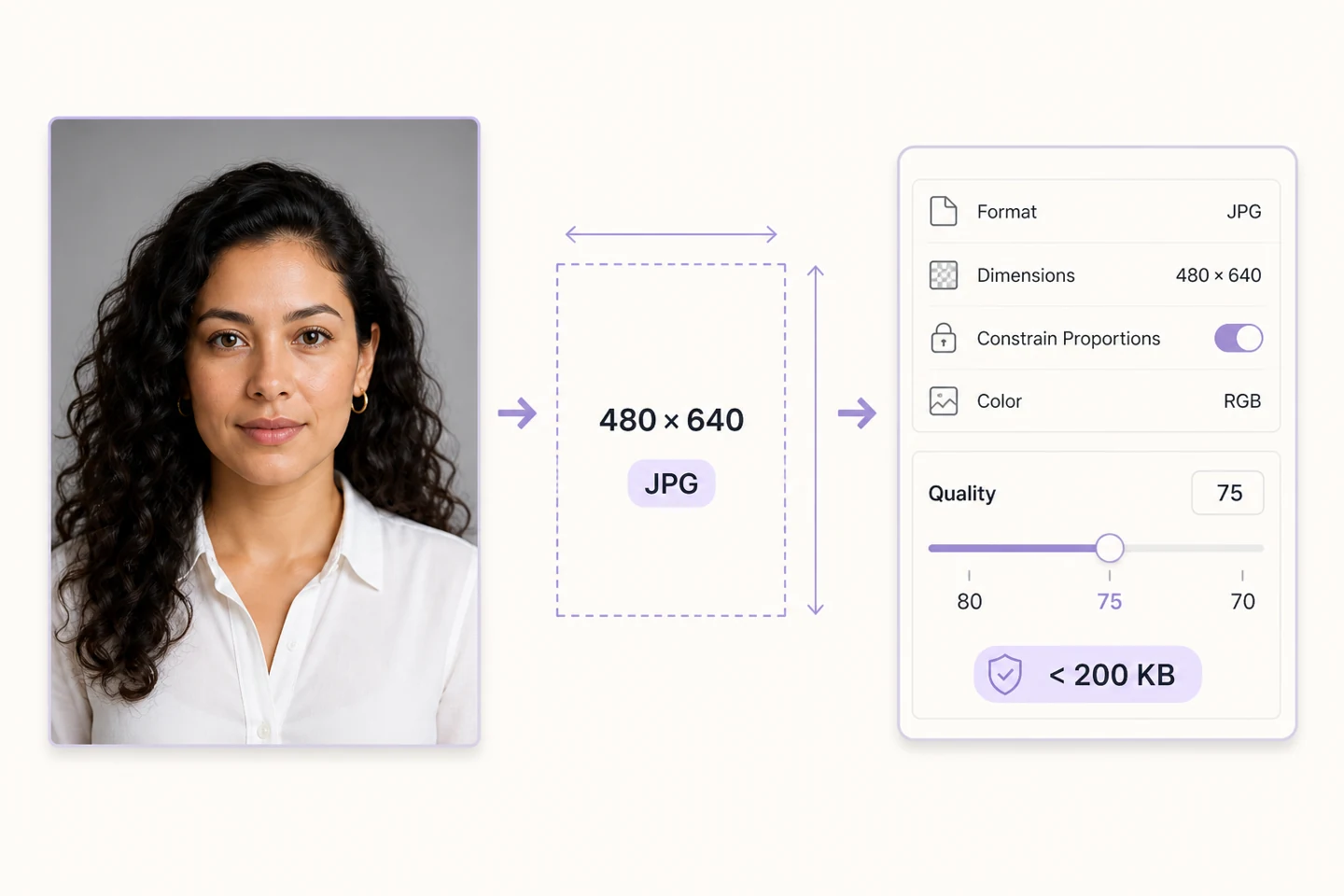
先把上傳要求抄下來
例如頁面要求 JPG、480×640 像素、小於 200KB,就把這三項放在一起檢查;這裡的數字只是示範,實際以接收頁面為準。還要留意是否禁止修飾、換底或裁切。存一份原圖,處理副本。不要反覆下載聊天軟體裡的預覽圖當作原稿。
比例不對,先裁;尺寸不對,再縮
480×640 是 3:4。先用裁剪工具保留需要的頭部和肩部,再用尺寸調整工具設定像素。不要把橫照片硬拉成直照片。若原圖本來比要求還小,放大只會增加像素數量,不能補回五官細節;這種情況值得重新找原圖。
從 80% 開始,只改一個參數
在圖片壓縮工具中加入處理後的照片,輸出選 JPG,質量先設為 80%;這是試壓起點,不是達標保證。已經做成規定尺寸的照片,最大寬度留空。壓縮後看文件大小,仍超限就回到同一張輸入圖試 75%、70%,每次只改質量,不要把上一次壓縮結果繼續壓。
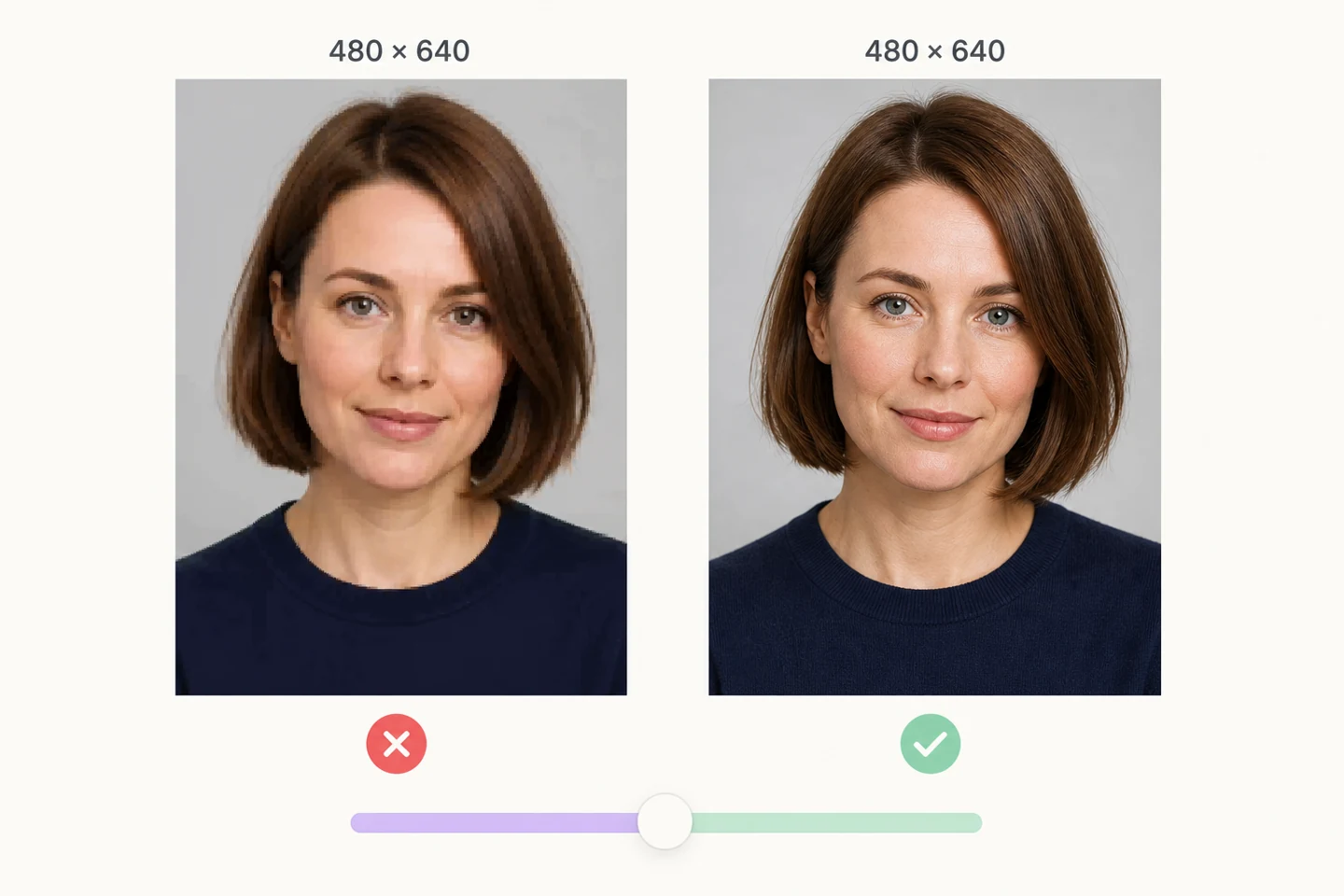
留一點餘量,再檢查臉部
遇到 200KB 上限,可以把文件控制在約 180–190KB,減少大小取整和單位口徑造成的臨界問題。處理到這個範圍後,仍要在接收頁面試傳。下載後按 100% 比例查看眼睛、頭髮邊緣和衣領:出現明顯色塊或輪廓發糊,就回退一個質量檔。
仍然超限時,別再盲目降質量
如果尺寸必須固定,不能靠繼續縮圖來達標;檢查有沒有選錯輸出格式,或者重新拍一張背景更乾淨的照片。本站沒有“自動壓到指定 KB”的開關,質量百分比也不等於縮小百分比。接收頁面只要 JPG,就保留 JPG 輸出。
提交前,打開你真正要上傳的文件
核對擴展名、像素寬高和實際字節數,再看一次正常大小的預覽。保留原圖和最終文件,文件名可以帶上尺寸,免得傳錯。若系統仍報錯,把完整提示讀一遍:它可能拒絕的是尺寸或格式,而不是文件太大。