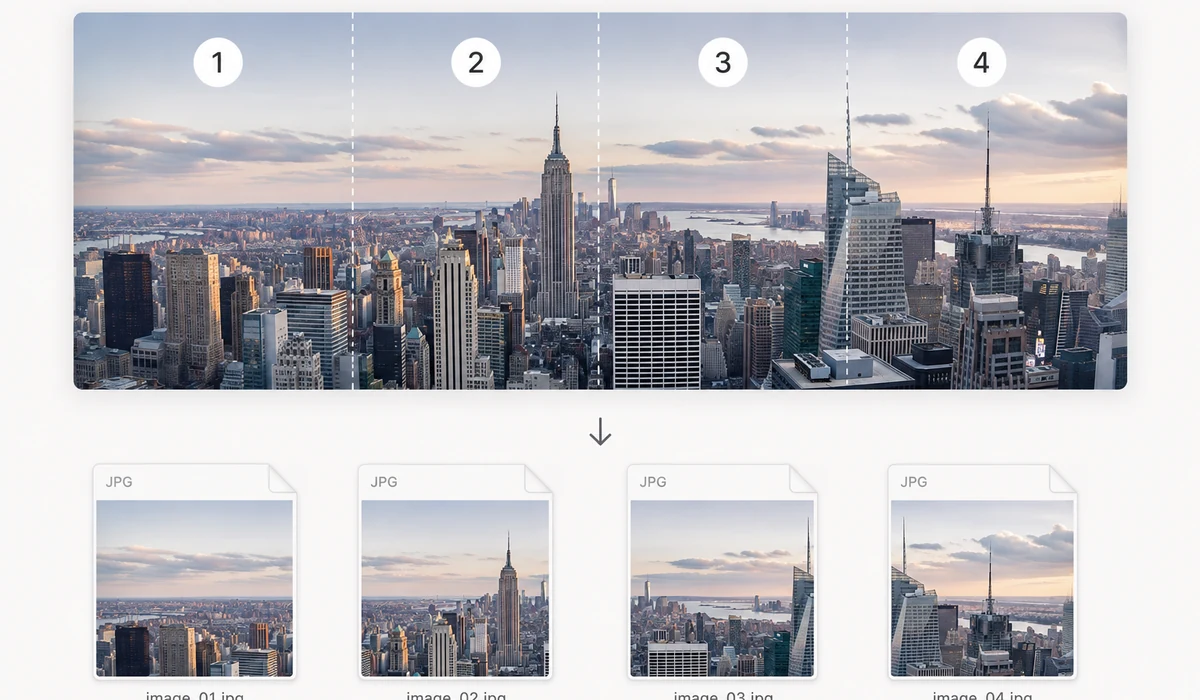
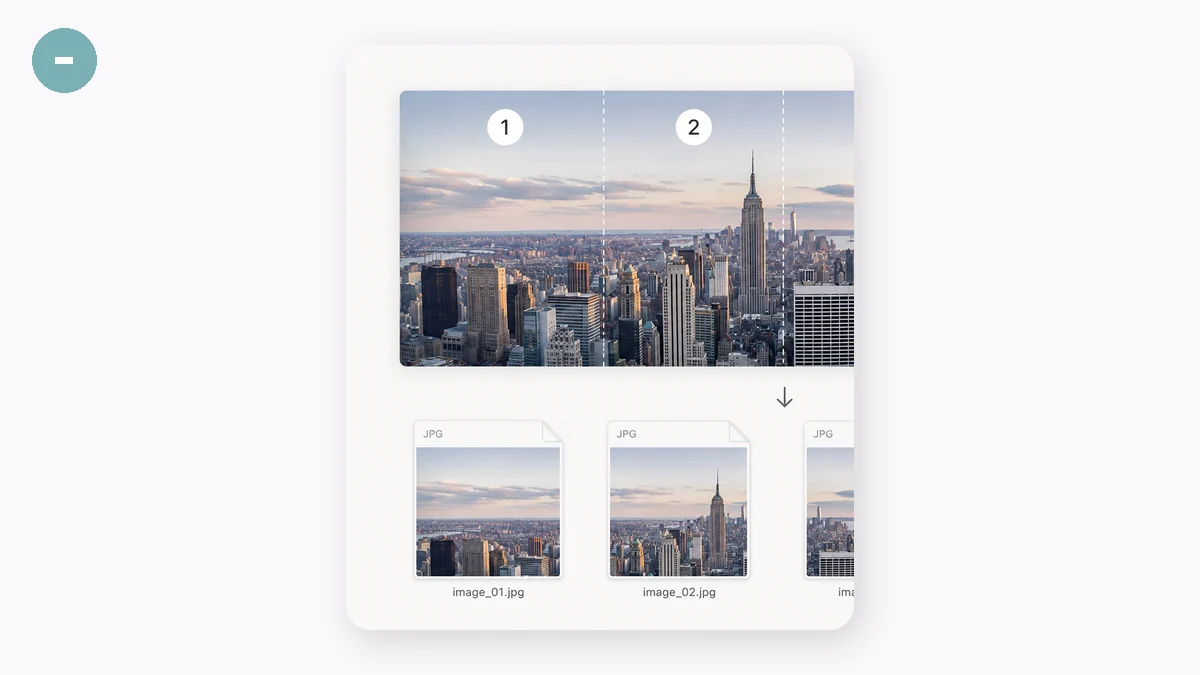
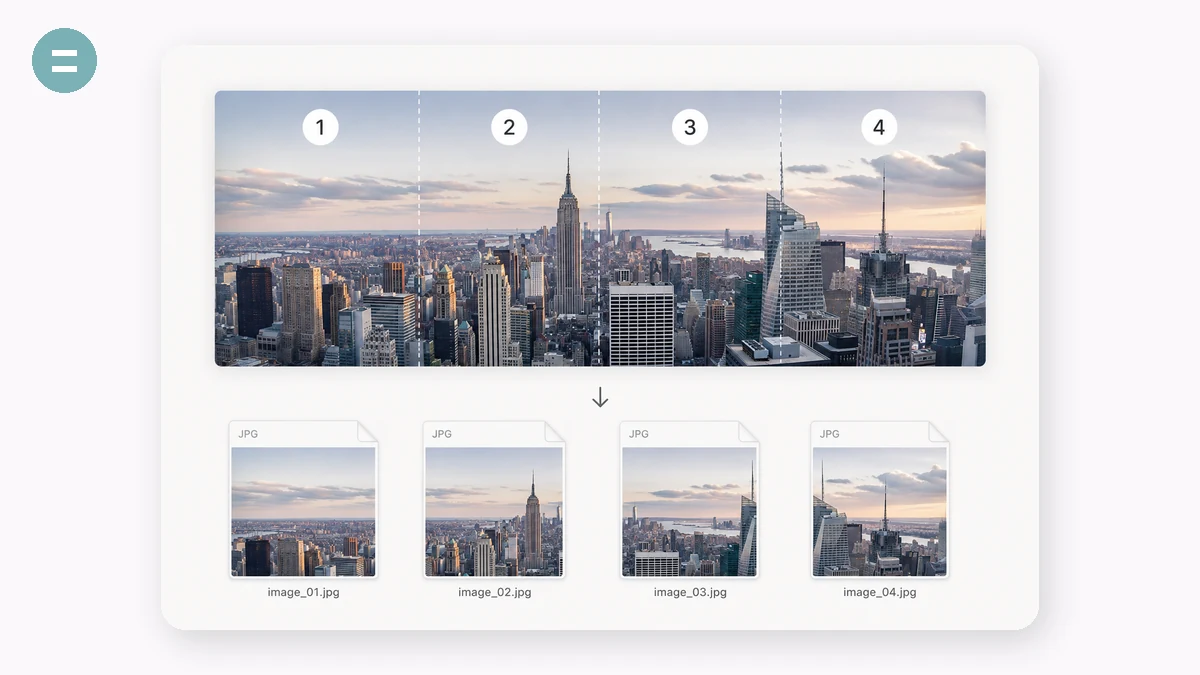
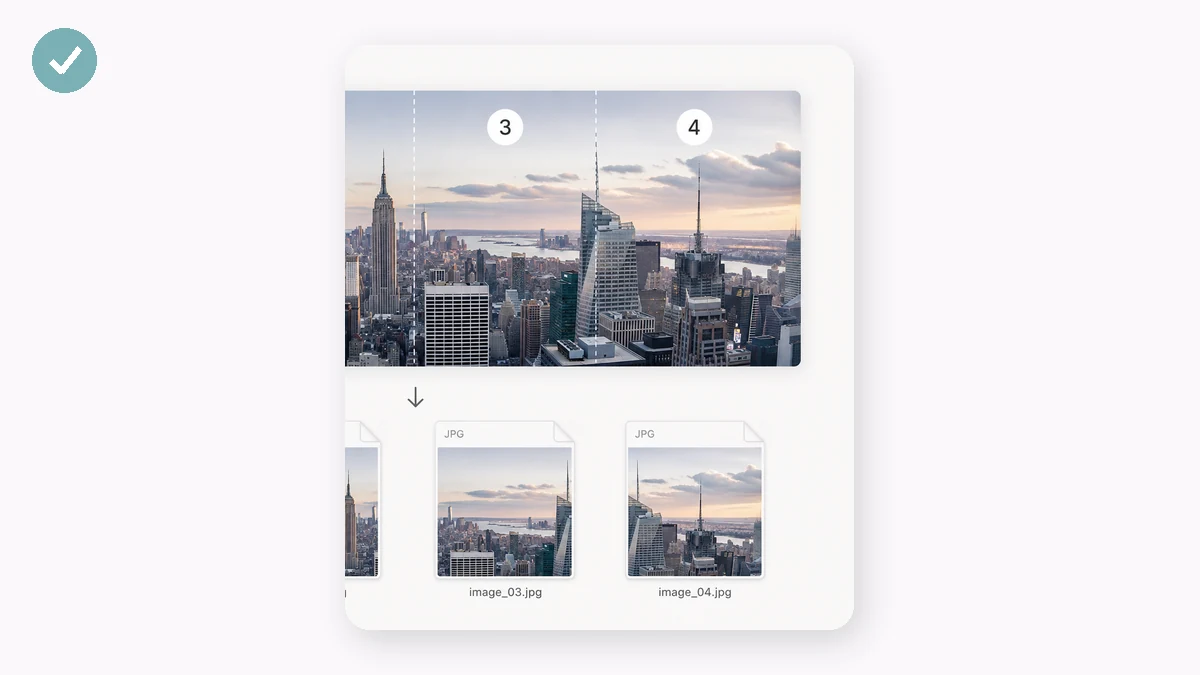
పొడవైన ప్రొడక్ట్-డీటెయిల్ చిత్రాలు, ఎత్తైన స్క్రీన్షాట్లు తరచుగా విభాగాలుగా కత్తిరించాల్సి వస్తుంది — స్టోర్ ప్లాట్ఫారంలు ఒక్క చిత్రం ఎత్తుకు పరిమితి పెడతాయి, చాట్ యాప్లు భారీ చిత్రాలను ఘోరంగా కంప్రెస్ చేస్తాయి. సమాన భాగాలు లేదా స్థిర ముక్క ఎత్తు ఎంచుకుని, ప్రివ్యూలో చుక్కల కట్ లైన్లు చూసుకుని, అన్ని ముక్కలను ఒకే ZIPలో డౌన్లోడ్ చేసుకోండి.
ముక్కలు క్రమంలో నంబర్ చేయబడతాయి (…-01, -02, -03), కాబట్టి ఎక్కడ పేస్ట్ చేసినా సరిగ్గా తిరిగి అమరుతాయి. వెడల్పైన చిత్రాలను అదే విధంగా నిలువుగా విభజించవచ్చు.
ఎలా వాడాలి
- పొడవాటి చిత్రం జోడించండిఎత్తైన స్క్రీన్షాట్ లేదా డీటెయిల్ ఇమేజ్ను వేయండి.
- కట్ సెట్ చేయండిసమాన భాగాలు (ఎన్ని అనేది ఎంచుకోండి) లేదా పిక్సెల్స్లో స్థిర ఎత్తు. కట్ లైన్లు లైవ్గా ప్రివ్యూలో కనిపిస్తాయి.
- ZIP డౌన్లోడ్ చేయండిఅన్ని ముక్కలు, క్రమంలో నంబర్లతో, ఒకే ఆర్కైవ్లో.
పొడవాటి చిత్రాన్ని శుభ్రమైన, సమాన ముక్కలుగా కత్తిరించండి
పొడవాటి స్క్రీన్షాట్లు, చాట్ ఎక్స్పోర్ట్లు, ఎత్తైన ప్రొడక్ట్-డీటెయిల్ పేజీలు ఒకే షాట్లో షేర్ చేయడం ఇబ్బంది. ఈ స్ప్లిటర్ ఎత్తైన చిత్రాన్ని సమాన భాగాలుగా, లేదా స్థిర-ఎత్తు ముక్కలుగా కత్తిరిస్తుంది — మీరు పోస్ట్ చేయాలనుకున్న విధానానికి ఏది సరిపోతే అది. ముక్కల సంఖ్య లేదా ముక్క ఎత్తు మీరు సెట్ చేస్తే లెక్క అది చేస్తుంది.
అంతా బ్రౌజర్లో నడుస్తుంది, కాబట్టి చిత్రం ఎక్కడికీ అప్లోడ్ కాదు. నిర్ణయించే ముందు లైవ్ కట్ లైన్లు చూస్తారు, ప్రతి ముక్క ఒరిజినల్ రిజల్యూషన్ను ఉంచుకుంటుంది — రీ-స్కేలింగ్ లేదు, క్వాలిటీ నష్టం లేదు.
నంబర్ చేసిన ముక్కలు, ఒకే ZIP, వెడల్పు చిత్రాలు కూడా
ముక్కలు క్రమంలో నంబర్లతో వస్తాయి — తిరిగి కూర్చడం లేదా వరుసలో పోస్ట్ చేయడం సూటిగా ఉంటుంది. పూర్తయ్యాక అన్నీ ఒక్కో ఫైల్గా కాకుండా ఒకే ZIPగా డౌన్లోడ్ అవుతాయి. ఒక్క చిత్రం నుంచి 50 ముక్కల వరకు విభజించవచ్చు.
ఇది ఎత్తైన చిత్రాలకే కాదు. వెడల్పు పనోరమాలు లేదా పొడవాటి అడ్డ బ్యానర్లను అదే విధంగా విభజించవచ్చు — ఒకే గ్రాఫిక్ కరౌసెల్కో ప్రింట్ రన్కో సిద్ధమైన చక్కని, సమానంగా విభజించిన భాగాల సెట్ అవుతుంది.
దీన్ని ఎందుకోసం వాడతారు
పొడవాటి ఈ-కామర్స్ డీటెయిల్ పేజీలు — చిత్రం ఎత్తుకు పరిమితి పెట్టే లిస్టింగ్కు ఒక్కోటి శుభ్రంగా అప్లోడ్ అయ్యేలా ఎత్తైన ప్రొడక్ట్-డీటెయిల్ చిత్రాన్ని విభాగాలుగా కత్తిరించండి.
పొడవాటి స్క్రీన్షాట్ విభజన — చాట్, టికెట్ లేదా డాక్యుమెంట్ కోసం పూర్తి-పేజీ స్క్రీన్షాట్ను చదవగలిగే ముక్కలుగా విడగొట్టండి.
Instagram లేదా సోషల్ కరౌసెల్లు — ఎత్తైన గ్రాఫిక్ను ఒక నిరంతర చిత్రంగా కలిసి స్వైప్ అయ్యే సమాన ఫ్రేమ్లుగా విభజించండి.
చాట్, థ్రెడ్ ఎక్స్పోర్ట్లు — చాలా పొడవైన సంభాషణ క్యాప్చర్ను పంపడానికో ఆర్కైవ్ చేయడానికో సులభమైన ముక్కలుగా కోయండి.
స్థిర-ఎత్తు ప్రింటింగ్ — పొడవాటి డిజైన్ను ఖచ్చితమైన కొలతల్లో అనేక పేజీలు లేదా ప్యానెళ్లపై సరిపెట్టడానికి స్థిర-ఎత్తు ముక్కలు వాడండి.
వెడల్పు పనోరమా విభజన — గ్రిడ్ పోస్ట్ లేదా గ్యాలరీ కోసం అడ్డ పనోరమాను సమాన సైజు విభాగాలుగా విభజించండి.
కామిక్స్, వెబ్టూన్ స్ట్రిప్లు — ప్రతి ప్యానెల్ను పూర్తి రిజల్యూషన్లో ఉంచుతూ ఎత్తైన స్ట్రిప్ను నంబర్ చేసిన ప్యానెళ్లుగా కత్తిరించండి.
బ్యాచ్-సిద్ధ డెలివరీ — ఫైళ్లను ఒక్కొక్కటిగా డౌన్లోడ్ చేయకుండా పూర్తి సెట్ను అప్పగించడానికి అన్ని ముక్కలను ఒకే ZIPలో తీసుకోండి.
tools.faxianai.com ఎందుకు
రెండు మోడ్లు
సమాన భాగాలు లేదా స్థిర ఎత్తు.
లైవ్ ప్రివ్యూ
కట్లు సరిగ్గా ఎక్కడ పడతాయో చూడండి.
రెండు దిశలు
ఎత్తైన లేదా వెడల్పైన చిత్రాలను విభజించండి.
గోప్యం
పూర్తిగా లోకల్గా నడుస్తుంది.