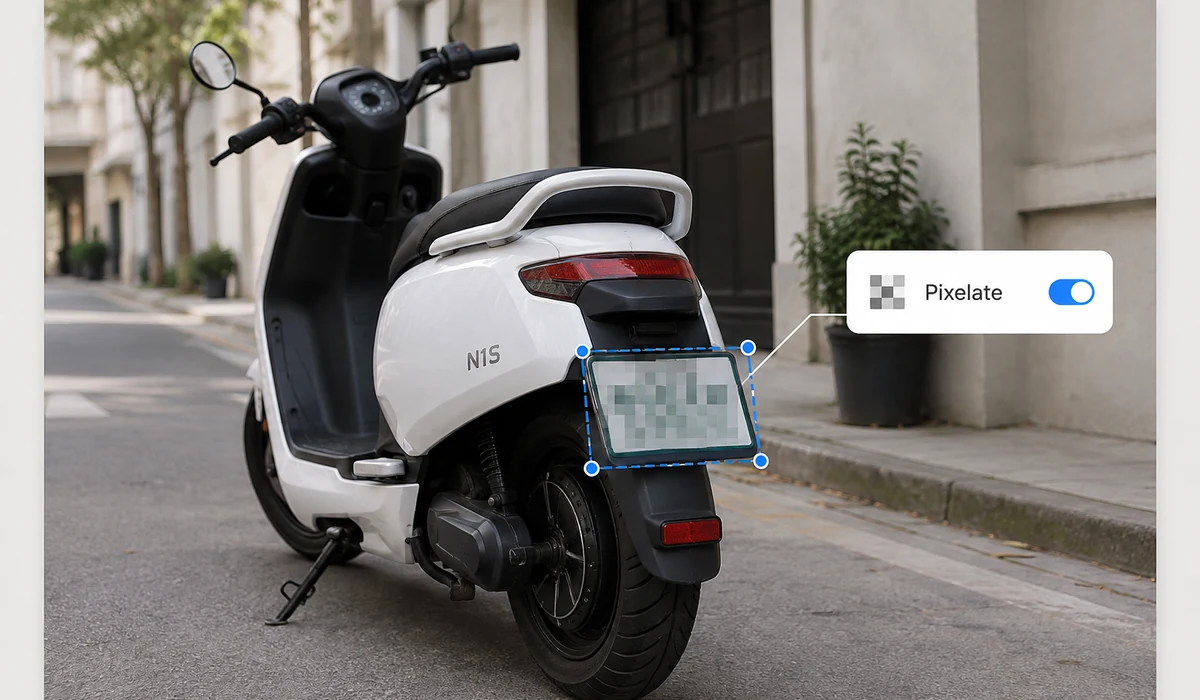
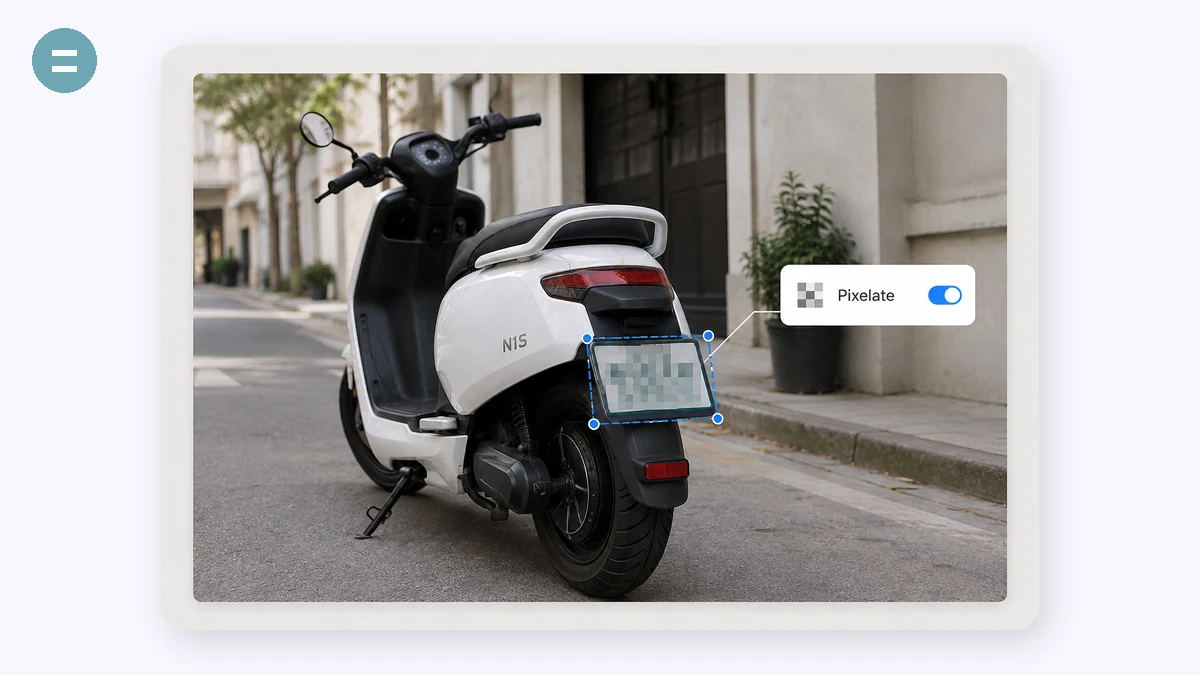
స్క్రీన్షాట్ లేదా ఫోటో పోస్ట్ చేసే ముందు తరచుగా ఏదో దాచాలి: ముఖం, లైసెన్స్ ప్లేట్, చిరునామా, ఆర్డర్ నంబర్, చాట్లో పేరు. దాచాలనుకున్న ప్రతిదానిపై దీర్ఘచతురస్రం లాగండి — అది తక్షణమే పిక్సెలేట్ అవుతుంది, బ్లర్ అవుతుంది, లేదా నలుపు బాక్స్తో కప్పబడుతుంది. ఎన్ని బాక్సులైనా జోడించండి.
మొత్తం ఉద్దేశమే గోప్యత కాబట్టి మీ చిత్రాన్ని అప్లోడ్ చేస్తే అర్థమే ఉండదు — ఇది చేయదు. అంతా మీ బ్రౌజర్లోనే జరుగుతుంది, పిక్సెలేషన్ అసలు పిక్సెల్స్ను నిజంగా నాశనం చేస్తుంది (తెలివైన టూల్స్ కొన్నిసార్లు తిప్పికొట్టగల బ్లర్ లాగా కాదు).
ఎలా వాడాలి
- చిత్రం జోడించండిస్క్రీన్షాట్ లేదా ఫోటో వేయండి.
- దాచాల్సినదానిపై లాగండిPixelate, Blur లేదా Black box ఎంచుకుని, ప్రతి సున్నితమైన ప్రాంతంపై దీర్ఘచతురస్రం లాగండి.
- డౌన్లోడ్సెన్సార్ చేసిన PNG సేవ్ చేయండి. తప్పు జరిగితే Undo చివరి బాక్స్ను తీసేస్తుంది.
లాగిన బాక్స్తో సున్నితమైన దేన్నైనా కప్పండి
చిత్రంలో దాచాలనుకున్న భాగంపై దీర్ఘచతురస్రం లాగండి — ముఖం, లైసెన్స్ ప్లేట్, ఇంటి చిరునామా, ఇమెయిల్, ఆర్డర్ నంబర్ — అది మీరు నియంత్రించే తీవ్రతలో పిక్సెలేట్ బ్లాక్, బ్లర్ లేదా ఘన నలుపు బాక్స్ కింద మాయమవుతుంది. బొమ్మకు ఎన్ని బాక్సులు కావాలంటే అన్ని జోడించండి, ఒకే చిత్రంలో పిక్సెలేట్, నలుపు కలపండి, తప్పు చోట పెడితే చివరిదాన్ని అన్డూ చేయండి. శుభ్రంగా కనిపించినప్పుడు PNG ఎక్స్పోర్ట్ చేయండి.
మొత్తం పని బ్రౌజర్ కాన్వాస్ వాడి మీ సొంత డివైస్పైనే నడుస్తుంది. ఏదీ అప్లోడ్ కాదు, ఖాతా లేదు, పేజీ లోడ్ అయ్యాక ఆఫ్లైన్లోనూ పనిచేస్తూ ఉంటుంది. అదే అసలు విషయం: సున్నితమైన సమాచారం దాచుతున్నప్పుడు దాచని ఒరిజినల్ మీ మెషీన్ దాటకూడదు — ఇక్కడ ఎప్పుడూ దాటదు.
పిక్సెలేట్, నలుపు బాక్స్ సురక్షితం; బ్లర్ లీక్ కావచ్చు
పిక్సెలేషన్ ఒక్కో బ్లాక్ను ఒకే ఫ్లాట్ రంగుకు సగటు చేస్తుంది — తగినంత ముతక సైజులో వివరం దాచబడడం కాదు, నాశనం అవుతుంది. నలుపు బాక్స్ ఆ ప్రాంతంపై ఘనంగా పెయింట్ చేస్తుంది — కింద ఏమీ మిగలదు. రెండూ ఎక్స్పోర్ట్ అయిన ఫైల్లో నిజంగా తిరుగులేనివి.
జాగ్రత్తగా చూడాల్సింది బ్లర్. అది పిక్సెల్స్ను తొలగించకుండా అలుముతుంది — అది కొంతవరకు తిరగదోడదగినది — సాఫ్ట్వేర్ తేలికపాటి బ్లర్ను ఒరిజినల్ వైపు తిరిగి పదును చేయగలదు, టెక్స్ట్, చిన్న ముఖాలు బాగా తిరిగి వస్తాయి. ముఖ్యం కాని దాన్ని తగ్గించడానికి బ్లర్ వాడండి. కార్డ్ నంబర్, పాస్వర్డ్, చిరునామా లేదా నిజంగా దాచి ఉంచాల్సిన ముఖానికి బదులుగా ముతక పిక్సెలేషన్ లేదా నలుపు బాక్స్ వాడండి.
దీన్ని ఎందుకోసం వాడతారు
పోస్ట్ చేసే ముందు ముఖం దాచడం — ఫోటో సోషల్ మీడియాలోకి వెళ్లే ముందు దారినపోయేవారు, వెనుక ఉన్న పిల్లవాడు లేదా మీ సొంత ముఖాన్ని బాక్స్తో కప్పండి.
స్క్రీన్షాట్ రిడాక్షన్ — షేర్ చేసే ముందు చాట్ లేదా ఆర్డర్ నిర్ధారణలోని పేర్లు, ఇమెయిల్లు, ఆర్డర్ నంబర్లు, చిరునామాలను నలుపుతో కప్పండి.
లైసెన్స్ ప్లేట్ కప్పడం — మార్కెట్ప్లేస్ లిస్టింగ్ లేదా బీమా క్లెయిమ్ కోసం కారు ఫోటోపై ప్లేట్ను పిక్సెలేట్ చేయండి.
ప్యాకేజీపై చిరునామా ఖాళీ చేయడం — మీరు ఎక్కడ నివసిస్తున్నారో లీక్ కాకుండా పార్సెల్ పోస్ట్ చేయడానికి డెలివరీ ఫోటోపై షిప్పింగ్ లేబుల్ దాచండి.
డాక్యుమెంట్ ఫోటో శుభ్రం — ముందుకు ఇమెయిల్ చేసే ముందు స్కాన్ చేసిన ఫారంపై ID నంబర్, సంతకం లేదా ఖాతా వివరాన్ని కప్పండి.
ఈవెంట్ ఫోటోల్లో ఇతరుల రక్షణ — గ్రూప్ లేదా ఈవెంట్ ఫోటో బహిరంగం కావడానికి ముందు అనుమతి ఇవ్వని వ్యక్తుల ముఖాలను పిక్సెలేట్ చేయండి.
tools.faxianai.com ఎందుకు
పిక్సెలేట్, బ్లర్ లేదా బ్లాక్
దాచడానికి మూడు మార్గాలు, ఏ తీవ్రతలోనైనా.
ఏ ప్రాంతమైనా లాగండి
ఎన్ని చోట్లనైనా కప్పండి.
Undo
ఒక్కో బాక్స్ చొప్పున వెనక్కి వెళ్లండి.
నిజంగా గోప్యం
చిత్రం ఎప్పుడూ అప్లోడ్ కాదు — ఈ టూల్ ఉన్నదే అందుకు.