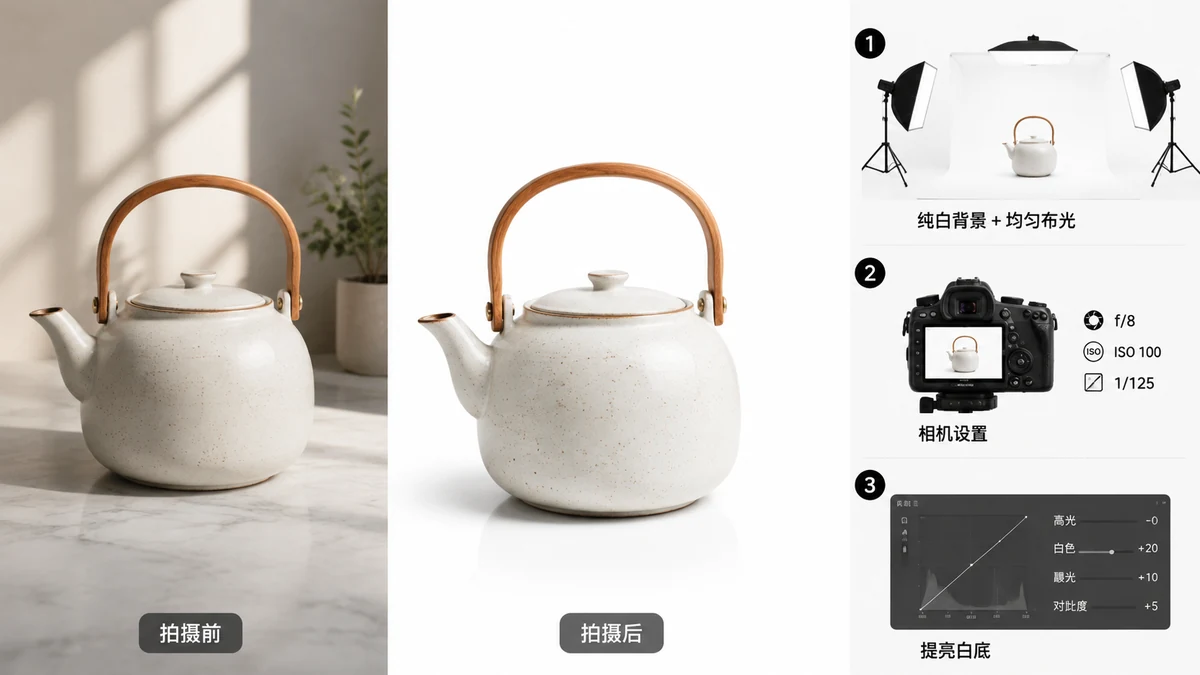
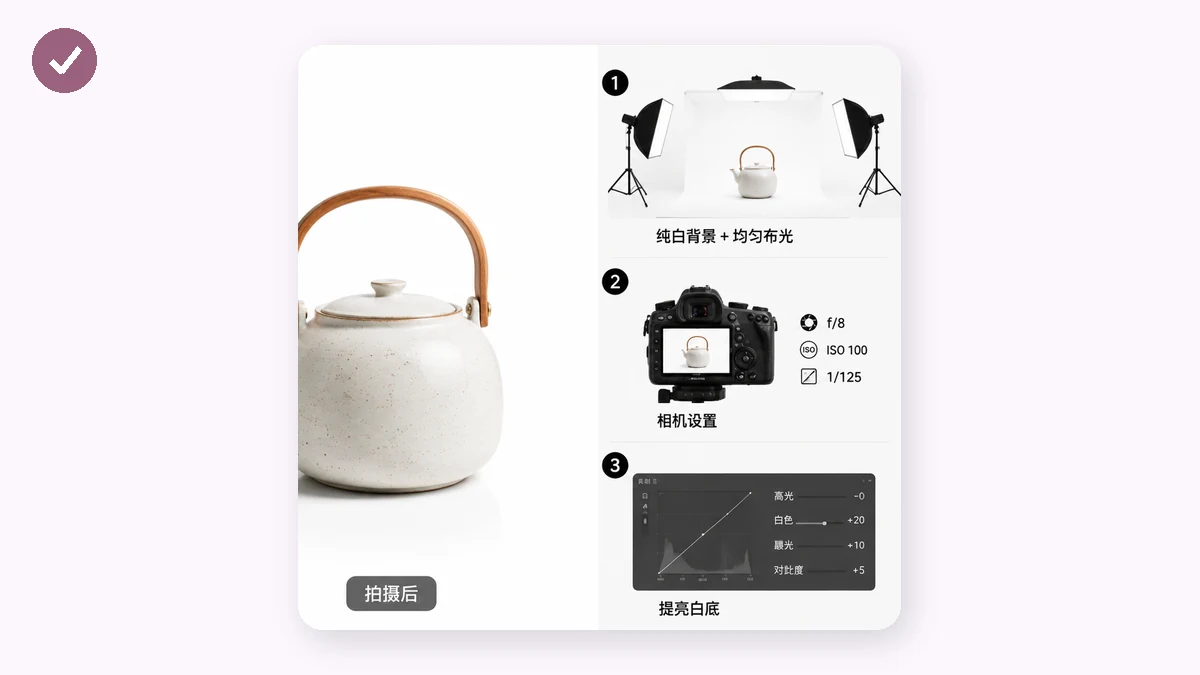
عکسِ محصول با پسزمینهٔ سفید بیدلیل ظاهرِ پیشفرضِ خردهفروشیِ آنلاین نیست: حواسپرتیها را حذف میکند، محصول را نقطهٔ کانونی میکند و قواعدِ تصویرِ اصلی را در Amazon، eBay و بیشتر بازارگاهها برآورده میکند. خبر خوب این است که برای یکی از اینها به لایتباکس، پرده یا نرمافزار گران نیاز ندارید. یک عکسِ گوشی و دو ابزارِ مرورگری کارتان را راه میاندازند.
در ادامه جریانِ کار را از ابتدا تا انتها میبینید.
چرا «سفیدِ واقعی» مهم است
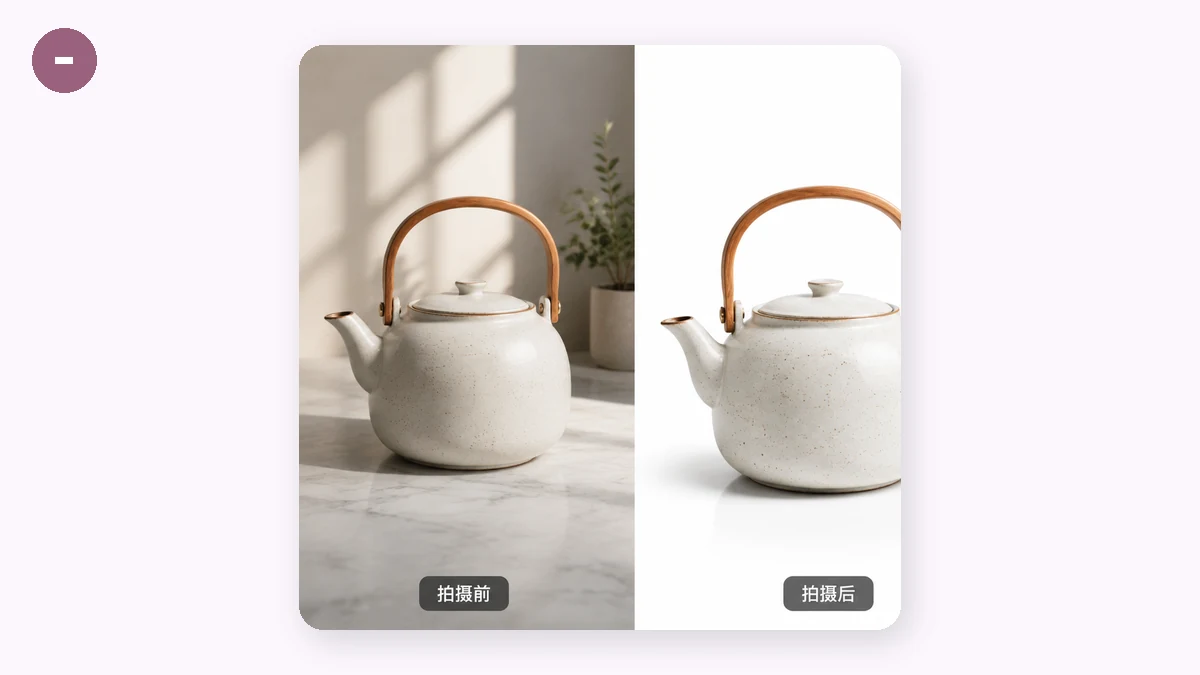
هر سفیدی، سفید نیست. عکسی که مقابل یک دیوارِ سفید گرفته میشود معمولاً کمی خاکستری یا با تهرنگِ گرم درمیآید، و بازارگاههایی که پسزمینهٔ خالصسفید میخواهند منظورشان RGB 255, 255, 255 است — دقیقاً همان مقدار، همهجا پشتِ محصول. یک سفیدِ کدر و کثیف میتواند در یک بررسیِ خودکار مردود شود حتی وقتی به نظرِ شما خوب میآید.
به همین دلیل است که یک رویکردِ دومرحلهای بهتر از تلاش برای گرفتنِ یک پسزمینهٔ سفیدِ کامل درونِ دوربین است. محصول را تمیز بیرون میبُرید، سپس روی بومی میگذارید که به لحاظ ریاضی خالصسفید است. هیچ چیدمانِ نوری نمیتواند آن را تضمین کند؛ اما یک بُرش میتواند.
گام ۱ — محصول را بیرون ببُرید
با حذفکنندهٔ پسزمینه شروع کنید. یک مدلِ قطعهبندیِ هوش مصنوعی را در مرورگر شما اجرا میکند تا محصول را از هر چیزی که پشتش است جدا کند، سپس اجازه میدهد یا یک PNG شفاف صادر کنید یا محصولی که از قبل روی سفید افتاده است.
چند نکته برای یک بُرشِ تمیز:
- مقابل پسزمینهای عکس بگیرید که با محصول کنتراست دارد — کارِ مدل آسانتر میشود.
- نورِ خوب و یکنواخت سایههای تندی را که بُرش وگرنه دورشان را دنبال میکند کم میکند.
- برای لبههای ظریف مثل مو، خز یا پارچهٔ نازک، مدلِ بزرگتر و دقیقتر جزئیات را بهتر از مدلِ سریع مدیریت میکند.
یک یادداشت دربارهٔ نحوهٔ اجرا: حذفِ پسزمینه در مرورگر کار میکند، و پس از یک دانلودِ یکبارهٔ مدلِ هوش مصنوعی میتواند آفلاین اجرا شود. آن نخستین دانلودِ مدل به اتصال نیاز دارد.
گام ۲ — روی سفیدِ واقعی بگذارید و درست اندازهاش کنید
یک PNG شفاف تنها نیمی از کار است. حالا محصول را روی یک بومِ سفیدِ واقعی با ابعادِ درست برای هرجا که میرود بگذارید. تغییردهندهٔ اندازهٔ تصویرِ تجارت الکترونیک هر دو را در یک گذر انجام میدهد: بُرش را روی یک پسزمینهٔ خالصسفید میاندازد، محصول را وسطچین میکند، اجازه میدهد یک حاشیه تعیین کنید تا نفس بکشد، و در اندازهٔ دقیقی که هر بازارگاه میخواهد خروجی میدهد.
| بازارگاه | اندازهٔ هدفِ رایج |
|---|---|
| Amazon | ۲۰۰۰ × ۲۰۰۰ پیکسل |
| Shopify | ۲۰۴۸ × ۲۰۴۸ پیکسل |
| eBay | بلندترین ضلع ۱۶۰۰ پیکسل |
| Etsy | ۲۰۰۰ پیکسل |
| Taobao / JD | ۸۰۰ × ۸۰۰ پیکسل |
اندازهٔ آماده را انتخاب کنید و یک محصولِ وسطچین روی سفیدِ تمیز با رزولوشنِ درست میگیرید — دقیقاً همان چیزی که یک قاعدهٔ تصویرِ اصلی میخواهد. یک خطِ محصولِ کامل دارید؟ پوشه را بیندازید و همهچیز را در یک ZIP دستهبندی میکند.
جریانِ کاملِ کار
- محصول را مقابل یک پسزمینهٔ کنتراستدار در نورِ یکنواخت عکس بگیرید.
- آن را از حذفکنندهٔ پسزمینه عبور دهید؛ یک PNG شفاف صادر کنید (یا مستقیم روی سفید).
- آن را به تغییردهندهٔ اندازه بدهید، اندازهٔ آمادهٔ بازارگاه را انتخاب کنید، یک حاشیهٔ راحت تعیین کنید.
- دانلود — یک محصولِ وسطچین روی سفیدِ واقعی با اندازهٔ درست.
دو کلیک برای هر تصویر، و چون دستهبندی میکند، کاتالوگی از پنجاه محصول تقریباً به اندازهٔ یک محصول زمان میبرد.
یک بررسیِ سریعِ کیفیت
پیش از آپلود، تا ۱۰۰٪ زوم کنید و به لبههای بُرش نگاه کنید. مراقبِ یک هالهٔ رنگیِ محو (بازماندهٔ پسزمینه) یا جزئیاتِ ظریفِ جویدهشده باشید. اگر لبهای زبر به نظر میرسد، با مدلِ دقیقتر دوباره اجرا کنید. همچنین به گوشههای بوم نگاهی بیندازید تا تأیید کنید پسزمینه سفیدِ تمیز خوانده میشود، نه یک خاکستریِ نزدیکبهسفید.
بهصورت پیشفرض خصوصی
هر دو ابزار کاملاً روی دستگاهِ شما با Canvas و WebAssembly اجرا میشوند — چیزی آپلود نمیشود، نه حساب کاربری، نه واترمارک روی خروجی. عکسهای محصولتان، از جمله موارد منتشرنشده، هرگز رایانهٔ شما را ترک نمیکنند. تغییردهندهٔ اندازه پس از نخستین بازدید آفلاین کار میکند، و حذفِ پسزمینه هم بهمحضِ دانلودِ مدلش آفلاین کار میکند.
بیرونش ببُرید، روی سفیدِ واقعی بگذارید، بهاندازهٔ مشخصات اندازهاش کنید. این یک عکسِ محصولِ حرفهای بدونِ استودیوست.