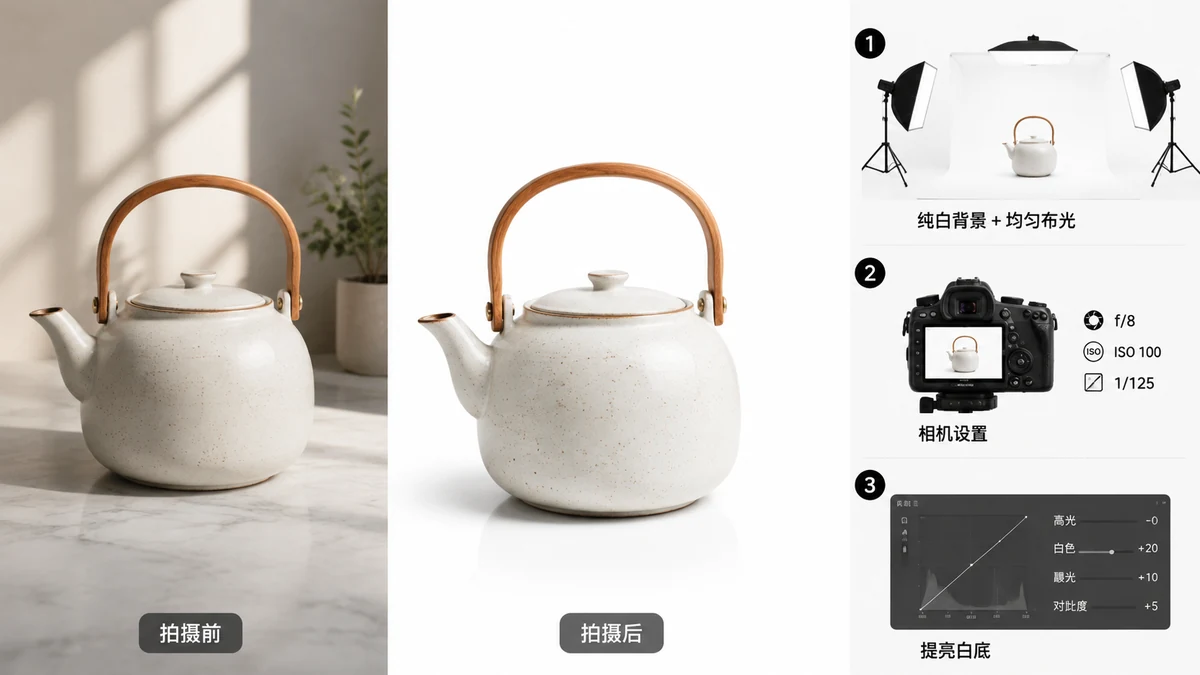
Снимок товара на белом фоне стал стандартным видом онлайн-торговли не просто так: он убирает отвлекающие детали, делает товар главным и удовлетворяет требованиям к основному изображению на Amazon, eBay и большинстве маркетплейсов. Хорошая новость в том, что вам не нужен лайтбокс, циклорама или дорогой софт. Хватит фото с телефона и двух браузерных инструментов.
Вот весь процесс от начала до конца.
Почему важен «настоящий белый»
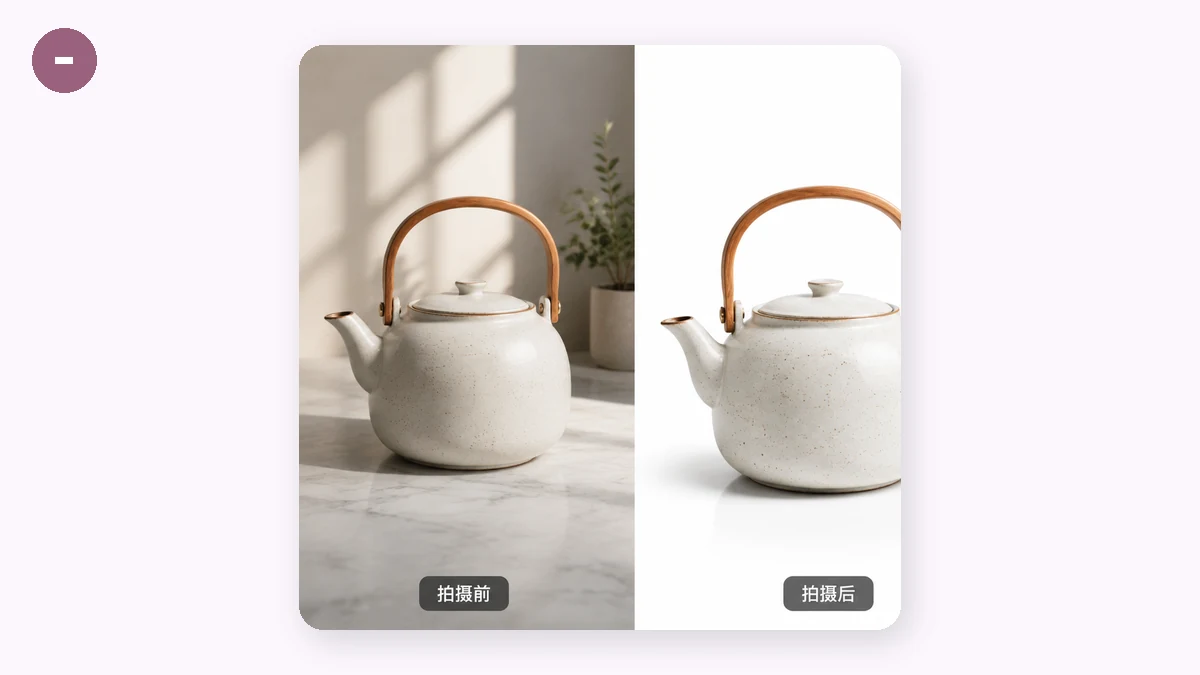
Не всякий белый — это белый. Фото, снятое на фоне белой стены, обычно выходит слегка сероватым или с тёплым оттенком, а маркетплейсы, требующие чисто-белый фон, имеют в виду RGB 255, 255, 255 — точное значение, везде за товаром. Тусклый почти-белый может не пройти автоматическую проверку, даже если на ваш взгляд всё нормально.
Именно поэтому двухшаговый подход бьёт попытку снять идеально белый фон прямо камерой. Вы чисто вырезаете товар, затем помещаете его на холст, который математически чисто-белый. Никакая расстановка света такого не гарантирует, а вырезка — гарантирует.
Шаг 1 — вырежьте товар
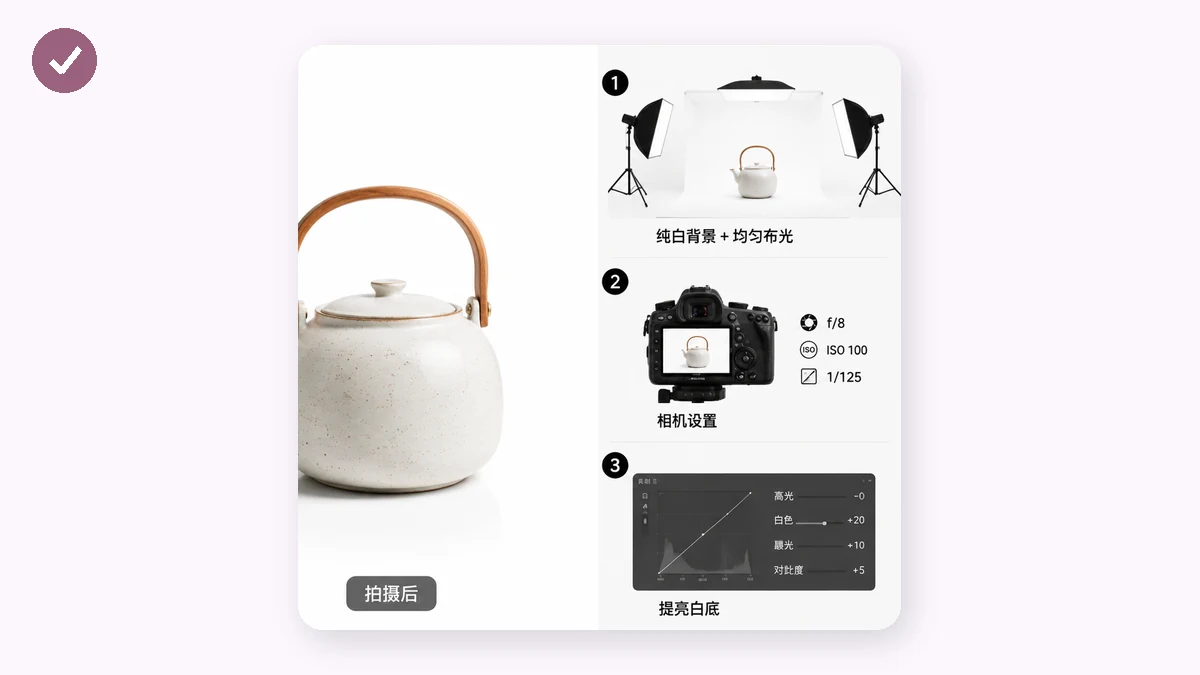
Начните с Удаления фона. Он запускает ИИ-модель сегментации в вашем браузере, чтобы отделить товар от того, что за ним, а затем позволяет экспортировать либо прозрачный PNG, либо товар, уже поставленный на белое.
Несколько советов для чистой вырезки:
- Снимайте на фоне, контрастирующем с товаром — модели так проще.
- Хорошее ровное освещение снижает резкие тени, которые вырезка иначе обвела бы.
- Для тонких краёв вроде волос, шерсти или лёгкой ткани более крупная и точная модель справляется с деталями лучше быстрой.
Одно замечание о том, как это работает: удаление фона идёт в браузере, и после разовой загрузки ИИ-модели может работать офлайн. Для той первой загрузки модели нужно соединение.
Шаг 2 — поставьте на настоящий белый и задайте размер
Прозрачный PNG — это только половина дела. Теперь поставьте товар на настоящий белый холст в нужных размерах под то, куда он пойдёт. Изменение размера для электронной коммерции делает оба шага за один проход: ставит вырезку на чисто-белый фон, центрирует товар, позволяет задать поле, чтобы он «дышал», и выдаёт точный размер, который хочет каждый маркетплейс.
| Маркетплейс | Обычный целевой размер |
|---|---|
| Amazon | 2000 × 2000 px |
| Shopify | 2048 × 2048 px |
| eBay | 1600 px по длинной стороне |
| Etsy | 2000 px |
| Taobao / JD | 800 × 800 px |
Выберите пресет — и получите центрированный товар на чистом белом в нужном разрешении, ровно то, что требует правило основного изображения. Есть целая товарная линейка? Забросьте папку — и всё упакуется пакетом в ZIP.
Полный процесс
- Сфотографируйте товар на контрастном фоне при ровном свете.
- Прогоните через Удаление фона; экспортируйте прозрачный PNG (или сразу на белое).
- Скормите его инструменту масштабирования, выберите пресет маркетплейса, задайте комфортное поле.
- Скачайте — центрированный товар на настоящем белом в правильном размере.
Два клика на картинку, и работа пакетная, так что каталог из пятидесяти займёт примерно столько же, сколько одна.
Быстрая проверка качества
Перед загрузкой увеличьте до 100% и посмотрите на края вырезки. Ищите слабый цветной ореол (остаток фона) или изжёванные тонкие детали. Если край выглядит грубо, перезапустите с более точной моделью. Ещё взгляните на углы холста, чтобы убедиться, что фон читается как чистый белый, а не почти-белый серый.
Приватность по умолчанию
Оба инструмента работают целиком на вашей машине через Canvas и WebAssembly — ничего не загружается, нет аккаунта, нет водяного знака на результате. Ваши снимки товаров, включая ещё не выпущенные, никогда не покидают компьютер. Инструмент масштабирования работает офлайн после первого визита, и удаление фона тоже работает офлайн, как только его модель загрузится.
Вырежьте, поставьте на настоящий белый, задайте размер по спецификации. Это и есть профессиональное фото товара без студии.