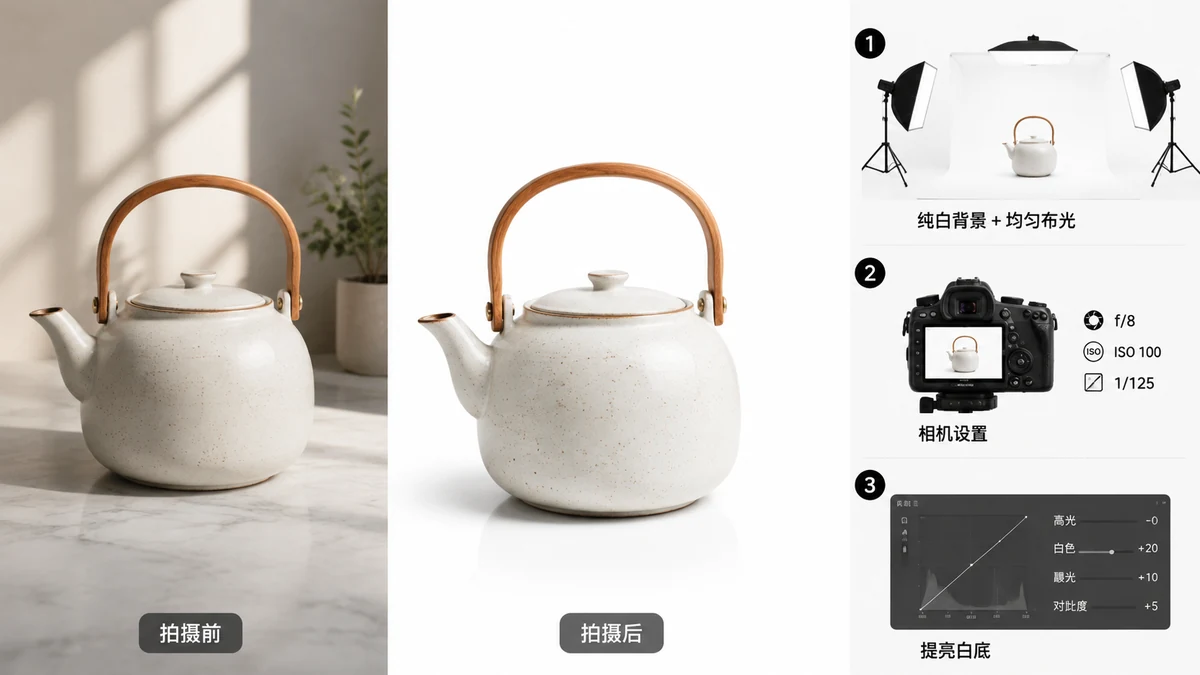
흰 배경 제품 사진이 온라인 소매의 기본 모습인 데에는 이유가 있다. 산만함을 없애고, 제품 자체가 전부가 되게 하며, Amazon, eBay를 비롯한 대부분 마켓플레이스의 대표 이미지 규정을 충족한다. 좋은 소식은 라이트박스도, 촬영용 배경지도, 값비싼 소프트웨어도 필요 없다는 것이다. 휴대폰 사진과 브라우저 도구 두 개면 된다.
처음부터 끝까지의 작업 흐름은 이렇다.
"순수 흰색"이 중요한 이유
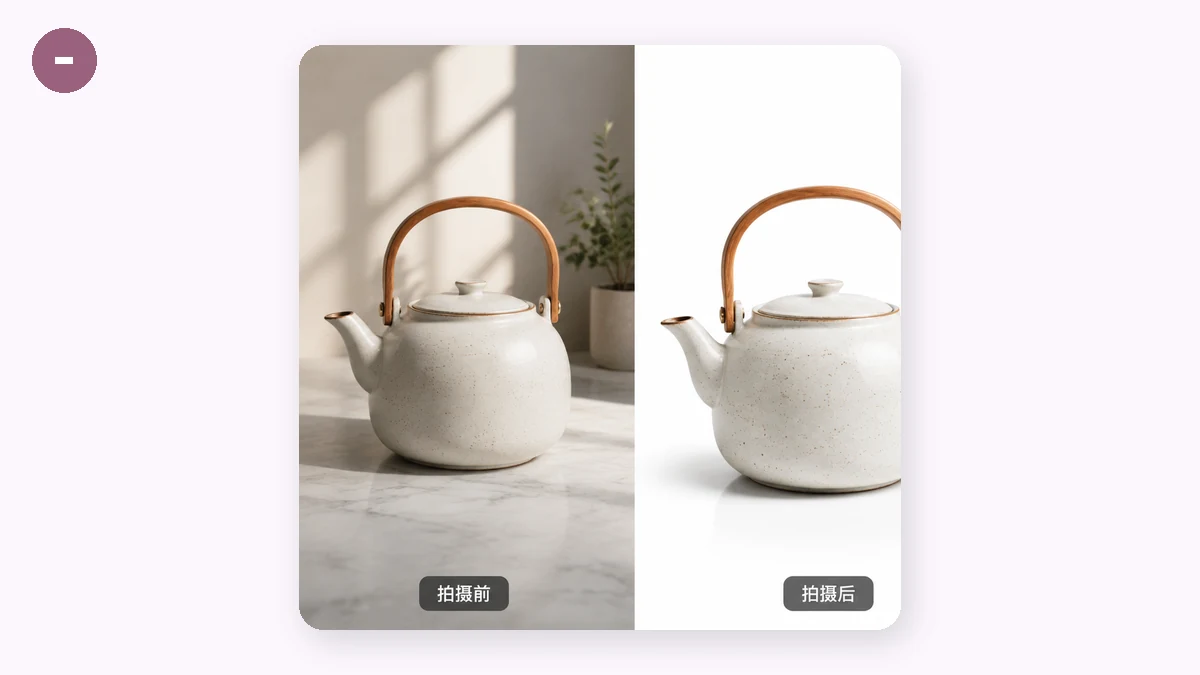
모든 흰색이 흰색은 아니다. 흰 벽 앞에서 찍은 사진은 보통 약간 회색빛이거나 따뜻한 색조가 돌고, 순수 흰 배경을 요구하는 마켓플레이스가 뜻하는 것은 RGB 255, 255, 255, 즉 제품 뒤 어디서나 정확히 그 값이다. 칙칙한 미색은 당신 눈에는 괜찮아 보여도 자동 검사에서 걸릴 수 있다.
그래서 카메라 안에서 완벽한 흰 배경을 찍으려 애쓰는 것보다 두 단계 접근이 낫다. 제품을 깔끔하게 오려낸 뒤, 수학적으로 순수한 흰색 캔버스 위에 올린다. 어떤 조명 세팅도 그것을 보장할 수 없지만, 컷아웃은 할 수 있다.
1단계 — 제품 오려내기
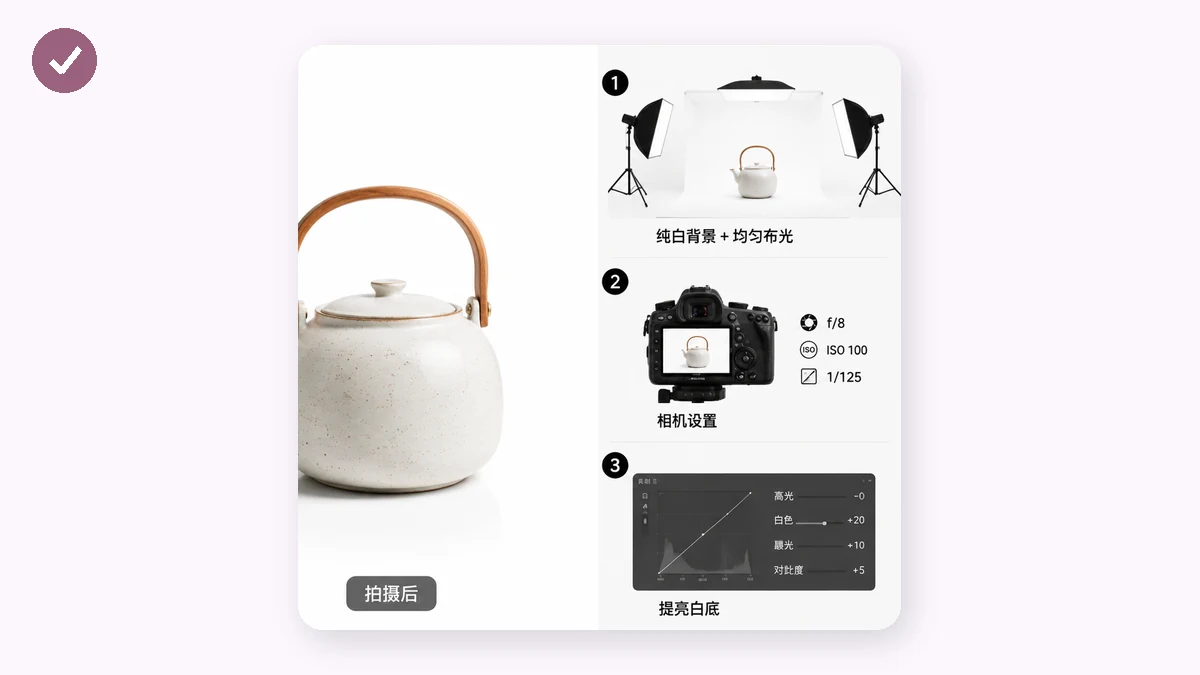
배경 제거 도구로 시작한다. 브라우저에서 AI 분할 모델을 돌려 제품을 뒤에 있는 무엇으로부터 분리한 뒤, 투명 PNG 또는 이미 흰색 위에 얹힌 제품 중 하나로 내보낼 수 있다.
깔끔한 컷아웃을 위한 몇 가지 팁:
- 제품과 대비되는 배경 앞에서 촬영하라. 모델이 더 쉽게 처리한다.
- 좋고 고른 조명은 컷아웃이 따라 그리게 될 진한 그림자를 줄인다.
- 머리카락, 털, 얇은 천 같은 가는 가장자리는 빠른 모델보다 크고 정확도 높은 모델이 세부를 더 잘 처리한다.
작동 방식에 대한 한 가지 참고: 배경 제거는 브라우저에서 이뤄지며, AI 모델을 한 번 내려받은 뒤에는 오프라인에서 돌아간다. 그 첫 모델 다운로드에는 연결이 필요하다.
2단계 — 순수 흰색 위에 올리고 크기 맞추기
투명 PNG는 절반의 일일 뿐이다. 이제 제품을 갈 곳에 맞는 치수로 진짜 흰색 캔버스 위에 올린다. 이커머스 이미지 리사이저가 한 번에 둘 다 해낸다. 컷아웃을 순수 흰색 배경 위에 얹고, 제품을 가운데에 두며, 여백을 설정해 숨 쉴 공간을 주고, 각 마켓플레이스가 원하는 정확한 크기로 출력한다.
| 마켓플레이스 | 흔한 목표 크기 |
|---|---|
| Amazon | 2000 × 2000 px |
| Shopify | 2048 × 2048 px |
| eBay | 긴 변 1600 px |
| Etsy | 2000 px |
| Taobao / JD | 800 × 800 px |
프리셋을 고르면 깔끔한 흰색 위에 가운데 정렬된 제품이 알맞은 해상도로 나온다. 대표 이미지 규정이 바로 요구하는 그것이다. 제품 라인 전체가 있는가? 폴더째 넣으면 전부 ZIP으로 일괄 처리한다.
전체 흐름
- 고른 조명에서 대비되는 배경 앞에 제품을 촬영한다.
- 배경 제거 도구로 돌려 투명 PNG(또는 바로 흰색)로 내보낸다.
- 리사이저에 넣고 마켓플레이스 프리셋을 골라 넉넉한 여백을 설정한다.
- 내려받기 — 알맞은 크기의 순수 흰색 위 가운데 정렬 제품.
이미지당 클릭 두 번, 게다가 일괄 처리되므로 쉰 개짜리 카탈로그도 하나와 거의 같은 시간이 걸린다.
빠른 품질 점검
업로드 전에 100%로 확대해 컷아웃의 가장자리를 살펴라. 희미한 색 후광(남은 배경)이나 뭉개진 가는 세부가 있는지 본다. 가장자리가 거칠어 보이면 정확도 높은 모델로 다시 돌려라. 캔버스 모서리도 흘긋 보아 배경이 미색에 가까운 회색이 아니라 깨끗한 흰색으로 읽히는지 확인한다.
기본적으로 비공개
두 도구 모두 Canvas와 WebAssembly로 당신의 기기에서만 돌아간다. 아무것도 업로드되지 않고, 계정도 없고, 출력물에 워터마크도 없다. 출시 전 제품을 포함한 당신의 제품 사진은 컴퓨터를 절대 떠나지 않는다. 리사이저는 첫 방문 이후 오프라인에서 작동하고, 배경 제거도 모델이 한 번 내려받히면 오프라인에서 작동한다.
오려내고, 순수 흰색 위에 올리고, 규격에 맞게 크기를 잡아라. 그게 스튜디오 없는 전문가급 제품 사진이다.