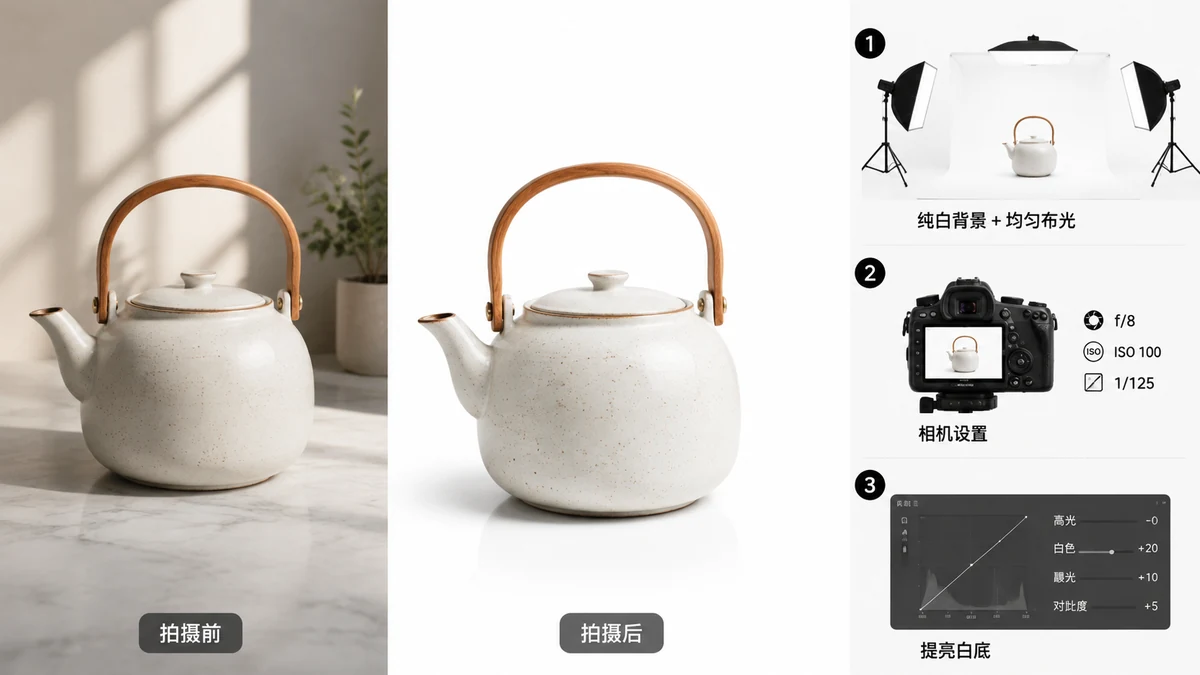
Ảnh sản phẩm nền trắng là diện mạo mặc định của bán lẻ trực tuyến vì một lý do: nó loại bỏ những thứ gây xao nhãng, biến sản phẩm thành trọng tâm duy nhất, và đáp ứng quy tắc ảnh chính trên Amazon, eBay và hầu hết các sàn. Tin tốt là bạn không cần hộp sáng, phông cuốn hay phần mềm đắt tiền để có được nó. Một ảnh chụp bằng điện thoại và hai công cụ trình duyệt là đủ.
Đây là quy trình, từ đầu đến cuối.
Vì sao "trắng thật" quan trọng
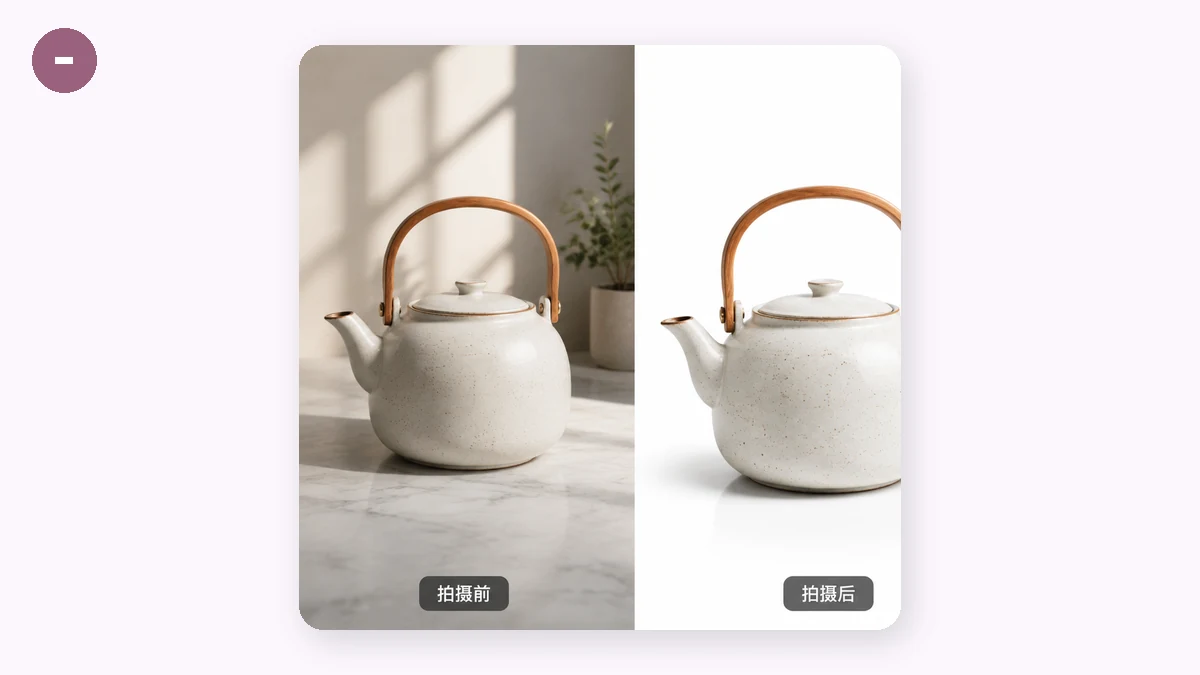
Không phải màu trắng nào cũng là trắng. Một ảnh chụp trước tường trắng thường ra hơi xám hoặc ám vàng, và các sàn yêu cầu nền trắng tinh nghĩa là RGB 255, 255, 255 — đúng giá trị đó, ở mọi chỗ phía sau sản phẩm. Một màu trắng ngà xỉn có thể trượt một lần kiểm tra tự động ngay cả khi với bạn nó trông vẫn ổn.
Đó là lý do cách tiếp cận hai bước tốt hơn việc cố chụp một nền trắng hoàn hảo ngay trong máy ảnh. Bạn cắt sản phẩm ra sạch sẽ, rồi đặt nó lên một khung nền trắng tinh về mặt toán học. Không thiết lập ánh sáng nào bảo đảm được điều đó; một lần cắt thì bảo đảm được.
Bước 1 — cắt sản phẩm ra
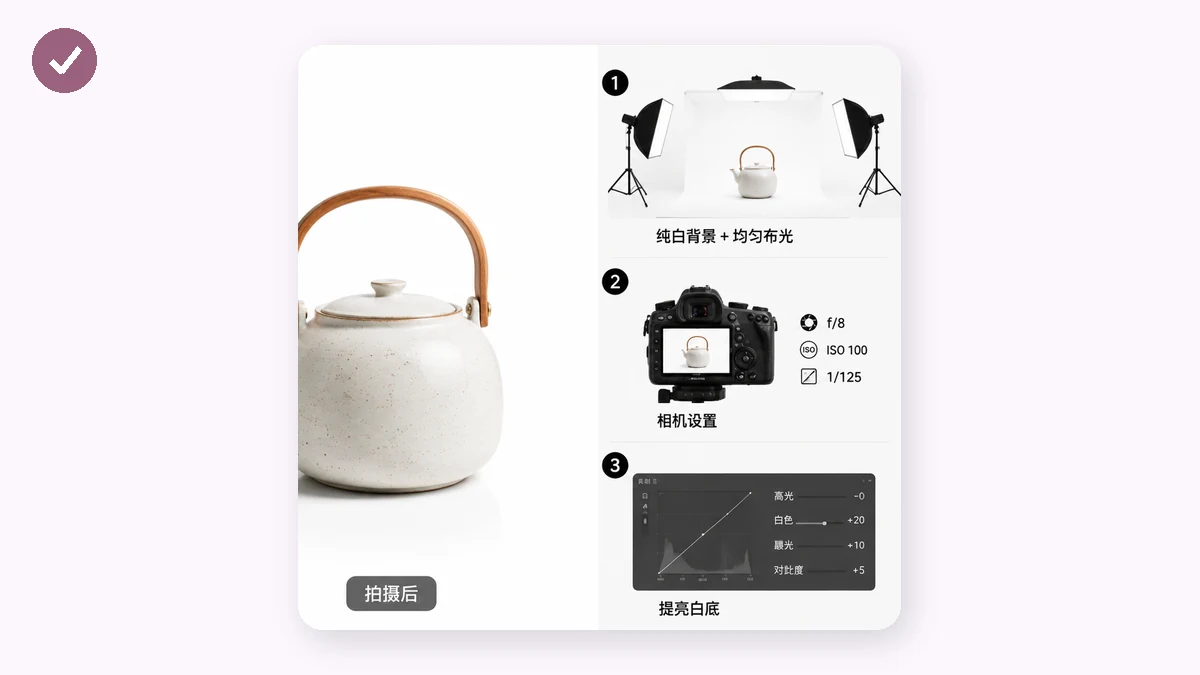
Bắt đầu với Công cụ xóa nền. Nó chạy một mô hình phân đoạn AI ngay trong trình duyệt của bạn để tách sản phẩm khỏi bất cứ thứ gì phía sau, rồi cho bạn xuất ra hoặc một PNG trong suốt hoặc sản phẩm đã được đặt sẵn lên nền trắng.
Vài mẹo cho một đường cắt sạch:
- Chụp trên nền tương phản với sản phẩm — mô hình sẽ dễ làm việc hơn.
- Ánh sáng tốt, đều làm giảm những bóng gắt mà đường cắt sẽ phải men theo.
- Với các mép mảnh như tóc, lông hay vải mỏng phất phơ, mô hình lớn hơn, độ chính xác cao hơn xử lý chi tiết tốt hơn mô hình nhanh.
Một lưu ý về cách nó chạy: việc xóa nền hoạt động trong trình duyệt, và sau một lần tải mô hình AI ban đầu, nó có thể chạy ngoại tuyến. Lần tải mô hình đầu tiên đó cần có kết nối.
Bước 2 — đặt lên nền trắng thật và chỉnh đúng cỡ
Một PNG trong suốt mới chỉ là một nửa công việc. Giờ hãy đặt sản phẩm lên một khung nền trắng thật với đúng kích thước cho nơi nó sẽ tới. Công cụ đổi kích thước ảnh thương mại điện tử làm cả hai trong một lần: nó thả đường cắt lên một nền trắng tinh, căn giữa sản phẩm, cho bạn đặt lề để nó thoáng, và xuất ra đúng cỡ mà từng sàn muốn.
| Sàn | Kích thước mục tiêu thường gặp |
|---|---|
| Amazon | 2000 × 2000 px |
| Shopify | 2048 × 2048 px |
| eBay | 1600 px cạnh dài nhất |
| Etsy | 2000 px |
| Taobao / JD | 800 × 800 px |
Chọn cỡ định sẵn, và bạn có một sản phẩm căn giữa trên nền trắng sạch ở đúng độ phân giải — đúng thứ mà một quy tắc ảnh chính đang đòi hỏi. Có cả một dòng sản phẩm? Thả thư mục vào và nó xử lý tất cả theo lô thành một tệp ZIP.
Toàn bộ quy trình
- Chụp sản phẩm trên nền tương phản dưới ánh sáng đều.
- Chạy qua Công cụ xóa nền; xuất ra một PNG trong suốt (hoặc thẳng lên nền trắng).
- Đưa nó vào Công cụ đổi kích thước, chọn cỡ định sẵn của sàn, đặt lề thoải mái.
- Tải về — một sản phẩm căn giữa trên nền trắng thật ở đúng cỡ.
Hai lần nhấp mỗi ảnh, và nó xử lý theo lô, nên một danh mục năm mươi sản phẩm mất khoảng thời gian bằng một.
Kiểm tra chất lượng nhanh
Trước khi tải lên, phóng đến 100% và nhìn vào các mép của đường cắt. Coi chừng một quầng màu mờ (nền còn sót) hoặc chi tiết mảnh bị gặm nham nhở. Nếu một mép trông thô, chạy lại với mô hình độ chính xác cao hơn. Cũng liếc qua các góc khung để xác nhận nền hiện ra là trắng sạch, chứ không phải một màu xám gần trắng.
Riêng tư theo mặc định
Cả hai công cụ đều chạy hoàn toàn trên máy bạn bằng Canvas và WebAssembly — không gì được tải lên, không tài khoản, không hình mờ trên đầu ra. Ảnh sản phẩm của bạn, kể cả những mẫu chưa ra mắt, không bao giờ rời khỏi máy tính của bạn. Công cụ đổi kích thước chạy ngoại tuyến sau lần truy cập đầu, và việc xóa nền cũng chạy ngoại tuyến một khi mô hình của nó đã được tải về.
Cắt nó ra, đặt lên nền trắng thật, chỉnh đúng quy cách. Đó là một ảnh sản phẩm chuyên nghiệp mà không cần studio.