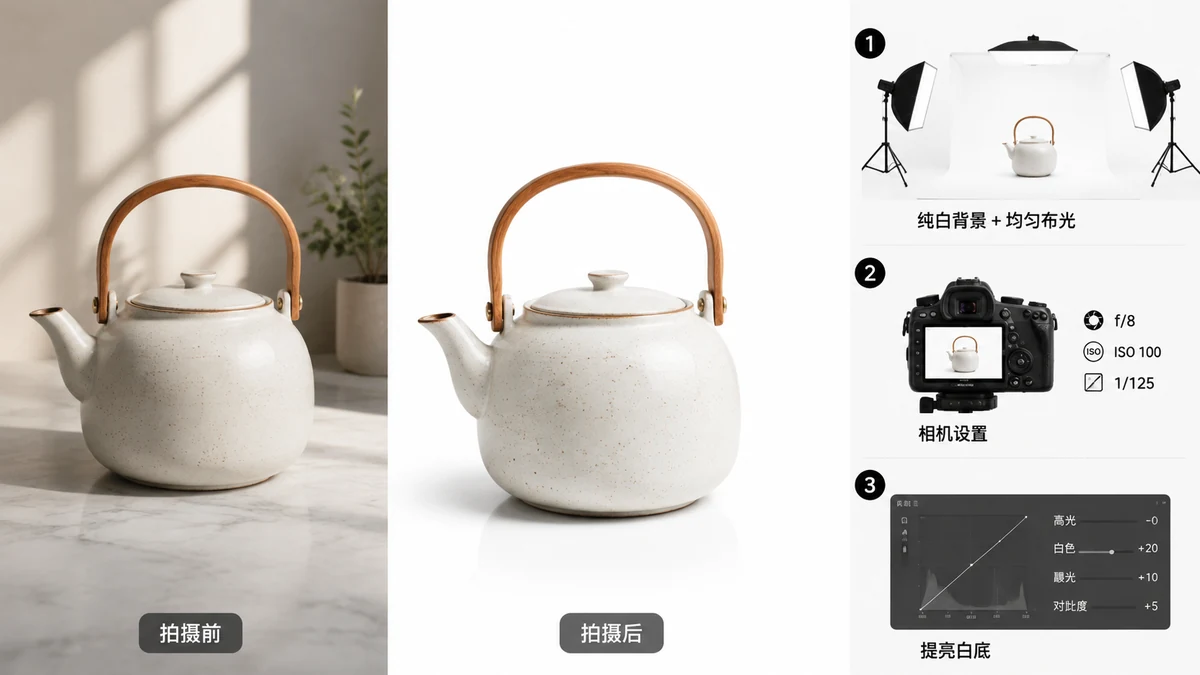
May dahilan kung bakit ang product shot na may puting background ang default na itsura ng online retail: tinatanggal nito ang mga distraksyon, ginagawang pangunahing tuon ang produkto, at nakakasunod sa mga tuntunin sa pangunahing larawan sa Amazon, eBay, at karamihan ng marketplace. Ang magandang balita ay hindi mo kailangan ng lightbox, sweep, o mamahaling software para makakuha nito. Kaya na ito ng isang litrato mula sa telepono at dalawang browser tool.
Narito ang workflow, mula simula hanggang dulo.
Bakit mahalaga ang "tunay na puti"
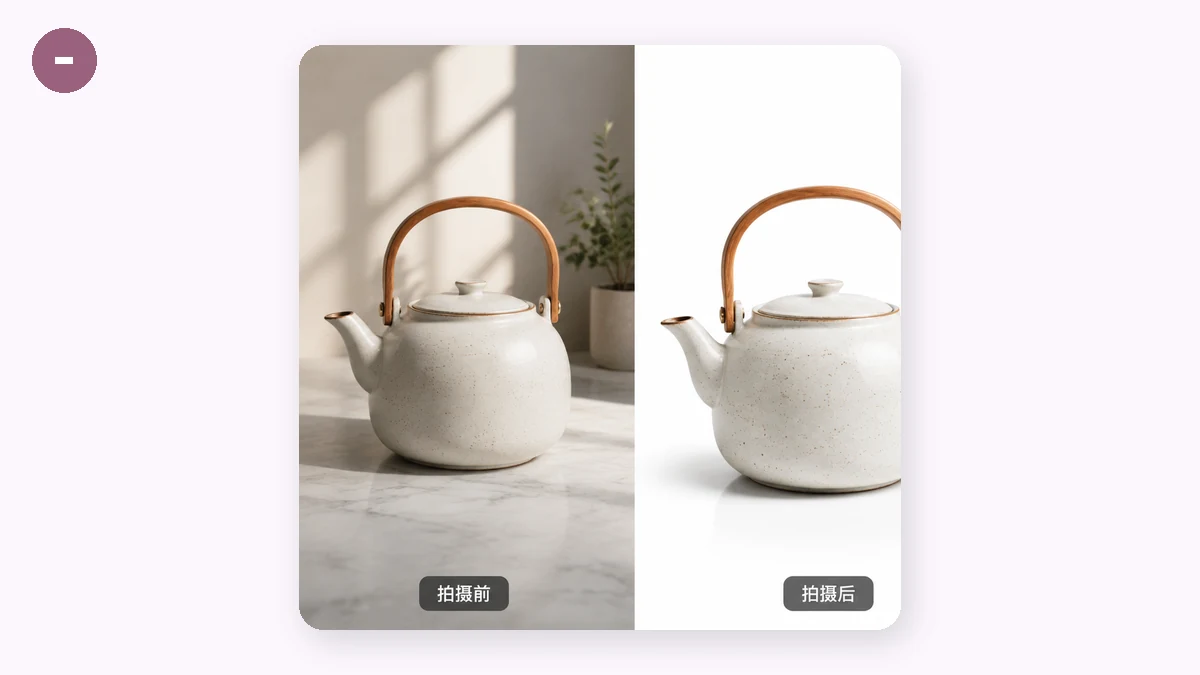
Hindi lahat ng puti ay puti. Ang litratong kinuha laban sa puting dingding ay kadalasang lumalabas na bahagyang kulay-abo o may mainit na tint, at ang mga marketplace na nangangailangan ng dalisay na puting background ay nangangahulugan ng RGB 255, 255, 255 — ang eksaktong value, sa lahat ng bahagi sa likod ng produkto. Ang maruming off-white ay maaaring mabigo sa awtomatikong pagsusuri kahit maganda ang tingin nito sa iyo.
Iyon ang dahilan kung bakit mas mahusay ang dalawang-hakbang na paraan kaysa subukang kumuha ng perpektong puting background sa kamera. Ginugupit mo nang malinis ang produkto, tapos inilalagay ito sa canvas na matematikal na dalisay na puti. Walang setup ng ilaw ang makakagarantiya niyan; kaya ito ng isang cutout.
Hakbang 1 — gupitin ang produkto
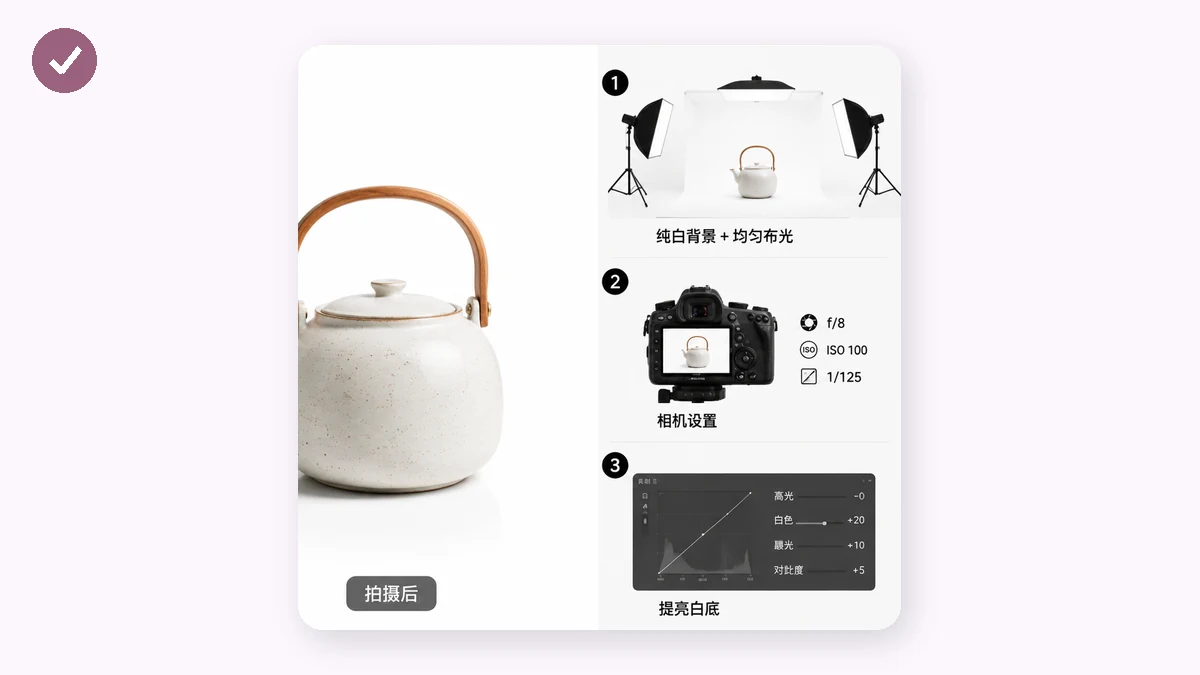
Magsimula sa Background Remover. Nagpapatakbo ito ng AI segmentation model sa iyong browser para ihiwalay ang produkto sa kung ano man ang nasa likod nito, tapos hinahayaan kang mag-export ng transparent na PNG o ng produktong nakalagay na sa puti.
Ilang tip para sa malinis na cutout:
- Kumuha laban sa background na kaiba sa produkto — mas madali para sa modelo.
- Ang maganda at pantay na ilaw ay binabawasan ang matitinding anino na susundan sana ng cutout.
- Para sa mga pinong gilid gaya ng buhok, balahibo, o manipis na tela, mas mahusay hawakan ng mas malaki at mas tumpak na modelo ang detalye kaysa sa mabilis.
Isang paalala kung paano ito tumatakbo: gumagana ang background removal sa browser, at pagkatapos ng isang beses na pag-download ng AI model ay kaya na nitong tumakbo offline. Ang unang pag-download ng modelo ay nangangailangan ng koneksyon.
Hakbang 2 — ilagay sa tunay na puti at itama ang sukat
Ang transparent na PNG ay kalahati lang ng trabaho. Ngayon ilagay ang produkto sa tunay na puting canvas sa tamang sukat para saan man ito pupunta. Ginagawa pareho ng E-commerce Image Resizer sa isang pass: inilalagay nito ang cutout sa dalisay na puting background, isinesentro ang produkto, hinahayaan kang magtakda ng margin para makahinga ito, at inilalabas sa eksaktong sukat na gusto ng bawat marketplace.
| Marketplace | Karaniwang target na sukat |
|---|---|
| Amazon | 2000 × 2000 px |
| Shopify | 2048 × 2048 px |
| eBay | 1600 px pinakamahabang gilid |
| Etsy | 2000 px |
| Taobao / JD | 800 × 800 px |
Piliin ang preset, at makakakuha ka ng nakasentrong produkto sa malinis na puti sa tamang resolution — ang eksaktong hinihingi ng isang tuntunin sa pangunahing larawan. May buong linya ng produkto? Ilagay ang folder at bina-batch nito ang lahat sa isang ZIP.
Ang buong daloy
- Kunan ng litrato ang produkto laban sa magkaibang background sa pantay na ilaw.
- Patakbuhin ito sa Background Remover; mag-export ng transparent na PNG (o diretso sa puti).
- Ipasok ito sa Resizer, piliin ang marketplace preset, magtakda ng komportableng margin.
- I-download — isang nakasentrong produkto sa tunay na puti sa tamang sukat.
Dalawang click bawat larawan, at nagba-batch ito, kaya ang katalogo na limampu ay tumatagal ng halos kasing tagal ng isa.
Isang mabilis na pagsusuri ng kalidad
Bago ka mag-upload, i-zoom sa 100% at tingnan ang mga gilid ng cutout. Maghanap ng bahagyang kulay na halo (natirang background) o nginat-ngat na pinong detalye. Kung magaspang ang tingin ng isang gilid, patakbuhin muli gamit ang mas tumpak na modelo. Silipin din ang mga sulok ng canvas para kumpirmahin na malinis na puti ang background, hindi halos-puting kulay-abo.
Pribado bilang default
Parehong tumatakbo nang buo ang mga tool sa iyong makina gamit ang Canvas at WebAssembly — walang ina-upload, walang account, walang watermark sa output. Ang iyong mga product shot, kabilang ang mga hindi pa inilalabas, ay hindi kailanman umaalis sa iyong computer. Gumagana ang resizer offline pagkatapos ng iyong unang pagbisita, at gumagana rin offline ang background removal kapag na-download na ang modelo nito.
Gupitin ito, ilagay sa tunay na puti, i-sukat ayon sa spec. Iyon ay isang propesyonal na product photo nang walang studio.