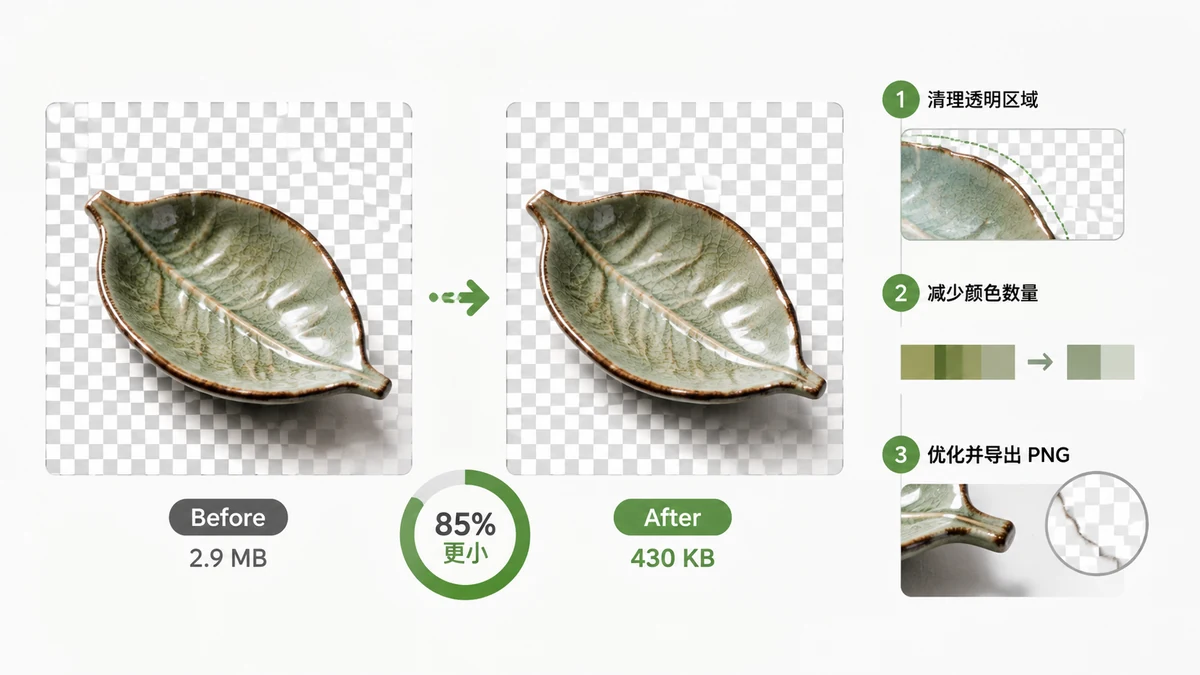
PNG mendapat reputasi buruk karena berukuran besar, dan itu memang layak — satu ikon bisa entah bagaimana lebih berat daripada foto utuh. Kabar baiknya adalah sebagian besar kegemukan itu sia-sia, dan Anda bisa membersihkannya sambil menjaga tepi yang tajam dan latar transparan yang menjadi alasan Anda membutuhkan PNG sejak awal.
Mengapa PNG begitu besar
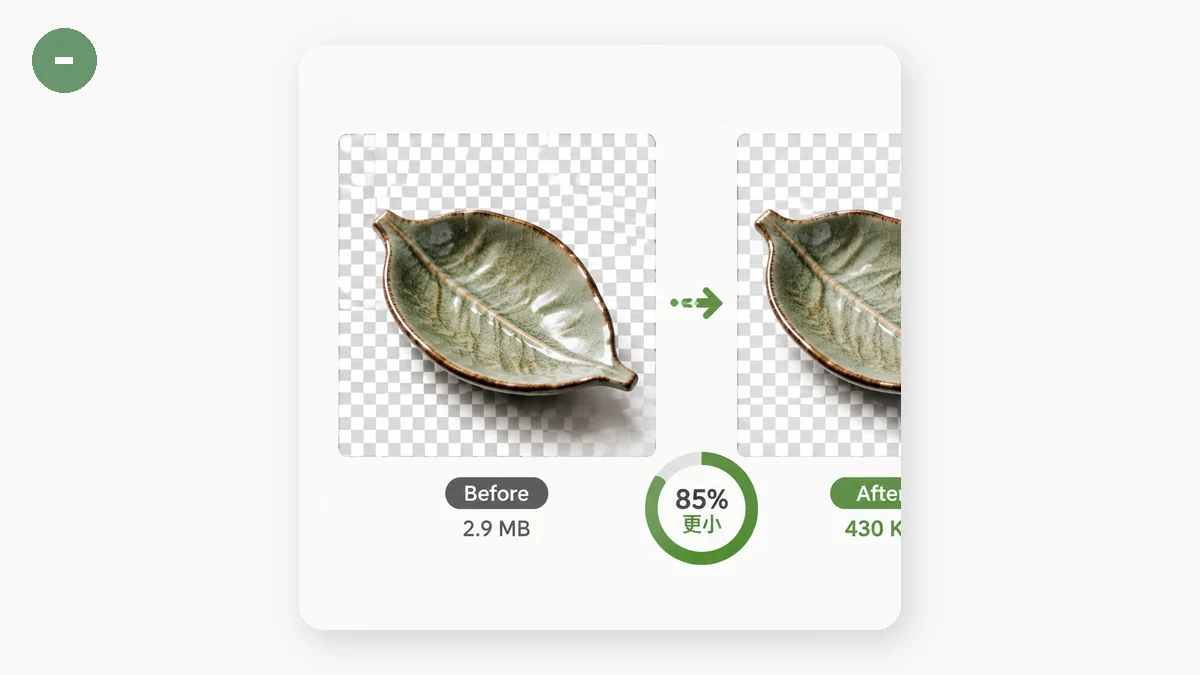
PNG adalah format lossless. Tidak seperti JPEG, ia tak membuang apa pun — ia menyimpan setiap piksel persis. Itu sempurna untuk logo tajam, ikon, dan tangkapan layar UI, tetapi berarti file harus mendeskripsikan banyak data dengan jujur.
Pembunuh sesungguhnya adalah kedalaman warna. PNG standar bisa menyimpan hingga 16 juta warna (24-bit), plus saluran transparansi penuh. Tetapi logo Anda mungkin memakai selusin warna. Set ikon Anda, mungkin lima puluh. Semua kapasitas warna yang tak terpakai itu tetap memakan byte untuk dijaga tersedia. Anda membayar kanvas 16-juta-warna untuk melukis gambar yang butuh dua puluh.
Ada jebakan kedua: orang menyimpan foto sebagai PNG. Foto memang sungguh memakai jutaan warna dan gradien halus, jadi PNG tak bisa mengompresnya dengan baik — file berakhir lima hingga sepuluh kali lebih besar daripada foto yang sama sebagai JPEG atau WebP. Jika "masalah PNG" Anda sebenarnya adalah foto, solusinya adalah mengonversinya, bukan mengompresnya.
Kuantisasi: solusi yang mempertahankan transparansi
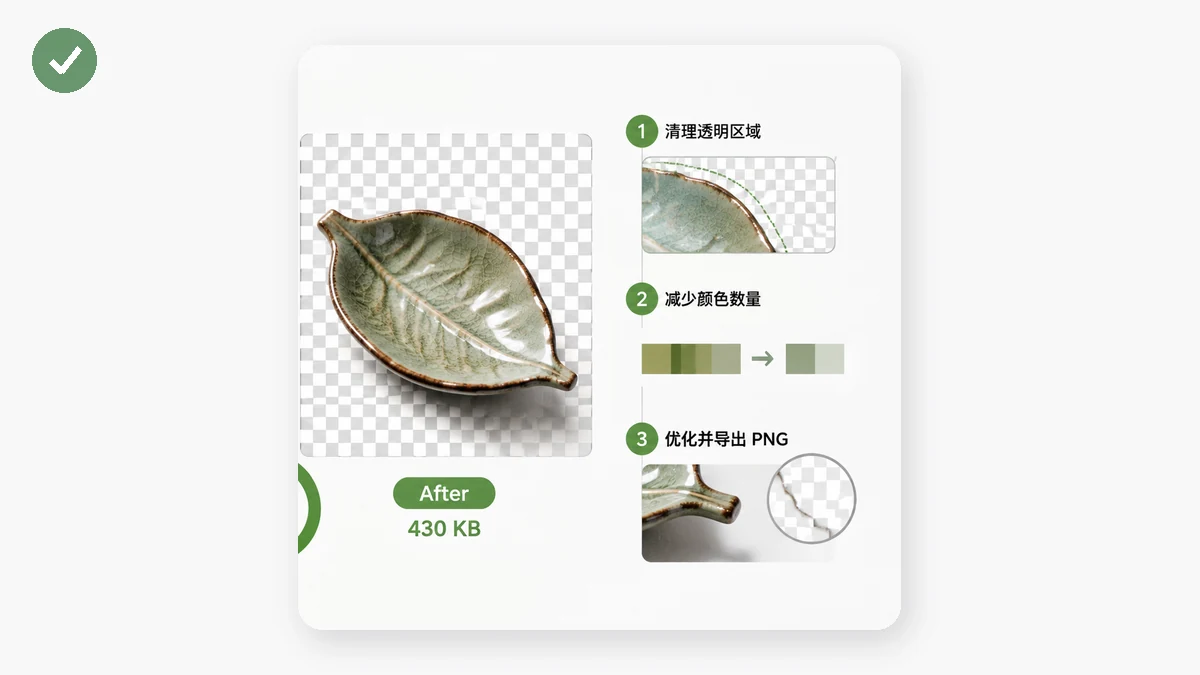
Untuk PNG sejati — warna datar, tepi tajam, transparansi — langkah menangnya adalah kuantisasi warna. Alih-alih menyimpan jutaan warna yang mungkin, gambar direduksi menjadi palet 256-warna yang dipilih dengan cermat. Karena gambar Anda toh tak pernah memakai lebih dari sepersekian itu, hasilnya tampak identik sementara file turun 60–80%.
Bagian yang orang khawatirkan: apakah ini menghancurkan latar transparan? Tidak. Kuantisasi mengurangi palet warna, tetapi saluran transparansi (alpha) dipertahankan. Logo Anda tetap jatuh bersih ke latar mana pun — tanpa kotak putih, tanpa pinggiran abu-abu. Ini teknik yang sama yang dipakai pengoptimal PNG bergaya "tinify" yang terkenal, dan itulah sebabnya mereka bisa mengecilkan PNG transparan secara dramatis.
Pengompres Gambar milik tools.faxianai.com menerapkan kuantisasi 256-warna ke PNG secara otomatis. Anda tak memilih angka kualitas — tak ada penggeser kualitas untuk format lossless — Anda cukup menjatuhkan file dan mendapat PNG yang jauh lebih kecil dengan transparansi utuh.
Daftar periksa cepat untuk PNG transparan
- Pastikan ia benar-benar grafik, bukan foto. Logo, ikon, ilustrasi, dan bidikan UI → kompres sebagai PNG. Foto → konversi ke WebP (yang juga mendukung transparansi) atau JPEG (yang tidak).
- Pangkas dimensi yang kelebihan ukuran. Ikon 2000px yang ditampilkan pada 200px adalah 100× piksel yang dibutuhkannya. Batasi lebarnya dulu — pengompres punya batas lebar opsional.
- Kuantisasi. Biarkan reduksi 256-warna melakukan pekerjaan berat. Transparansi bertahan.
- Verifikasi tepinya. Buka pada 100% dan periksa tepi alpha terhadap latar yang ramai untuk memastikan mereka bersih.
Batch-kan, jaga tetap pribadi
Jika Anda punya satu set ikon penuh atau folder grafik yang diekspor, Anda tak harus melakukannya satu per satu. Pengompres menangani batch dan mengembalikan ZIP, dan ia tak pernah menghasilkan file lebih besar dari aslinya — jadi folder berisi PNG yang sudah rapat tak akan tak sengaja membesar.
Semuanya berjalan sepenuhnya di browser Anda dengan Canvas dan WebAssembly. PNG Anda tak pernah diunggah ke mana pun, dan setelah kunjungan pertama Anda, alat disimpan cache dan berfungsi offline. Kompres aset merek klien di kereta tanpa sinyal dan tak ada yang keluar dari laptop Anda.
Intinya: PNG besar karena ia menimbun kapasitas warna yang tak Anda pakai. Kuantisasi ke 256 warna, jaga transparansinya, dan saksikan file mengecil tanpa perubahan yang terlihat.