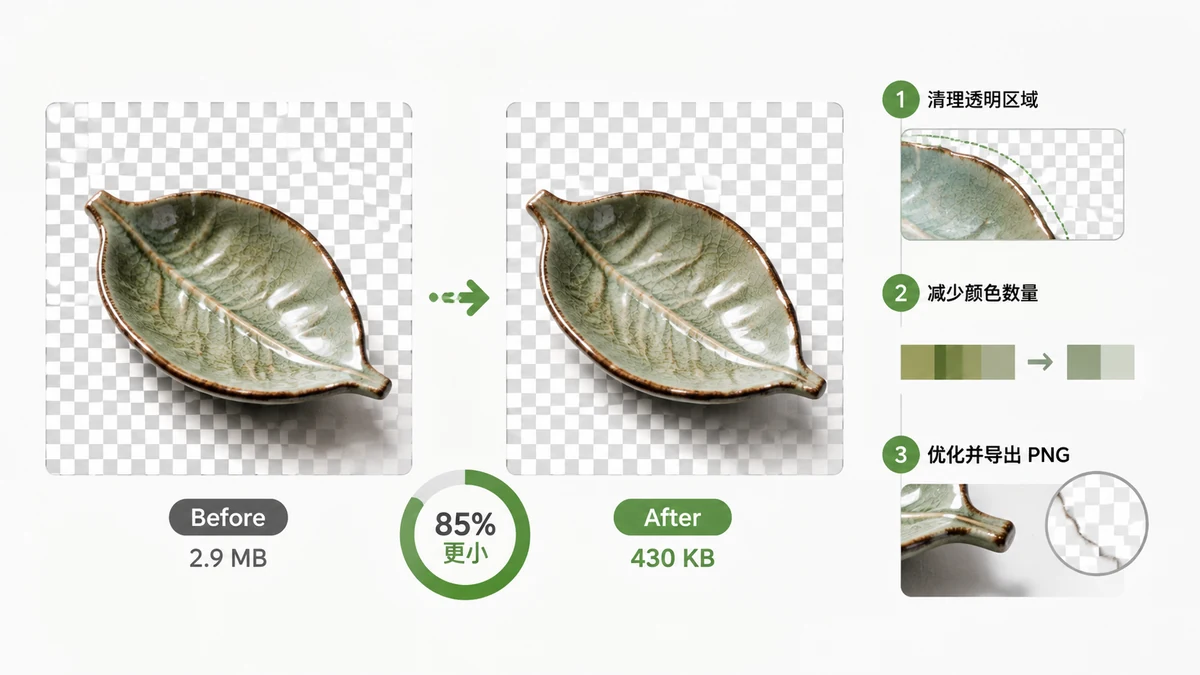
Los PNG tienen mala fama de ser enormes, y es merecida — un solo icono puede de algún modo pesar más que una fotografía completa. La buena noticia es que la mayor parte de ese abotargamiento está desperdiciado, y puedes eliminarlo conservando los bordes nítidos y el fondo transparente por los que necesitabas PNG en primer lugar.
Por qué los PNG son tan grandes
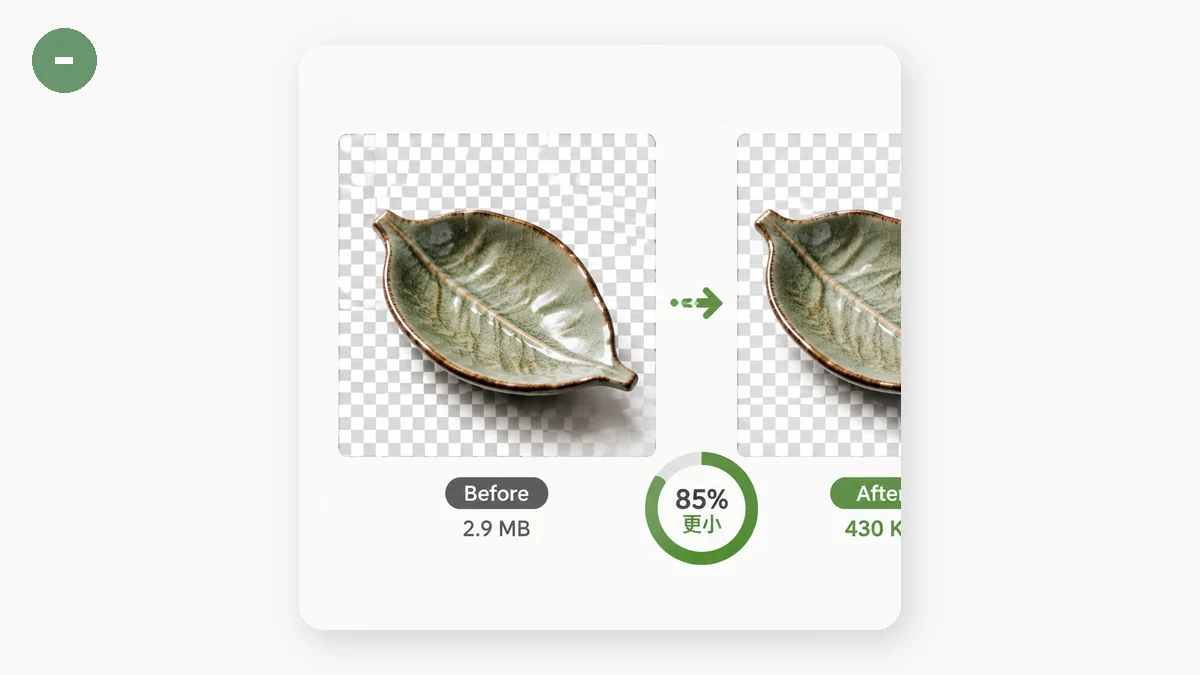
PNG es un formato sin pérdidas. A diferencia de JPEG, no descarta nada — almacena cada píxel con exactitud. Eso es perfecto para logos nítidos, iconos y capturas de interfaz, pero significa que el archivo tiene que describir muchos datos honestamente.
El verdadero asesino es la profundidad de color. Un PNG estándar puede almacenar hasta 16 millones de colores (24 bits), más un canal de transparencia completo. Pero tu logo probablemente usa una docena de colores. Tu conjunto de iconos, quizá cincuenta. Toda esa capacidad de color sin usar sigue costando bytes por mantenerla disponible. Estás pagando por un lienzo de 16 millones de colores para pintar una imagen que necesita veinte.
Hay una segunda trampa: la gente guarda fotografías como PNG. Una foto sí usa de verdad millones de colores y degradados sutiles, así que PNG no puede comprimirla bien — el archivo acaba siendo de cinco a diez veces más grande que la misma foto como JPEG o WebP. Si tu "problema con PNG" es en realidad una foto, el arreglo es convertirla, no comprimirla.
Cuantización: el arreglo que conserva la transparencia
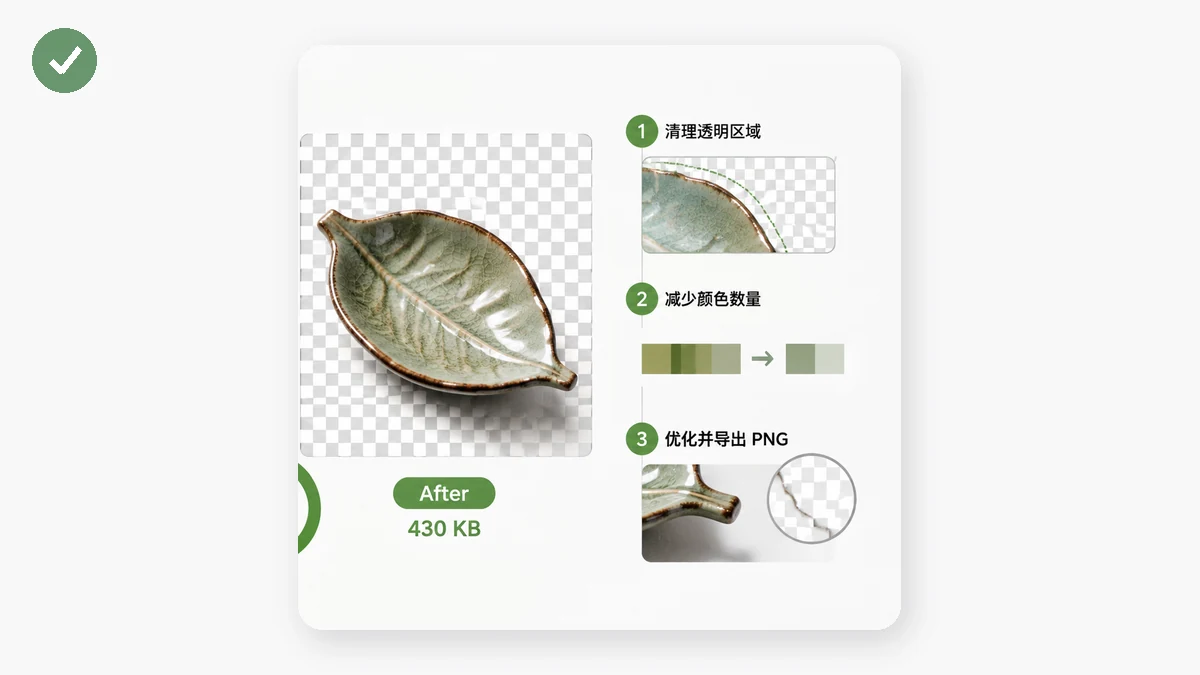
Para los PNG de verdad — color plano, bordes nítidos, transparencia — la jugada ganadora es la cuantización de color. En lugar de almacenar millones de colores posibles, la imagen se reduce a una paleta de 256 colores cuidadosamente elegida. Como tu imagen nunca usó más que una fracción de eso de todos modos, el resultado se ve idéntico mientras el archivo cae un 60–80%.
La parte que preocupa a la gente: ¿esto destruye el fondo transparente? No. La cuantización reduce la paleta de color, pero el canal de transparencia (alfa) se conserva. Tu logo sigue cayendo con limpieza sobre cualquier fondo — sin caja blanca, sin ribete gris. Esta es la misma técnica que usan los conocidos optimizadores de PNG al estilo "tinify", y es por lo que pueden reducir los PNG transparentes de forma tan drástica.
El Compresor de imágenes de tools.faxianai.com aplica la cuantización a 256 colores a los PNG automáticamente. No eliges un número de calidad — no hay control de calidad para un formato sin pérdidas — simplemente sueltas el archivo y obtienes un PNG mucho más pequeño con la transparencia intacta.
Lista rápida para PNG transparentes
- Confirma que es de verdad un gráfico, no una foto. Logos, iconos, ilustraciones y capturas de interfaz → comprime como PNG. Fotografías → convierte a WebP (que también admite transparencia) o JPEG (que no).
- Recorta las dimensiones excesivas. Un icono de 2000 px mostrado a 200 px tiene 100 veces los píxeles que necesita. Limita el ancho primero — el compresor tiene un límite de ancho opcional.
- Cuantiza. Deja que la reducción a 256 colores haga el trabajo pesado. La transparencia sobrevive.
- Verifica los bordes. Abre al 100% y comprueba los bordes con alfa contra un fondo cargado para confirmar que están limpios.
Hazlo por lotes, mantenlo privado
Si tienes un conjunto de iconos entero o una carpeta de gráficos exportados, no tienes que ir de uno en uno. El compresor maneja lotes y devuelve un ZIP, y nunca genera un archivo más grande que el original — así que una carpeta de PNG ya ajustados no crecerá por accidente.
Todo funciona enteramente en tu navegador con Canvas y WebAssembly. Tus PNG nunca se suben a ninguna parte, y tras tu primera visita la herramienta queda en caché y funciona sin conexión. Comprime los recursos de marca de un cliente en un tren sin señal y nada sale de tu portátil.
La conclusión: los PNG son grandes porque acaparan capacidad de color que no usas. Cuantiza a 256 colores, conserva la transparencia y observa cómo el archivo se reduce sin un cambio visible.