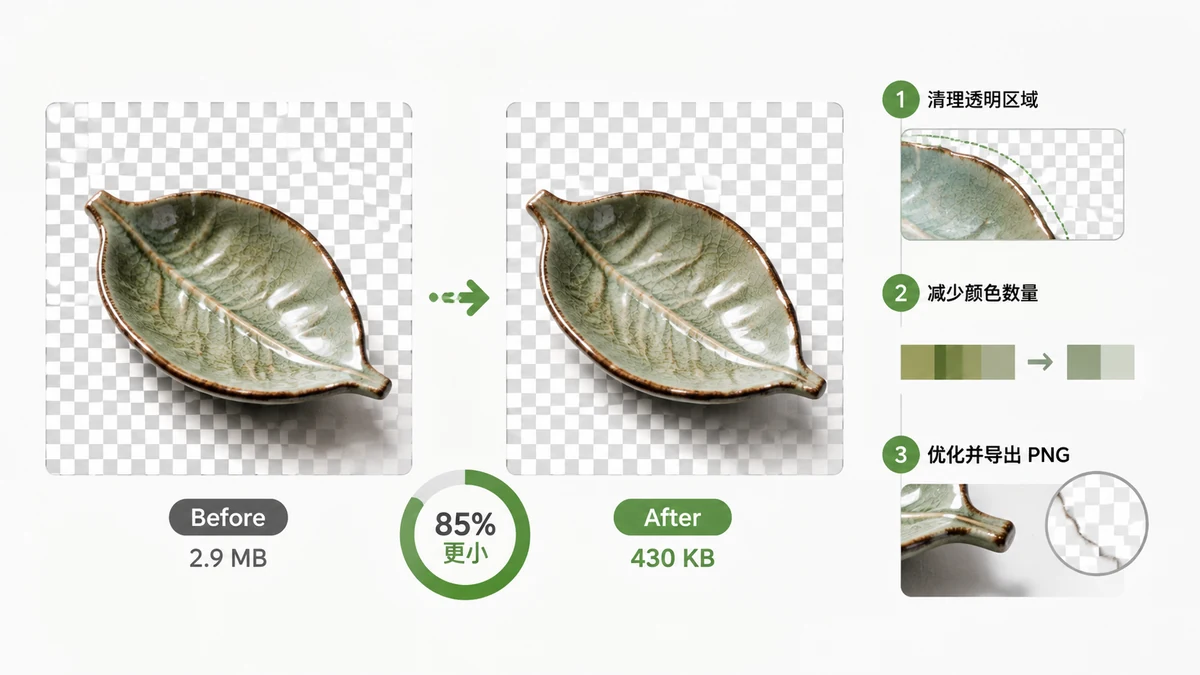
I PNG hanno la cattiva reputazione di essere enormi, ed è meritata — una singola icona può in qualche modo pesare più di una fotografia intera. La buona notizia è che gran parte di quella pesantezza è sprecata, e puoi eliminarla mantenendo i bordi nitidi e lo sfondo trasparente per cui ti serviva il PNG in primo luogo.
Perché i PNG sono così grandi
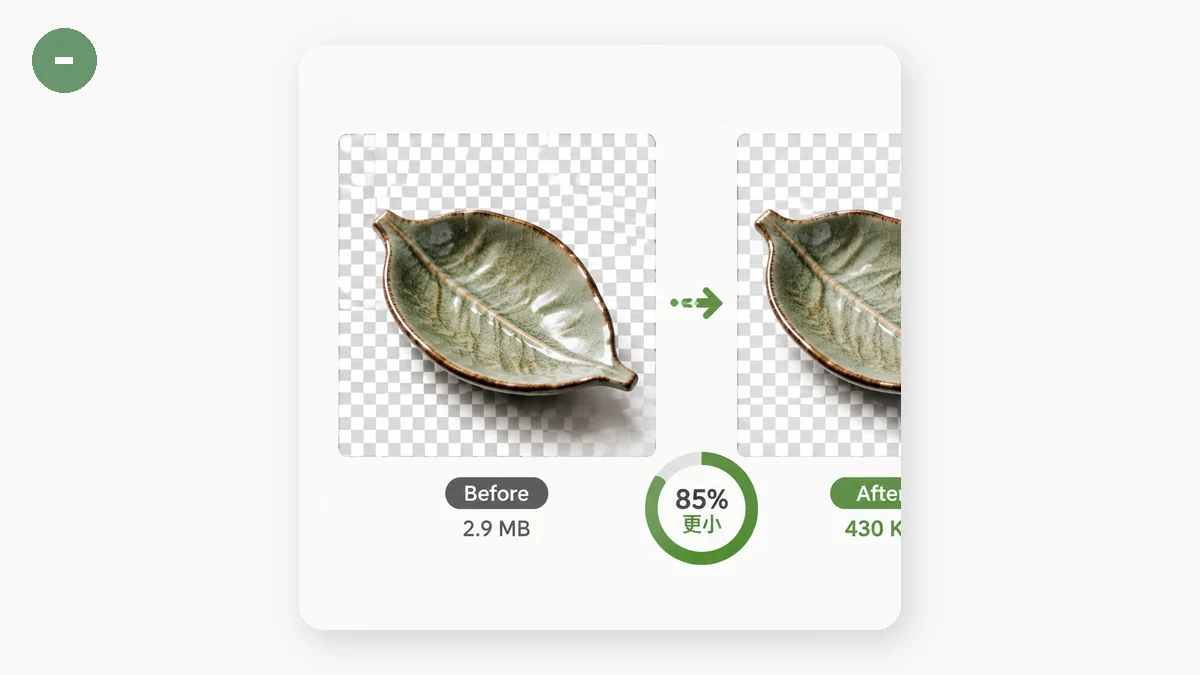
Il PNG è un formato senza perdite. A differenza del JPEG, non butta via nulla — memorizza ogni pixel esattamente. Questo è perfetto per loghi nitidi, icone e screenshot dell'interfaccia, ma significa che il file deve descrivere onestamente molti dati.
Il vero killer è la profondità di colore. Un PNG standard può memorizzare fino a 16 milioni di colori (24 bit), più un canale di trasparenza completo. Ma il tuo logo probabilmente usa una dozzina di colori. Il tuo set di icone, forse cinquanta. Tutta quella capacità di colore inutilizzata costa comunque byte per restare disponibile. Stai pagando per una tela da 16 milioni di colori per dipingere un'immagine che ne richiede venti.
C'è una seconda trappola: le persone salvano le fotografie come PNG. Una foto usa davvero milioni di colori e sottili gradienti, quindi il PNG non può comprimerla bene — il file finisce da cinque a dieci volte più grande della stessa foto come JPEG o WebP. Se il tuo "problema PNG" è in realtà una foto, la soluzione è convertirla, non comprimerla.
Quantizzazione: la soluzione che mantiene la trasparenza
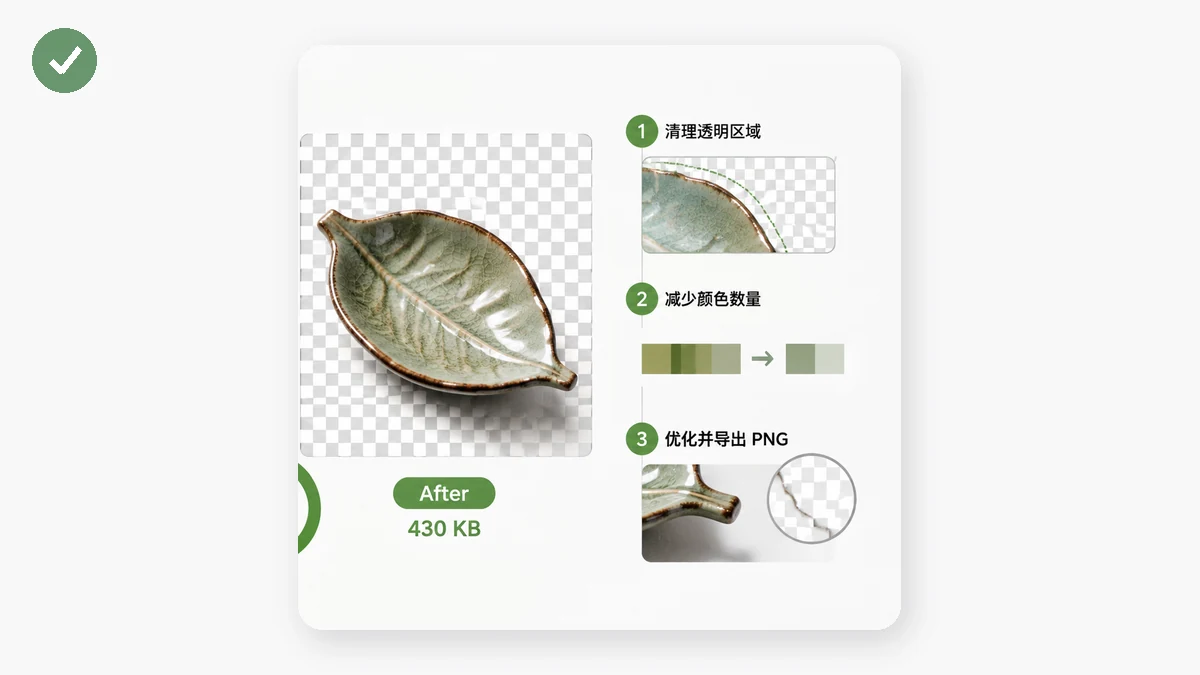
Per i veri PNG — colore piatto, bordi netti, trasparenza — la mossa vincente è la quantizzazione del colore. Invece di memorizzare milioni di colori possibili, l'immagine viene ridotta a una palette di 256 colori scelta con cura. Poiché la tua immagine non ha comunque mai usato più di una frazione di quelli, il risultato appare identico mentre il file cala del 60–80%.
La parte di cui le persone si preoccupano: questo distrugge lo sfondo trasparente? No. La quantizzazione riduce la palette di colori, ma il canale di trasparenza (alfa) è preservato. Il tuo logo si appoggia ancora in modo pulito su qualsiasi sfondo — niente riquadro bianco, niente alone grigio. È la stessa tecnica che usano i noti ottimizzatori PNG in stile "tinify", ed è il motivo per cui riescono a ridurre i PNG trasparenti così drasticamente.
Il Compressore di immagini di tools.faxianai.com applica automaticamente la quantizzazione a 256 colori ai PNG. Non scegli un numero di qualità — non c'è un cursore di qualità per un formato senza perdite — inserisci semplicemente il file e ottieni un PNG molto più piccolo con la trasparenza intatta.
Lista di controllo rapida per i PNG trasparenti
- Conferma che sia davvero una grafica, non una foto. Loghi, icone, illustrazioni e scatti dell'interfaccia → comprimi come PNG. Fotografie → converti in WebP (che supporta anch'esso la trasparenza) o JPEG (che non la supporta).
- Taglia le dimensioni sovradimensionate. Un'icona da 2000px mostrata a 200px è 100 volte i pixel che le servono. Limita prima la larghezza — il compressore ha un tetto di larghezza opzionale.
- Quantizza. Lascia che la riduzione a 256 colori faccia il lavoro pesante. La trasparenza sopravvive.
- Verifica i bordi. Apri al 100% e controlla i bordi alfa contro uno sfondo affollato per confermare che siano puliti.
Fallo in blocco, tienilo privato
Se hai un intero set di icone o una cartella di grafiche esportate, non devi andare uno per uno. Il compressore gestisce i blocchi e restituisce uno ZIP, e non produce mai un file più grande dell'originale — così una cartella di PNG già ottimizzati non crescerà per sbaglio.
Tutto gira interamente nel tuo browser con Canvas e WebAssembly. I tuoi PNG non vengono mai caricati da nessuna parte, e dopo la prima visita lo strumento è in cache e funziona offline. Comprimi le risorse del marchio di un cliente su un treno senza segnale e nulla lascia il tuo portatile.
In sintesi: i PNG sono grandi perché accumulano una capacità di colore che non usi. Quantizza a 256 colori, mantieni la trasparenza e guarda il file rimpicciolirsi senza un cambiamento visibile.