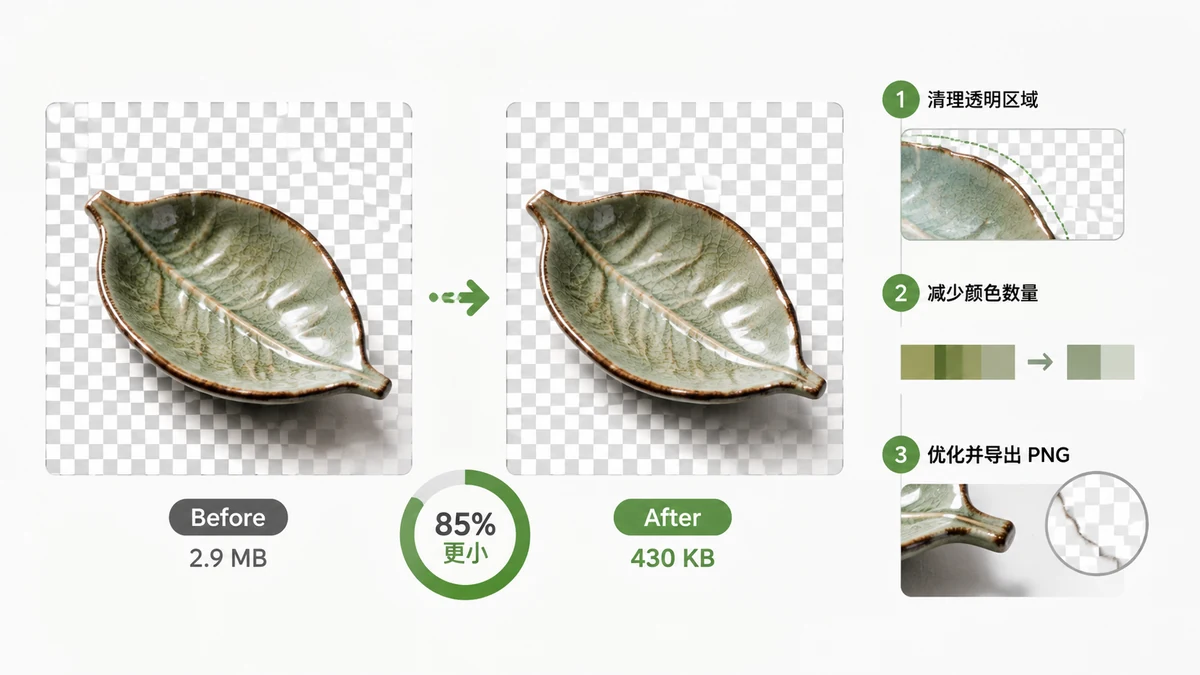
PNGs haben den schlechten Ruf, enorm zu sein, und er ist verdient – ein einzelnes Icon kann irgendwie mehr wiegen als eine ganze Fotografie. Die gute Nachricht ist, dass der Großteil dieses Ballasts verschwendet ist, und Sie können ihn entfernen, während Sie die scharfen Kanten und den transparenten Hintergrund behalten, für die Sie PNG überhaupt gebraucht haben.
Warum PNGs so groß sind
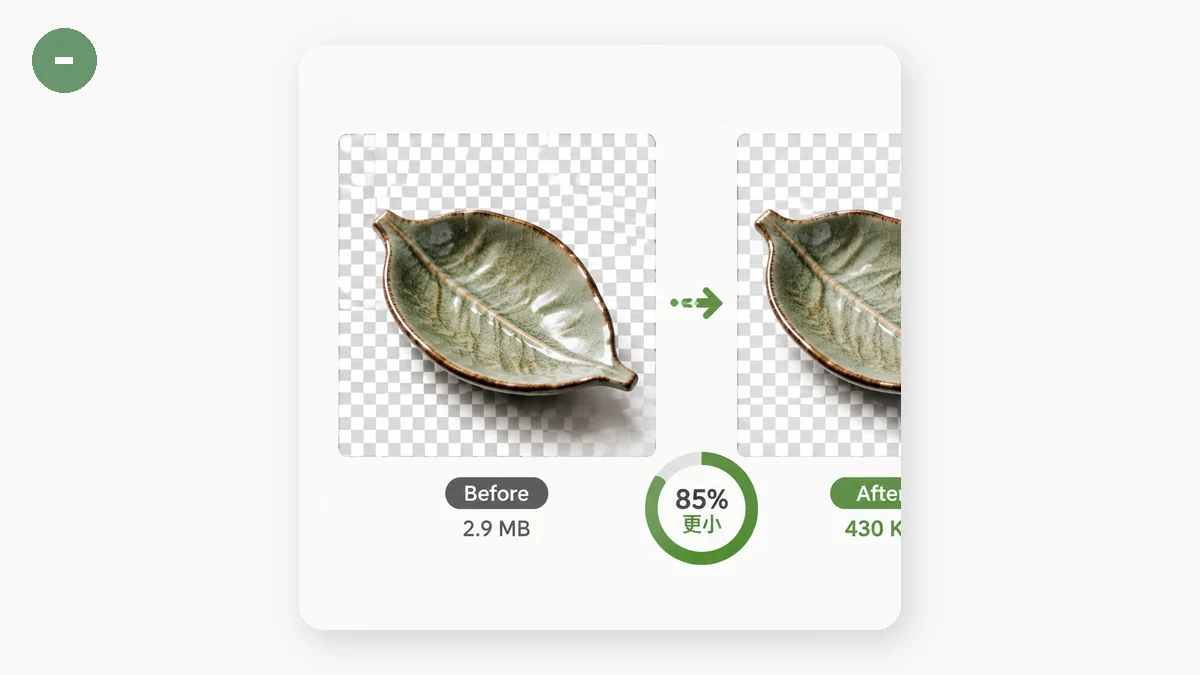
PNG ist ein verlustfreies Format. Anders als JPEG wirft es nichts weg – es speichert jeden Pixel exakt. Das ist perfekt für scharfe Logos, Icons und UI-Screenshots, aber es bedeutet, dass die Datei ehrlich viele Daten beschreiben muss.
Der eigentliche Killer ist die Farbtiefe. Ein Standard-PNG kann bis zu 16 Millionen Farben (24 Bit) speichern, plus einen vollen Transparenzkanal. Aber Ihr Logo nutzt wahrscheinlich ein Dutzend Farben. Ihr Icon-Set vielleicht fünfzig. All diese ungenutzte Farbkapazität kostet trotzdem Bytes, um verfügbar gehalten zu werden. Sie bezahlen für eine 16-Millionen-Farben-Leinwand, um ein Bild zu malen, das zwanzig braucht.
Es gibt eine zweite Falle: Menschen speichern Fotografien als PNG. Ein Foto nutzt tatsächlich Millionen Farben und feine Verläufe, PNG kann es also nicht gut komprimieren – die Datei wird am Ende fünf- bis zehnmal größer als dasselbe Foto als JPEG oder WebP. Ist Ihr „PNG-Problem" eigentlich ein Foto, ist die Lösung, es umzuwandeln, nicht zu komprimieren.
Quantisierung: die Lösung, die Transparenz behält
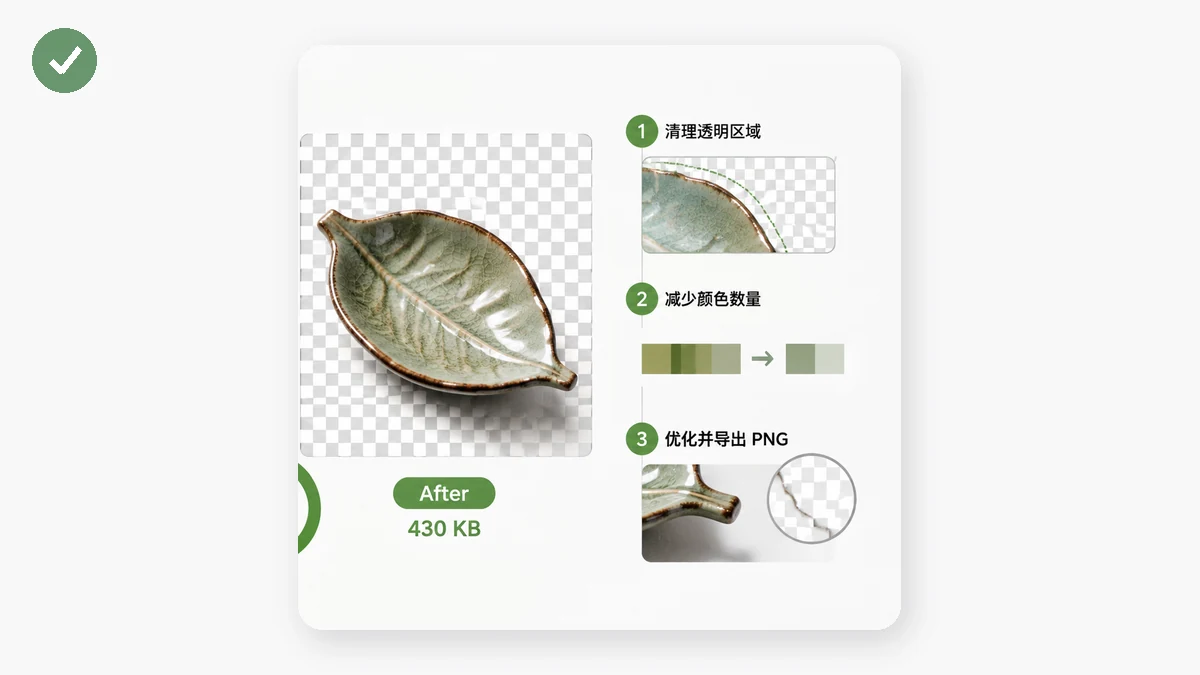
Für echte PNGs – flache Farbe, scharfe Kanten, Transparenz – ist der Gewinnerzug die Farbquantisierung. Statt Millionen möglicher Farben zu speichern, wird das Bild auf eine sorgfältig gewählte 256-Farben-Palette reduziert. Weil Ihr Bild ohnehin nie mehr als einen Bruchteil davon genutzt hat, sieht das Ergebnis identisch aus, während die Datei um 60–80 % fällt.
Der Teil, um den sich Menschen sorgen: Zerstört das den transparenten Hintergrund? Nein. Quantisierung reduziert die Farbpalette, aber der Transparenzkanal (Alpha) bleibt erhalten. Ihr Logo landet noch sauber auf jedem Hintergrund – kein weißes Kästchen, kein grauer Saum. Das ist dieselbe Technik, die die bekannten „tinify"-artigen PNG-Optimierer nutzen, und darum können sie transparente PNGs so dramatisch schrumpfen.
Der Bildkompressor von tools.faxianai.com wendet 256-Farben-Quantisierung automatisch auf PNGs an. Sie wählen keine Qualitätszahl – für ein verlustfreies Format gibt es keinen Qualitätsregler – Sie ziehen einfach die Datei hinein und bekommen ein viel kleineres PNG mit intakter Transparenz.
Schnelle Checkliste für transparente PNGs
- Bestätigen Sie, dass es wirklich eine Grafik ist, kein Foto. Logos, Icons, Illustrationen und UI-Aufnahmen → als PNG komprimieren. Fotografien → in WebP umwandeln (das ebenfalls Transparenz unterstützt) oder JPEG (das es nicht tut).
- Übergroße Abmessungen kürzen. Ein 2000-px-Icon, das mit 200 px gezeigt wird, hat das 100-fache der benötigten Pixel. Begrenzen Sie zuerst die Breite – der Kompressor hat ein optionales Breitenlimit.
- Quantisieren. Lassen Sie die 256-Farben-Reduktion die Schwerstarbeit erledigen. Die Transparenz überlebt.
- Die Kanten prüfen. Öffnen Sie mit 100 % und prüfen Sie die Alpha-Kanten gegen einen unruhigen Hintergrund, um zu bestätigen, dass sie sauber sind.
Im Stapel, privat halten
Haben Sie ein ganzes Icon-Set oder einen Ordner exportierter Grafiken, müssen Sie nicht eins nach dem anderen durchgehen. Der Kompressor verarbeitet Stapel und gibt ein ZIP zurück, und er gibt nie eine Datei größer als das Original aus – ein Ordner bereits knapper PNGs wächst also nicht versehentlich.
Alles läuft komplett in Ihrem Browser mit Canvas und WebAssembly. Ihre PNGs werden nie irgendwohin hochgeladen, und nach Ihrem ersten Besuch ist das Werkzeug zwischengespeichert und funktioniert offline. Komprimieren Sie die Markenassets eines Kunden im Zug ohne Signal, und nichts verlässt Ihren Laptop.
Das Wichtigste: PNGs sind groß, weil sie Farbkapazität horten, die Sie nicht nutzen. Quantisieren Sie auf 256 Farben, behalten Sie die Transparenz und sehen Sie zu, wie die Datei ohne sichtbare Änderung schrumpft.