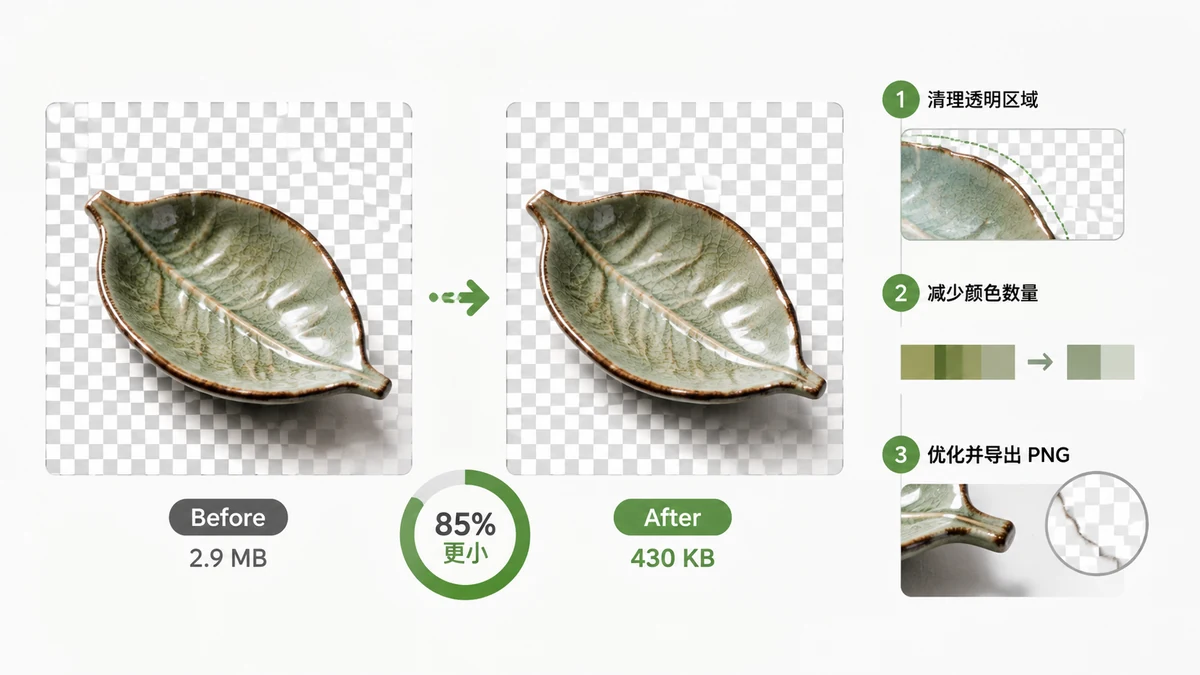
PNG mendapat reputasi buruk kerana besar, dan ia wajar — satu ikon entah bagaimana boleh lebih berat daripada gambar penuh. Berita baiknya ialah kebanyakan kembungan itu terbazir, dan anda boleh membuangnya sambil mengekalkan tepi tajam dan latar belakang telus yang anda perlukan PNG pada mulanya.
Mengapa PNG begitu besar
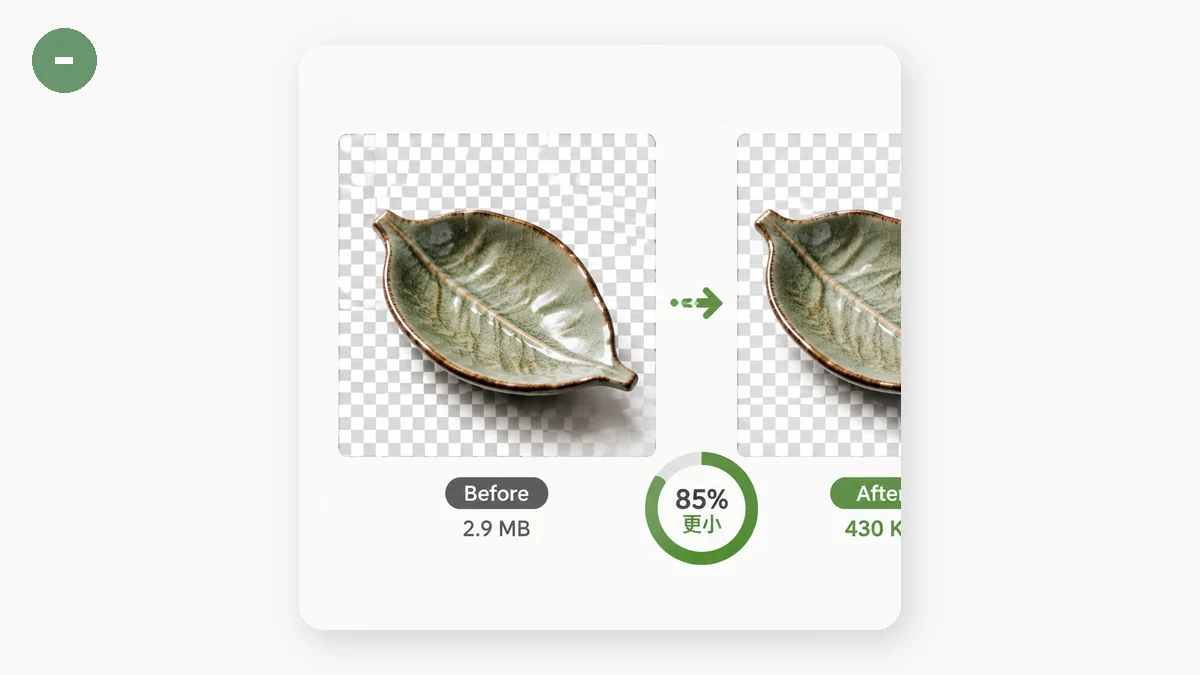
PNG ialah format tanpa kehilangan. Tidak seperti JPEG, ia tidak membuang apa-apa — ia menyimpan setiap piksel dengan tepat. Itu sempurna untuk logo tajam, ikon, dan tangkapan skrin UI, tetapi ia bermakna fail perlu menerangkan banyak data secara jujur.
Pembunuh sebenar ialah kedalaman warna. PNG standard boleh menyimpan sehingga 16 juta warna (24-bit), tambah saluran ketelusan penuh. Tetapi logo anda mungkin menggunakan sedozen warna. Set ikon anda, mungkin lima puluh. Semua kapasiti warna tidak digunakan itu masih berkos bait untuk disimpan tersedia. Anda membayar untuk kanvas 16-juta-warna untuk melukis gambar yang perlukan dua puluh.
Ada perangkap kedua: orang menyimpan gambar sebagai PNG. Foto memang menggunakan berjuta warna dan kecerunan halus, jadi PNG tidak boleh memampatnya dengan baik — fail akhirnya lima hingga sepuluh kali lebih besar daripada foto yang sama sebagai JPEG atau WebP. Jika "masalah PNG" anda sebenarnya foto, pembaikannya ialah menukarnya, bukan memampatnya.
Pengkuantuman: pembaikan yang mengekalkan ketelusan
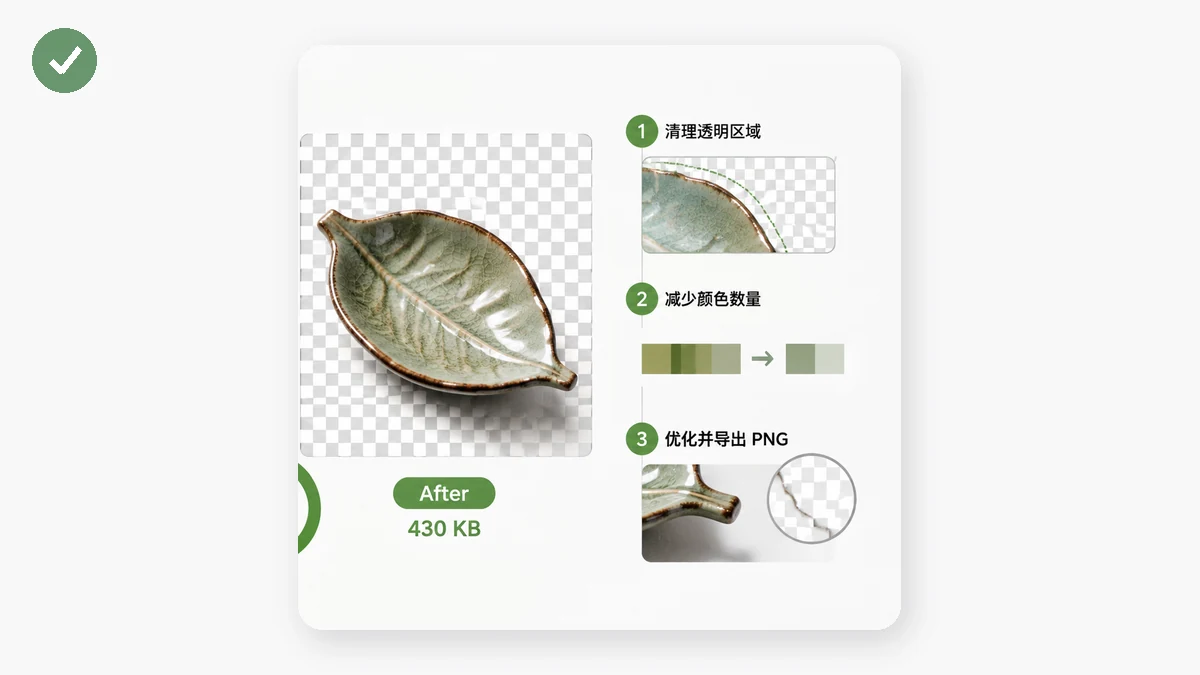
Untuk PNG sebenar — warna rata, tepi tajam, ketelusan — langkah menang ialah pengkuantuman warna. Daripada menyimpan berjuta warna yang mungkin, imej dikurangkan kepada palet 256-warna yang dipilih dengan teliti. Kerana imej anda tidak pernah menggunakan lebih daripada sebahagian kecil daripadanya, hasilnya kelihatan serupa manakala fail turun 60–80%.
Bahagian yang orang risau: adakah ini memusnahkan latar belakang telus? Tidak. Pengkuantuman mengurangkan palet warna, tetapi saluran ketelusan (alfa) dikekalkan. Logo anda masih mendarat bersih pada mana-mana latar belakang — tiada kotak putih, tiada pinggir kelabu. Ini teknik yang sama yang pengoptimum PNG gaya "tinify" yang terkenal guna, dan itulah sebab mereka boleh mengecilkan PNG telus dengan begitu dramatik.
Pemampat Imej tools.faxianai.com mengenakan pengkuantuman 256-warna pada PNG secara automatik. Anda tidak memilih nombor kualiti — tiada gelangsar kualiti untuk format tanpa kehilangan — anda cuma letakkan fail dan dapat PNG yang jauh lebih kecil dengan ketelusan utuh.
Senarai semak pantas untuk PNG telus
- Sahkan ia benar-benar grafik, bukan foto. Logo, ikon, ilustrasi, dan tangkapan UI → mampat sebagai PNG. Gambar → tukar kepada WebP (yang juga menyokong ketelusan) atau JPEG (yang tidak).
- Pangkas dimensi terlebih saiz. Ikon 2000px ditunjukkan pada 200px ialah 100× piksel yang ia perlukan. Hadkan lebar dahulu — pemampat mempunyai had lebar pilihan.
- Kuantum. Biar pengurangan 256-warna melakukan kerja berat. Ketelusan bertahan.
- Sahkan tepi. Buka pada 100% dan semak tepi alfa terhadap latar belakang sibuk untuk mengesahkan ia bersih.
Kelompokkannya, kekalkannya peribadi
Jika anda ada seluruh set ikon atau folder grafik dieksport, anda tidak perlu satu demi satu. Pemampat mengendalikan kelompok dan mengembalikan ZIP, dan ia tidak pernah mengeluarkan fail lebih besar daripada asal — jadi folder PNG yang sudah ketat tidak akan tersilap membesar.
Segala-galanya berjalan sepenuhnya dalam pelayar anda dengan Canvas dan WebAssembly. PNG anda tidak pernah dimuat naik ke mana-mana, dan selepas lawatan pertama anda alat dicache dan berfungsi luar talian. Mampat aset jenama pelanggan dalam kereta api tanpa isyarat dan tiada yang meninggalkan komputer riba anda.
Pengajarannya: PNG besar kerana ia menyimpan kapasiti warna yang anda tidak guna. Kuantumkan kepada 256 warna, kekalkan ketelusan, dan lihat fail mengecil tanpa perubahan kelihatan.