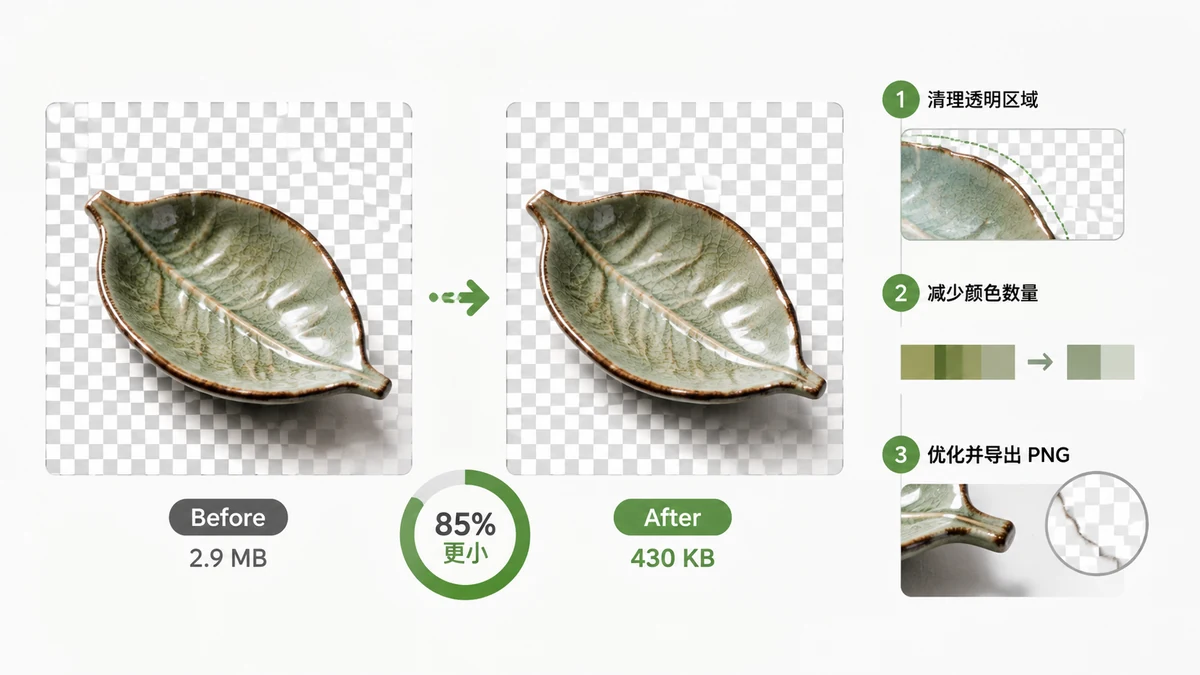
PNG 一直背着"体积巨大"的骂名,而且这名声不冤——一个图标居然能比一整张照片还重。好消息是,这些臃肿大多是浪费掉的,你可以把它剥掉,同时保留当初正是为它而选 PNG 的那些锐利边缘和透明背景。
为什么 PNG 这么大
PNG 是一种无损格式。和 JPEG 不同,它什么都不丢——每个像素都精确存储。这对锐利的 logo、图标、界面截图堪称完美,但也意味着文件必须老老实实地描述大量数据。
真正的元凶是色深。一张标准 PNG 最多能存储 1600 万种颜色(24 位),外加一个完整的透明通道。可你的 logo 大概只用了十几种颜色,你的图标集也许五十种。所有那些用不上的颜色容量,仍然要花字节去随时备着。你在为一张能画 1600 万色的画布付费,而要画的画只需要二十种颜色。
还有第二个陷阱:有人把照片存成 PNG。照片确实用到几百万种颜色和细腻渐变,所以 PNG 压不好它——文件最终比同一张照片存成 JPEG 或 WebP 大出五到十倍。如果你的"PNG 问题"其实是一张照片,解决办法是转格式,而不是压缩。
量化:既缩小又保住透明的解法
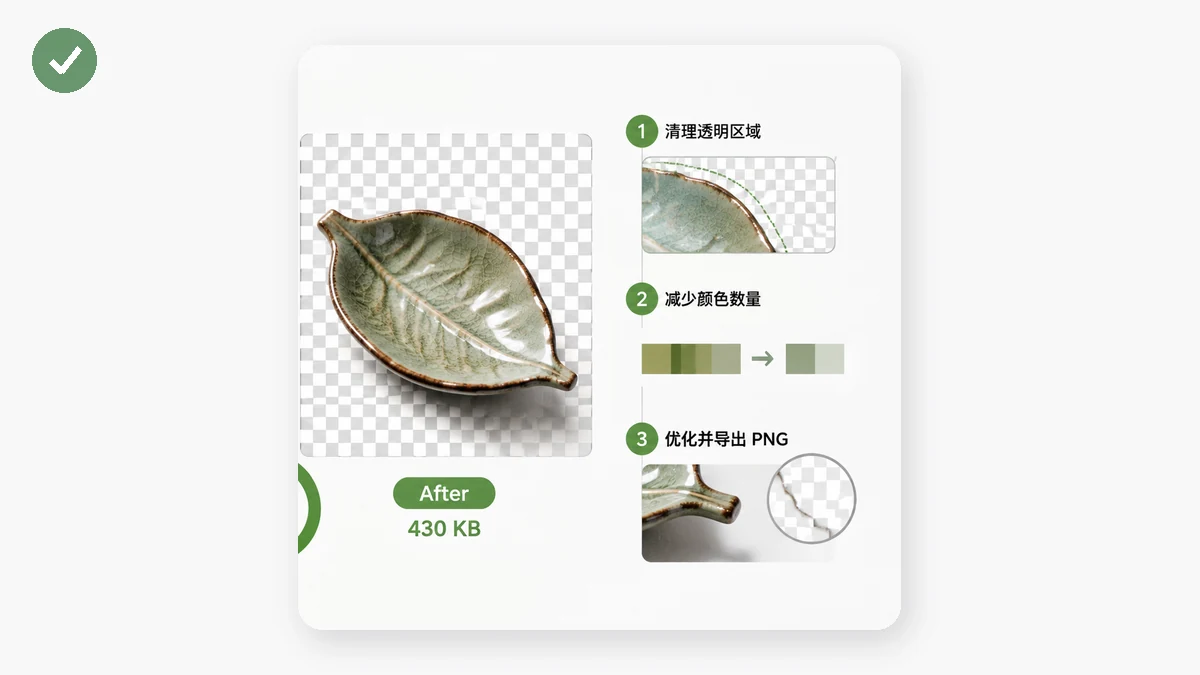
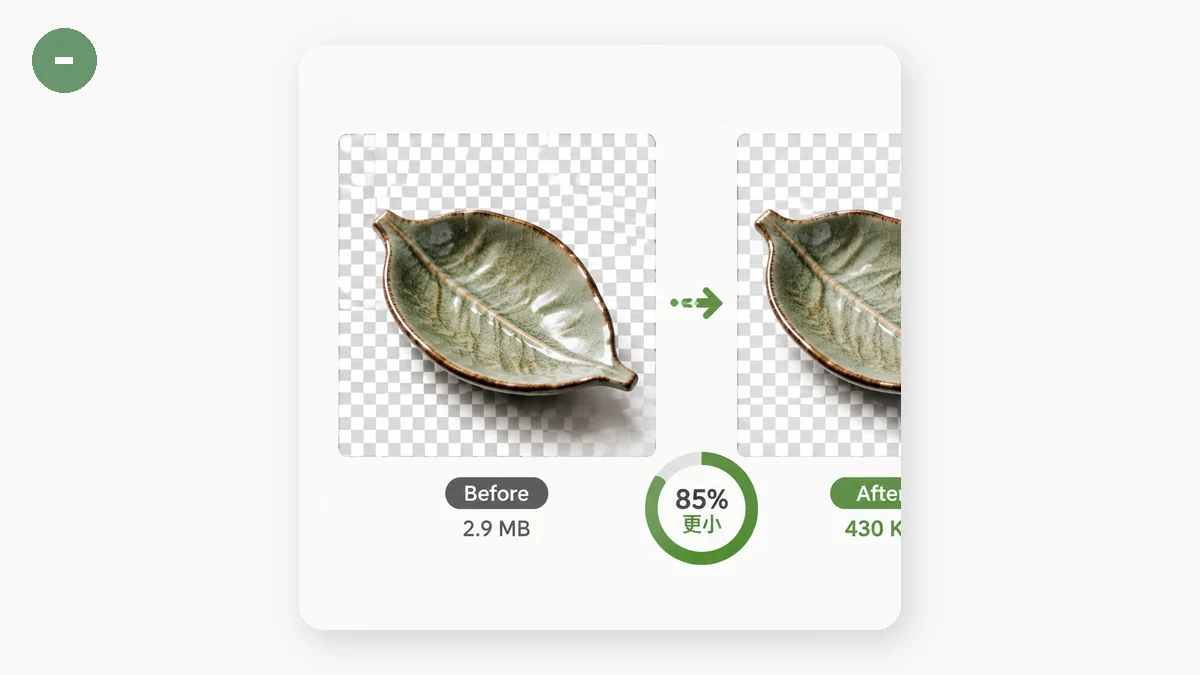
对真正的 PNG——纯色块、锐利边缘、透明——制胜一招是颜色量化。不再存储几百万种可能的颜色,而是把图像缩到精心挑选的 256 色调色板。因为你的图像本来就只用了其中一小部分,所以结果看起来一模一样,而文件缩小 60–80%。
大家担心的那点:这会毁掉透明背景吗? 不会。量化减少的是调色板,而透明(alpha)通道会被保留。你的 logo 依然干干净净地叠在任何背景上——没有白框,没有灰边。这正是知名的 "tinify" 类 PNG 优化工具用的技术,也是它们能把透明 PNG 缩得这么狠的原因。
tools.faxianai.com 的图片压缩工具会自动对 PNG 做 256 色量化。你不用选质量数字——无损格式没有质量滑块——只要把文件拖进去,就能得到一张小得多、透明完好的 PNG。
透明 PNG 的快速清单
- 先确认它真是图形,而不是照片。 logo、图标、插画、界面截图 → 当作 PNG 压缩。照片 → 转成 WebP(也支持透明)或 JPEG(不支持透明)。
- 裁掉过大的尺寸。 一个 2000px 的图标显示在 200px,用的像素是所需的 100 倍。先设宽度上限——压缩工具有个可选的宽度上限。
- 量化。 让 256 色缩减挑大梁。透明会保住。
- 检查边缘。 放大到 100%,把 alpha 边缘放在繁杂背景上看一眼,确认它们干净。
批量处理,保护隐私
如果你有一整套图标集或一文件夹导出的图形,不必一张一张来。压缩工具支持批量并返回 ZIP,而且绝不会输出比原图更大的文件——所以一文件夹本已压得很紧的 PNG 也不会意外变大。
一切都用 Canvas 和 WebAssembly 完全在你的浏览器里运行。你的 PNG 从不上传到任何地方,首次访问之后工具就被缓存,可以离线使用。在没有信号的火车上压缩客户的品牌素材,什么都不会离开你的笔记本。
要点:PNG 之所以大,是因为它囤着你用不上的颜色容量。量化到 256 色,保住透明,看着文件在看不出变化的情况下缩小。