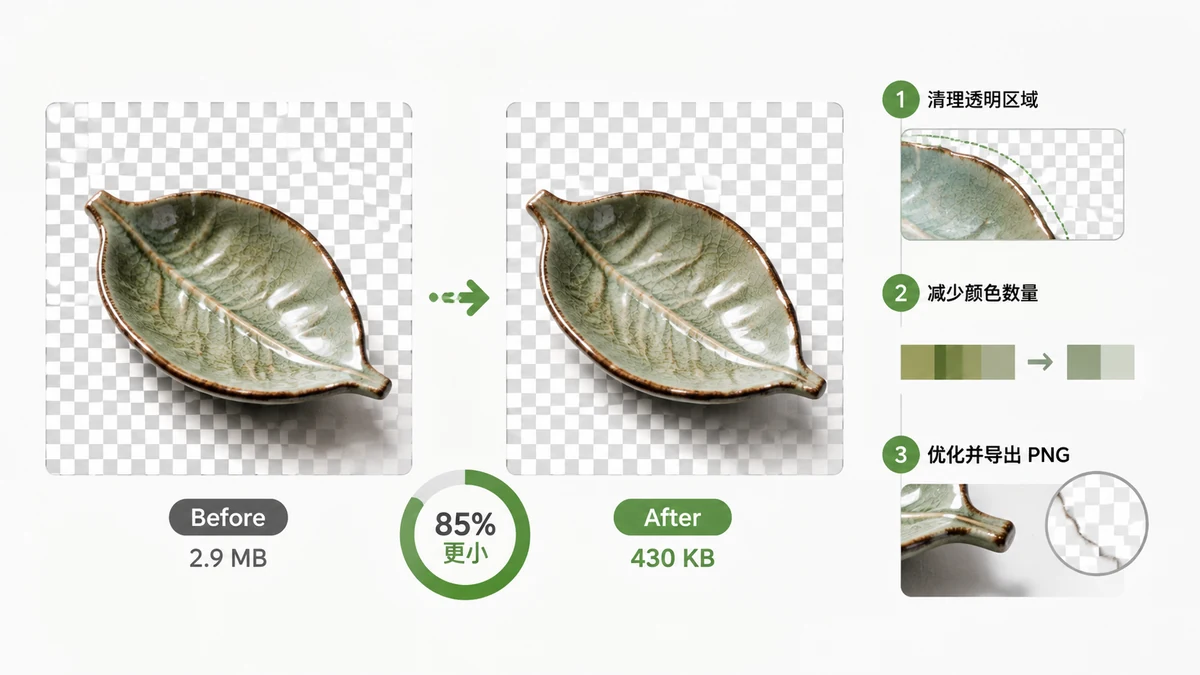
Os PNGs têm a má fama de serem enormes, e ela é merecida — um único ícone consegue, de algum jeito, pesar mais que uma fotografia inteira. A boa notícia é que a maior parte desse inchaço é desperdício, e você pode removê-lo mantendo as bordas nítidas e o fundo transparente para os quais você precisou do PNG em primeiro lugar.
Por que os PNGs são tão grandes
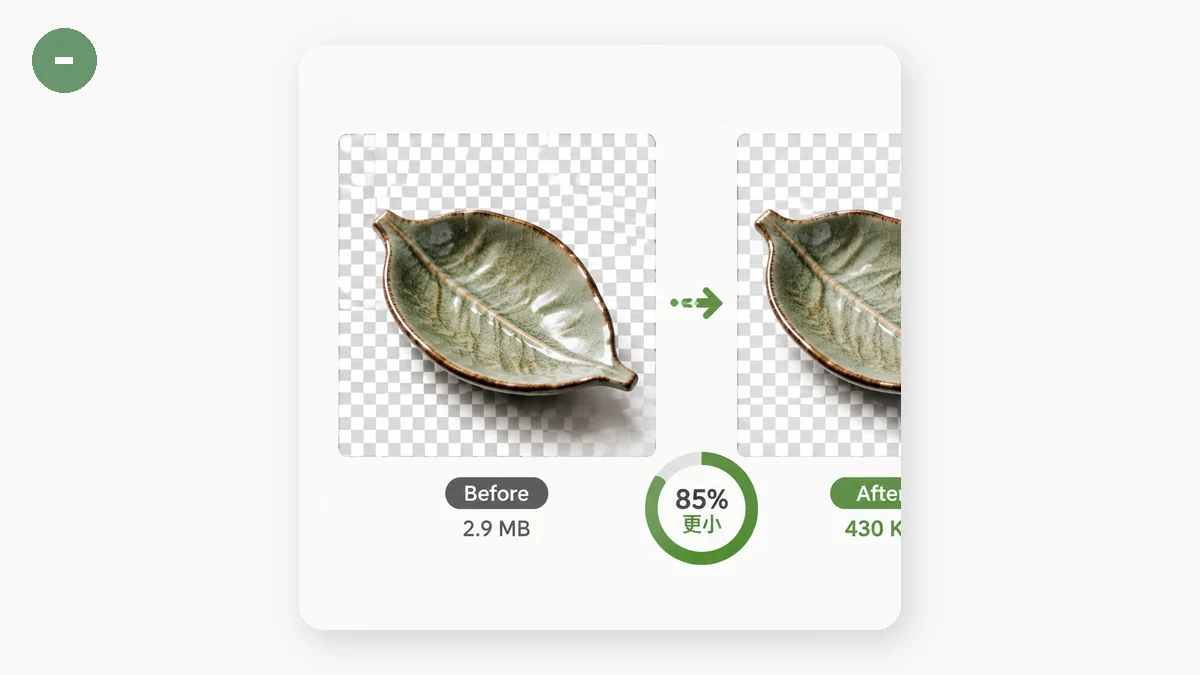
O PNG é um formato sem perdas. Diferente do JPEG, ele não joga nada fora — armazena cada pixel exatamente. Isso é perfeito para logotipos nítidos, ícones e capturas de tela de interface, mas significa que o arquivo tem de descrever muitos dados honestamente.
O verdadeiro vilão é a profundidade de cor. Um PNG padrão pode armazenar até 16 milhões de cores (24 bits), mais um canal completo de transparência. Mas o seu logotipo provavelmente usa uma dúzia de cores. Seu conjunto de ícones, talvez cinquenta. Toda essa capacidade de cor não usada ainda custa bytes para ficar disponível. Você está pagando por uma tela de 16 milhões de cores para pintar uma imagem que precisa de vinte.
Há uma segunda armadilha: as pessoas salvam fotografias como PNG. Uma foto genuinamente usa milhões de cores e gradientes sutis, então o PNG não consegue comprimi-la bem — o arquivo acaba de cinco a dez vezes maior que a mesma foto como JPEG ou WebP. Se o seu "problema de PNG" é, na verdade, uma foto, a solução é convertê-la, não comprimi-la.
Quantização: a solução que mantém a transparência
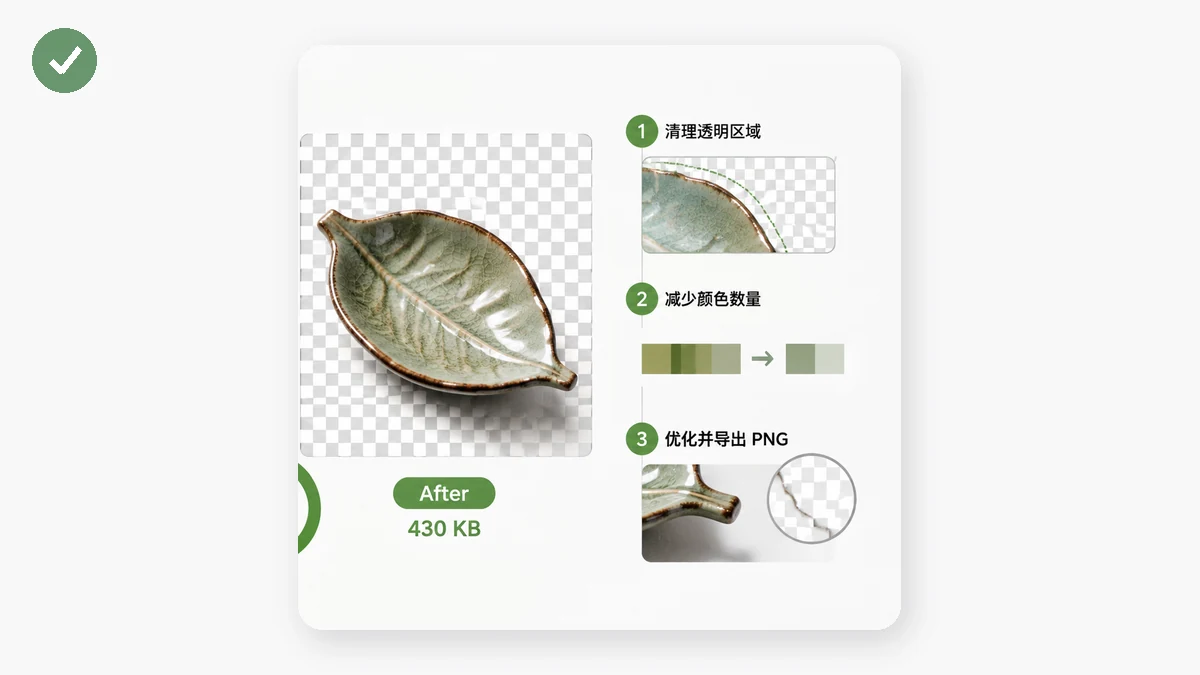
Para PNGs de verdade — cor chapada, bordas nítidas, transparência — a jogada vencedora é a quantização de cor. Em vez de armazenar milhões de cores possíveis, a imagem é reduzida a uma paleta de 256 cores cuidadosamente escolhida. Como a sua imagem nunca usou mais do que uma fração disso mesmo, o resultado parece idêntico enquanto o arquivo cai 60–80%.
A parte com que as pessoas se preocupam: isso destrói o fundo transparente? Não. A quantização reduz a paleta de cores, mas o canal de transparência (alfa) é preservado. Seu logotipo ainda cai de forma limpa sobre qualquer fundo — sem caixa branca, sem franja cinza. Esta é a mesma técnica que os conhecidos otimizadores de PNG no estilo "tinify" usam, e é por isso que eles conseguem encolher PNGs transparentes de forma tão drástica.
O Compressor de Imagem do tools.faxianai.com aplica a quantização de 256 cores aos PNGs automaticamente. Você não escolhe um número de qualidade — não há controle de qualidade para um formato sem perdas — você só solta o arquivo e recebe um PNG bem menor com a transparência intacta.
Lista de verificação rápida para PNGs transparentes
- Confirme que é mesmo um gráfico, não uma foto. Logotipos, ícones, ilustrações e capturas de interface → comprima como PNG. Fotografias → converta para WebP (que também suporta transparência) ou JPEG (que não suporta).
- Apare dimensões grandes demais. Um ícone de 2000px exibido a 200px tem 100× os pixels de que precisa. Limite a largura primeiro — o compressor tem um limite opcional de largura.
- Quantize. Deixe a redução de 256 cores fazer o trabalho pesado. A transparência sobrevive.
- Verifique as bordas. Abra em 100% e confira as bordas do canal alfa contra um fundo carregado para confirmar que estão limpas.
Faça em lote, mantenha privado
Se você tem um conjunto inteiro de ícones ou uma pasta de gráficos exportados, não precisa ir um por um. O compressor lida com lotes e devolve um ZIP, e nunca gera um arquivo maior que o original — então uma pasta de PNGs já bem enxutos não vai crescer por acidente.
Tudo roda inteiramente no seu navegador com Canvas e WebAssembly. Seus PNGs nunca são enviados a lugar nenhum e, depois da primeira visita, a ferramenta fica em cache e funciona offline. Comprima os recursos de marca de um cliente num trem sem sinal, e nada sai do seu notebook.
A conclusão: os PNGs são grandes porque acumulam capacidade de cor que você não usa. Quantize para 256 cores, mantenha a transparência e veja o arquivo encolher sem uma mudança visível.