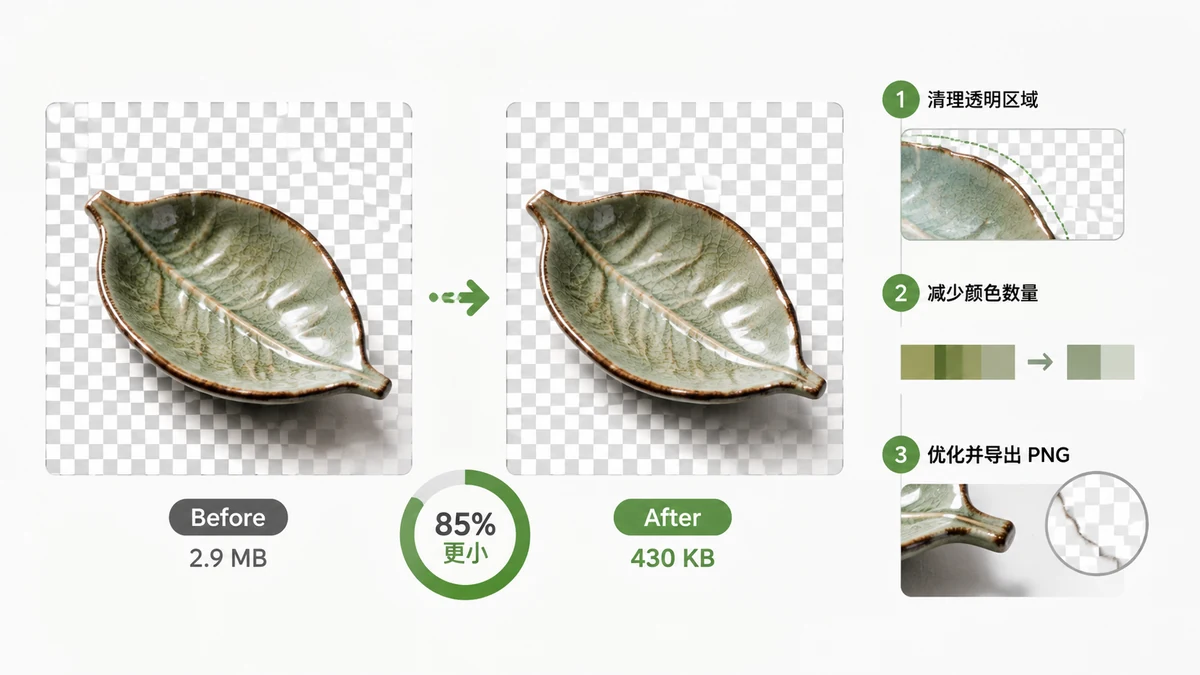
Les PNG ont mauvaise réputation d'être énormes, et c'est mérité — une seule icône peut peser plus qu'une photographie entière. La bonne nouvelle, c'est que l'essentiel de ce poids est gaspillé, et vous pouvez l'éliminer tout en gardant les bords nets et le fond transparent pour lesquels vous aviez choisi le PNG au départ.
Pourquoi les PNG sont si volumineux
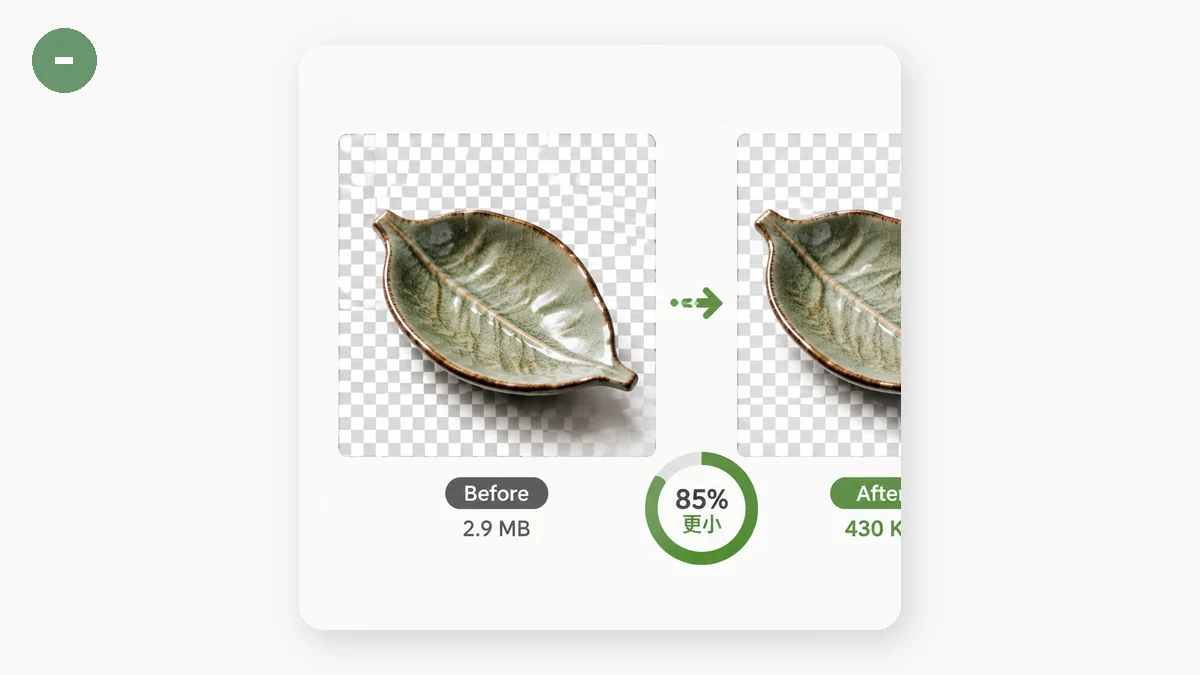
Le PNG est un format sans perte. Contrairement au JPEG, il ne jette rien — il stocke chaque pixel à l'exact. C'est parfait pour les logos nets, les icônes et les captures d'interface, mais cela signifie que le fichier doit décrire beaucoup de données honnêtement.
Le vrai coupable est la profondeur de couleur. Un PNG standard peut stocker jusqu'à 16 millions de couleurs (24 bits), plus un canal de transparence complet. Mais votre logo utilise probablement une douzaine de couleurs. Votre jeu d'icônes, peut-être cinquante. Toute cette capacité de couleur inutilisée coûte quand même des octets à garder disponible. Vous payez une toile de 16 millions de couleurs pour peindre une image qui en nécessite vingt.
Il y a un second piège : les gens enregistrent des photographies en PNG. Une photo utilise vraiment des millions de couleurs et des dégradés subtils, donc le PNG ne peut pas bien la compresser — le fichier finit cinq à dix fois plus lourd que la même photo en JPEG ou WebP. Si votre « problème PNG » est en fait une photo, la solution est de la convertir, pas de la compresser.
La quantification : la solution qui garde la transparence
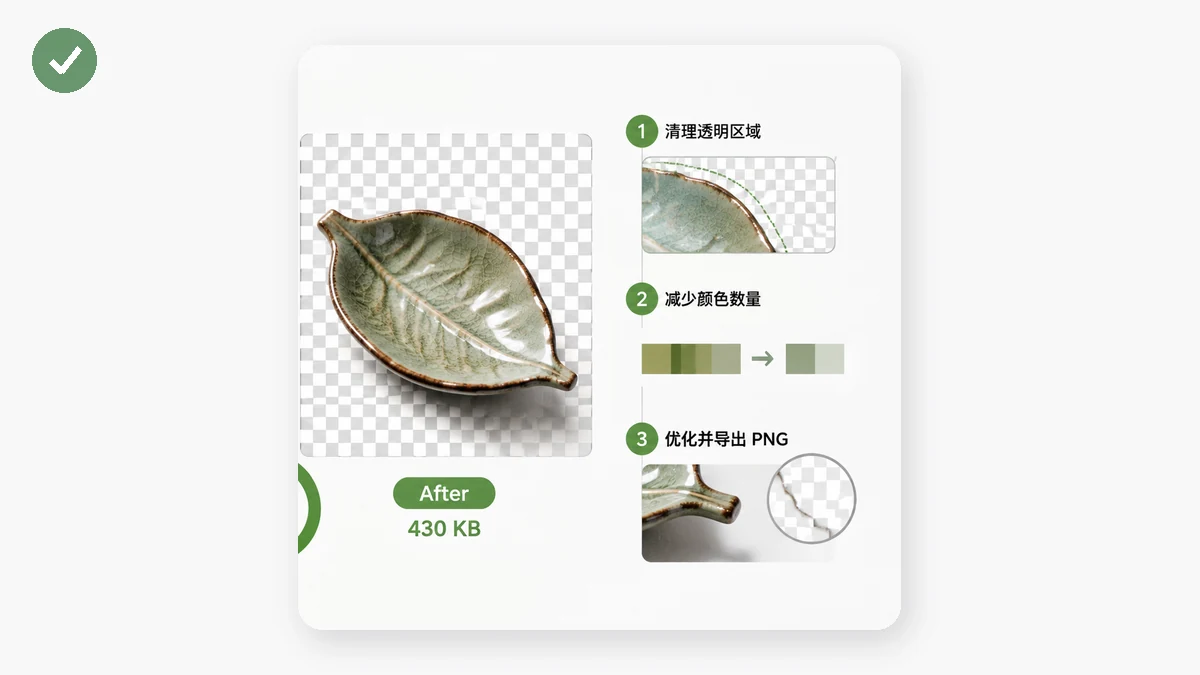
Pour les vrais PNG — couleurs plates, bords nets, transparence — le coup gagnant est la quantification des couleurs. Au lieu de stocker des millions de couleurs possibles, l'image est réduite à une palette de 256 couleurs soigneusement choisie. Comme votre image n'en utilisait de toute façon qu'une fraction, le résultat paraît identique tandis que le fichier chute de 60–80 %.
La partie qui inquiète : cela détruit-il le fond transparent ? Non. La quantification réduit la palette de couleurs, mais le canal de transparence (alpha) est préservé. Votre logo se pose toujours proprement sur n'importe quel arrière-plan — pas de boîte blanche, pas de frange grise. C'est la même technique qu'emploient les optimiseurs PNG bien connus de type « tinify », et c'est pourquoi ils peuvent alléger si spectaculairement les PNG transparents.
Le compresseur d'images d'tools.faxianai.com applique automatiquement la quantification à 256 couleurs aux PNG. Vous ne choisissez pas de chiffre de qualité — il n'y a pas de curseur de qualité pour un format sans perte — vous déposez juste le fichier et obtenez un PNG bien plus léger avec la transparence intacte.
Liste rapide pour les PNG transparents
- Confirmez que c'est bien un graphique, pas une photo. Logos, icônes, illustrations et captures d'interface → compressez en PNG. Photographies → convertissez en WebP (qui gère aussi la transparence) ou en JPEG (qui ne la gère pas).
- Rognez les dimensions surdimensionnées. Une icône de 2000 px affichée à 200 px, c'est 100× les pixels nécessaires. Plafonnez d'abord la largeur — le compresseur propose un plafond de largeur optionnel.
- Quantifiez. Laissez la réduction à 256 couleurs faire le gros du travail. La transparence survit.
- Vérifiez les contours. Ouvrez à 100 % et contrôlez les bords alpha sur un arrière-plan chargé pour confirmer qu'ils sont propres.
Traitez par lot, gardez-le privé
Si vous avez tout un jeu d'icônes ou un dossier de graphiques exportés, inutile d'y aller un par un. Le compresseur gère les lots et renvoie un ZIP, et il ne produit jamais un fichier plus gros que l'original — un dossier de PNG déjà bien serrés ne grossira donc pas par accident.
Tout fonctionne entièrement dans votre navigateur avec Canvas et WebAssembly. Vos PNG ne sont jamais téléversés où que ce soit, et après votre première visite l'outil est mis en cache et fonctionne hors ligne. Compressez les éléments de marque d'un client dans un train sans réseau et rien ne quitte votre portable.
À retenir : les PNG sont volumineux parce qu'ils thésaurisent une capacité de couleur que vous n'utilisez pas. Quantifiez à 256 couleurs, gardez la transparence, et regardez le fichier fondre sans changement visible.