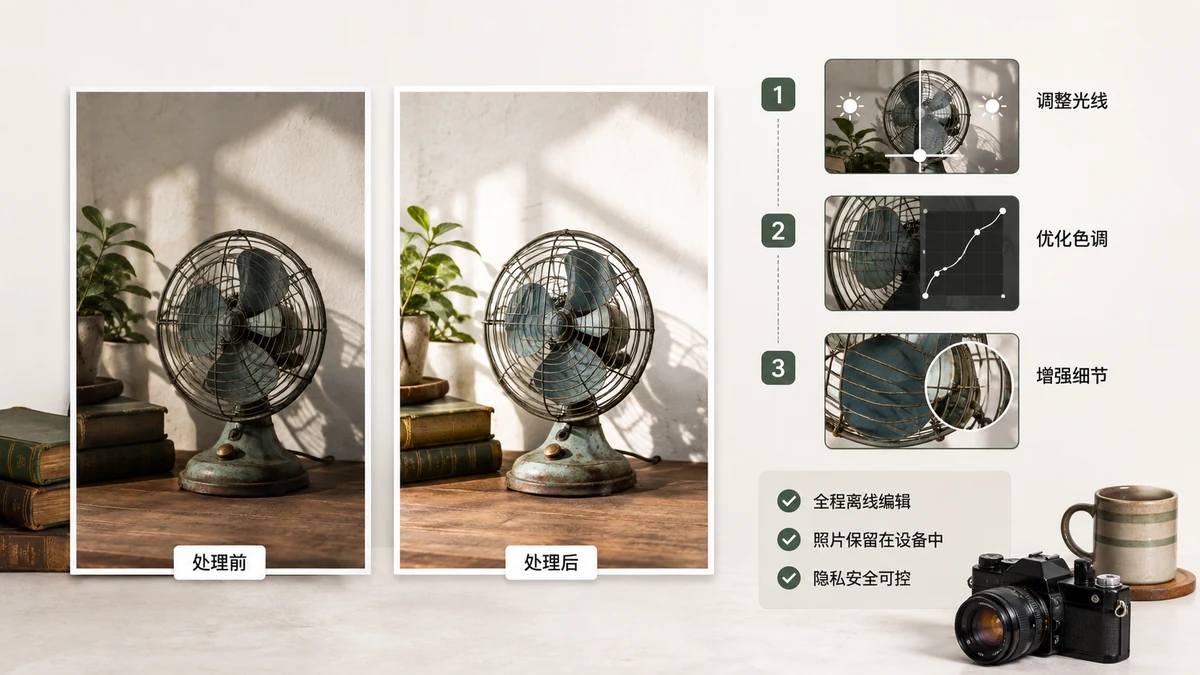
Você tem uma foto que preferiria não entregar a um site qualquer — a captura de tela de um documento, uma imagem do seu filho, uma carteira de identidade, algo para o trabalho. Ainda assim você precisa recortá-la, encolhê-la ou remover o fundo. A resposta de sempre é "envie para alguma ferramenta", mas você na verdade não precisa. Cada uma dessas edições pode acontecer direto no seu navegador, com o arquivo ficando no seu dispositivo o tempo todo.
Aqui está como a edição privada funciona, e quais tarefas você pode fazer sem nada sair da sua máquina.
O que "sem enviar" realmente significa
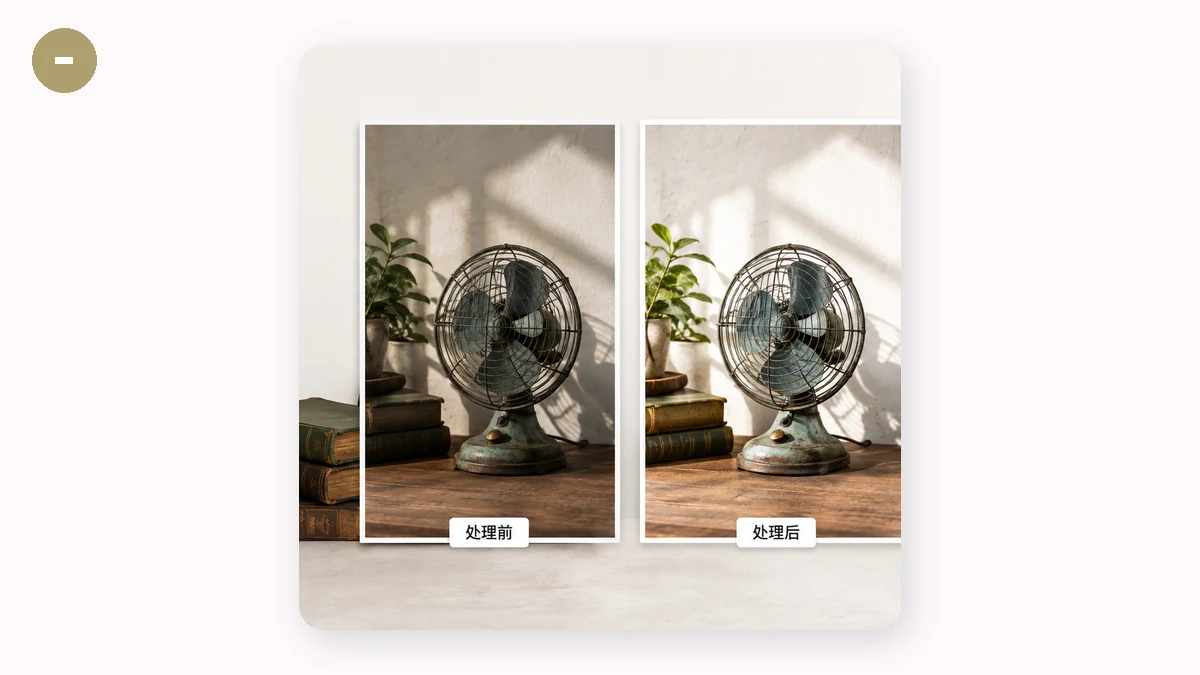
Há duas formas de uma ferramenta de imagem processar sua foto:
- Em um servidor. Você envia, o computador deles edita, você baixa. Seu arquivo saiu do seu dispositivo.
- No seu navegador. A página usa o processador do seu próprio dispositivo — pela API Canvas e pelo WebAssembly — para fazer a edição. O arquivo é lido para a memória da aba e nunca é enviado a lugar nenhum.
O segundo tipo é o que você quer quando a privacidade importa. Há um jeito simples de confirmar que uma ferramenta é do segundo tipo: carregue-a uma vez, mude para o modo avião e tente usá-la. Se ainda funcionar sem internet, o processamento é local. Uma ferramenta baseada em servidor não consegue rodar offline; uma baseada no navegador não precisa.
Comprimindo uma foto localmente
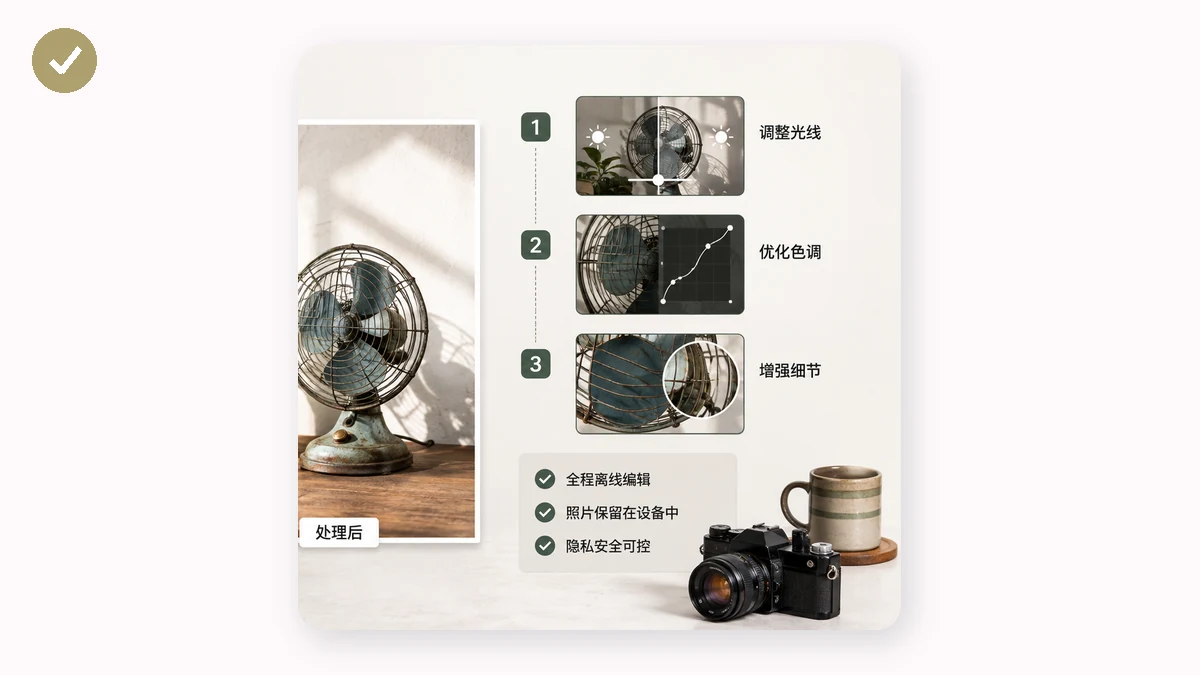
Arquivos de imagem grandes são complicados de enviar por e-mail e lentos para mandar. Para encolher um sem enviar, use um compressor de navegador como a ferramenta de compressão do tools.faxianai.com. Solte a imagem, escolha um nível de qualidade (ou deixe-a quantizar um PNG para 256 cores), e ele recodifica o arquivo no seu navegador. Ele lida com um lote de uma vez e te dá um ZIP, e nunca gera um arquivo maior que o original. Nada é transmitido.
Recortando sem um servidor
Recortar é pura geometria — você está só escolhendo qual retângulo de pixels manter. Não há razão para isso exigir um upload. A ferramenta de recorte te dá uma caixa arrastável com proporções livres ou predefinidas (1:1 para uma foto de perfil, 16:9 para um banner e assim por diante). Você arrasta, confirma, baixa. A matemática roda no elemento Canvas do seu navegador. Sua foto original nunca é enviada a ninguém.
Removendo um fundo no seu próprio dispositivo
A remoção de fundo costumava ser a única tarefa que parecia precisar de um servidor, porque usa um modelo de IA. Não precisa. O removedor de fundo do tools.faxianai.com roda o modelo de recorte dentro do seu navegador usando WebAssembly, produzindo um fundo transparente ou branco sem enviar sua foto.
Há uma ressalva honesta: o modelo de IA tem de ser baixado uma vez. É um arquivo pequeno (o u2netp tem cerca de 4MB; o silueta, de qualidade mais alta, cerca de 43MB). Esse download é o modelo em si — não a sua imagem. Depois que ele está em cache, a remoção de fundo também funciona offline, e suas fotos ainda nunca saem do dispositivo.
Uma lista rápida de privacidade para qualquer ferramenta de foto
Antes de confiar uma imagem sensível a uma ferramenta, passe por isto:
- Teste do modo avião. Carregue a página, fique offline, tente editar. Funciona offline = processamento local.
- Fique de olho na aba de rede. Aperte F12, abra Rede, faça a edição. Um upload grande do tamanho do seu arquivo significa que ele foi enviado a um servidor.
- Remova os metadados separadamente. Editar pixels não remove dados EXIF como coordenadas de GPS. Se você está compartilhando o resultado, limpe-o com um removedor de EXIF depois.
- Prefira ferramentas sem cadastro. Se um editor "gratuito" quer seu e-mail e uma conta antes de tocar numa foto, pergunte o que ele está coletando.
O objetivo todo da edição baseada no navegador é que a questão da confiança em grande parte desaparece. Uma ferramenta não consegue usar mal um arquivo que nunca recebeu. O tools.faxianai.com é um PWA, então, uma vez que você visitou, as ferramentas ficam em cache e continuam funcionando com o seu dispositivo totalmente offline — a garantia mais forte de que suas fotos estão ficando no lugar.