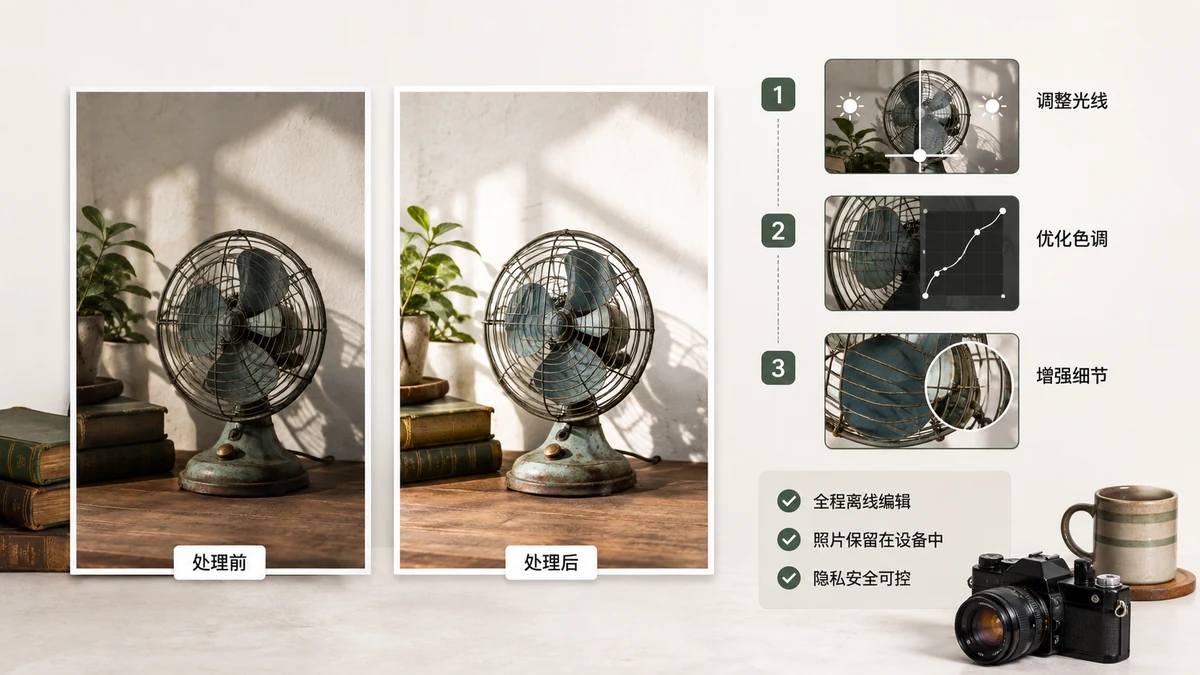
你有一张不太想交给某个陌生网站的照片——一份文件的截图、孩子的照片、一张证件,或是工作上要用的东西。可你还是得裁剪、缩小它,或把背景去掉。常见的答案是"上传到某个工具里",但其实你完全不必这么做。这些编辑每一项都可以直接在浏览器里完成,文件全程留在你的设备上。
下面讲清楚私密编辑是怎么运作的,以及哪些操作可以做到什么都不离开你的机器。
"不上传"到底是什么意思
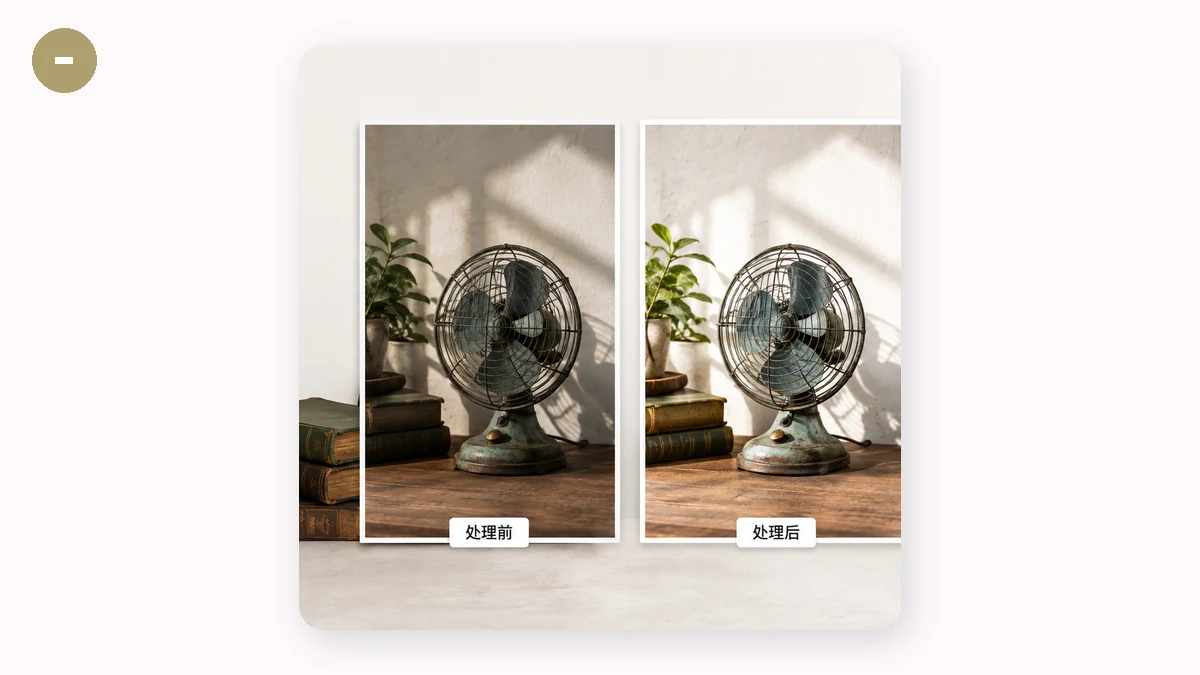
图片工具处理照片有两种方式:
- 在服务器上。 你上传,他们的电脑编辑,你下载。你的文件离开了设备。
- 在浏览器里。 页面借助你自己设备的处理器——通过 Canvas API 和 WebAssembly——来完成编辑。文件被读进标签页的内存,从不发往任何地方。
在意隐私时,你要的是第二种。确认一个工具是不是第二种,方法很简单:打开它一次,切到飞行模式,再试着用。如果没网还能用,说明处理是本地的。服务器端工具离线跑不起来;浏览器端工具则根本不需要网络。
在本地压缩照片
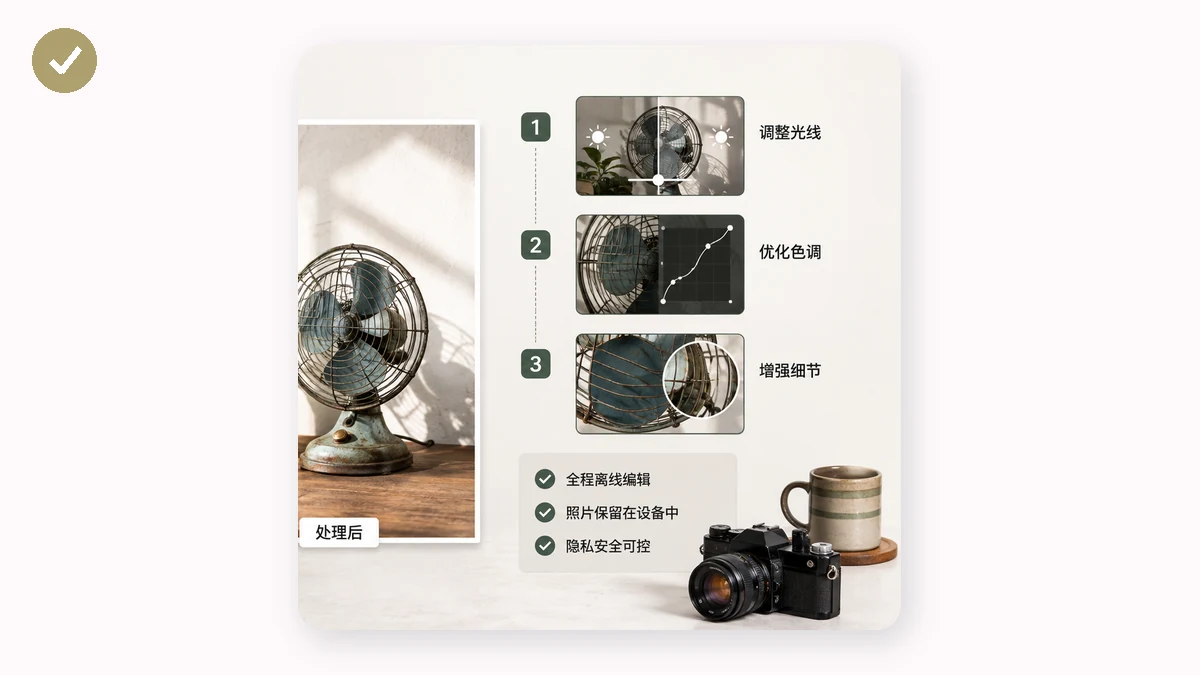
大图片文件既不好发邮件,发送也慢。想在不上传的情况下缩小它,用浏览器端压缩工具,比如 tools.faxianai.com 的压缩工具。把图片放进去,选一个质量档位(或者让它把 PNG 量化到 256 色),它就在你的浏览器里重新编码文件。它能一次处理一批并打包成 ZIP,而且永远不会输出比原图更大的文件。什么都不会被传出去。
不用服务器也能裁剪
裁剪纯粹是几何——你只是在挑要保留哪一块矩形像素而已,根本没理由需要上传。裁剪工具给你一个可拖动的选框,支持自由比例或预设比例(头像用 1:1,横幅用 16:9,等等)。你拖动、确认、下载。计算跑在浏览器的 Canvas 元素上,你的原图从不发给任何人。
在自己的设备上抠图
抠图曾经是唯一一个感觉上需要服务器的操作,因为它用到了 AI 模型。其实并不需要。tools.faxianai.com 的抠图工具用 WebAssembly 在你的浏览器里运行抠图模型,生成透明或白色背景,全程不上传你的照片。
有一点要如实说明:这个 AI 模型需要下载一次。它是个小文件(u2netp 约 4MB,画质更高的 silueta 约 43MB)。下载的是模型本身——不是你的图片。模型缓存好之后,抠图也能离线用,你的照片依然从不离开设备。
任何图片工具都适用的隐私清单
在把敏感图片交给某个工具之前,先过一遍这几条:
- 飞行模式测试。 打开页面,断网,试着编辑。离线能用 = 本地处理。
- 盯着网络请求面板。 按 F12,打开 Network,做一次编辑。出现一个跟文件差不多大的上传,说明它被传到了服务器。
- 单独清除元数据。 编辑像素并不会去掉 EXIF 里的 GPS 坐标之类的数据。如果你要分享结果,事后用 EXIF 清除工具清理一下。
- 优先选免注册的工具。 如果一个"免费"编辑器在碰你照片之前就要邮箱和账号,想想它到底在收集什么。
浏览器端编辑的意义,就在于信任这个问题基本消失了——一个从没收到过文件的工具,无法滥用它。tools.faxianai.com 是一个 PWA,所以你访问一次之后,工具会被缓存下来,在设备完全离线时照样能用——这是照片留在原地的最有力保证。