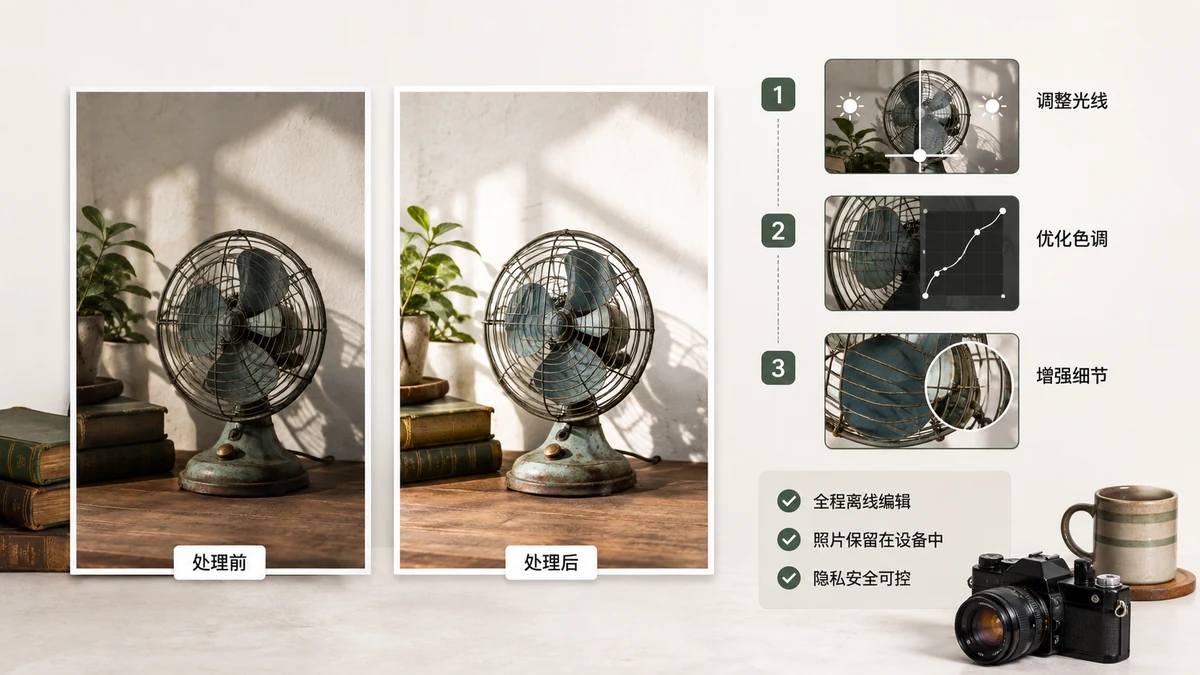
Je hebt een foto die je liever niet aan een willekeurige website geeft — een screenshot van een document, een foto van je kind, een ID-kaart, iets voor werk. Je moet hem toch bijsnijden, verkleinen of de achtergrond eruit halen. Het gebruikelijke antwoord is "upload het naar een of andere tool," maar dat hoeft eigenlijk niet. Elk van die bewerkingen kan direct in je browser gebeuren, met het bestand dat de hele tijd op je apparaat blijft.
Zo werkt privé bewerken, en welke taken je kunt doen zonder dat er iets je machine verlaat.
Wat "zonder uploaden" eigenlijk betekent
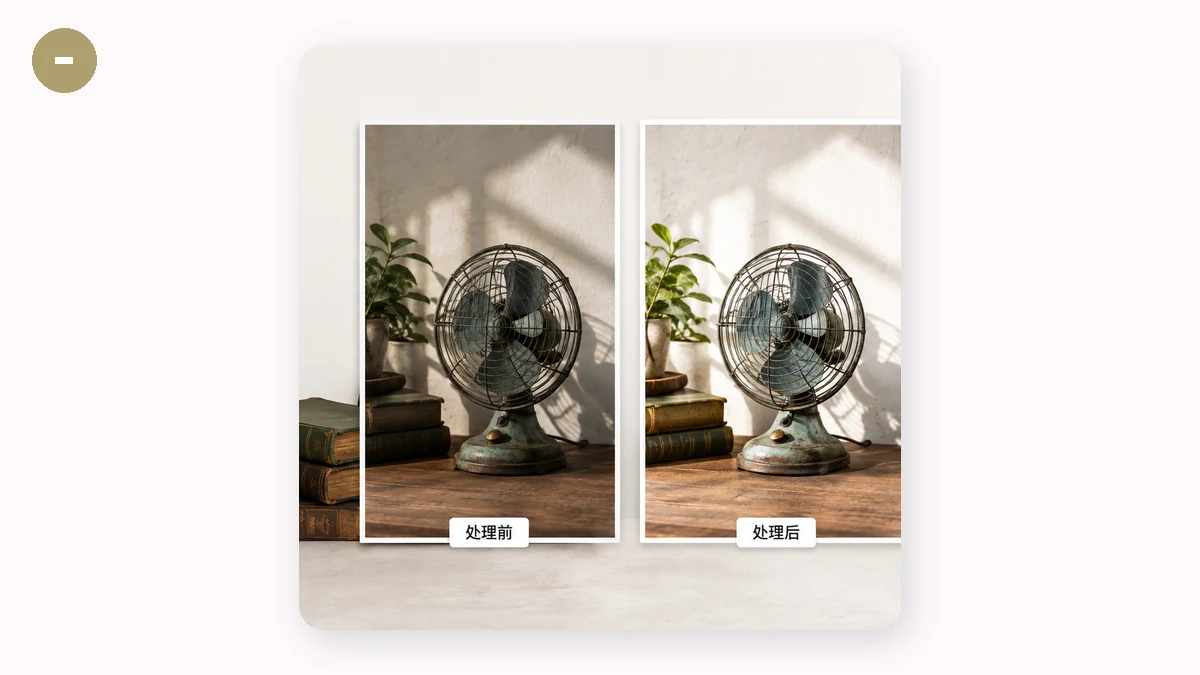
Er zijn twee manieren waarop een afbeeldingstool je foto kan verwerken:
- Op een server. Je uploadt, hun computer bewerkt, je downloadt. Je bestand verliet je apparaat.
- In je browser. De pagina gebruikt de processor van je eigen apparaat — via de Canvas-API en WebAssembly — om het bewerken te doen. Het bestand wordt in het geheugen van het tabblad gelezen en nooit ergens naartoe gestuurd.
Het tweede soort is wat je wilt wanneer privacy uitmaakt. Er is een simpele manier om te bevestigen dat een tool het tweede soort is: laad hem één keer, schakel over naar de vliegtuigmodus, en probeer hem te gebruiken. Werkt hij nog zonder internet, dan is de verwerking lokaal. Een servergebaseerde tool kan niet offline draaien; een browsergebaseerde hoeft dat niet.
Een foto lokaal comprimeren
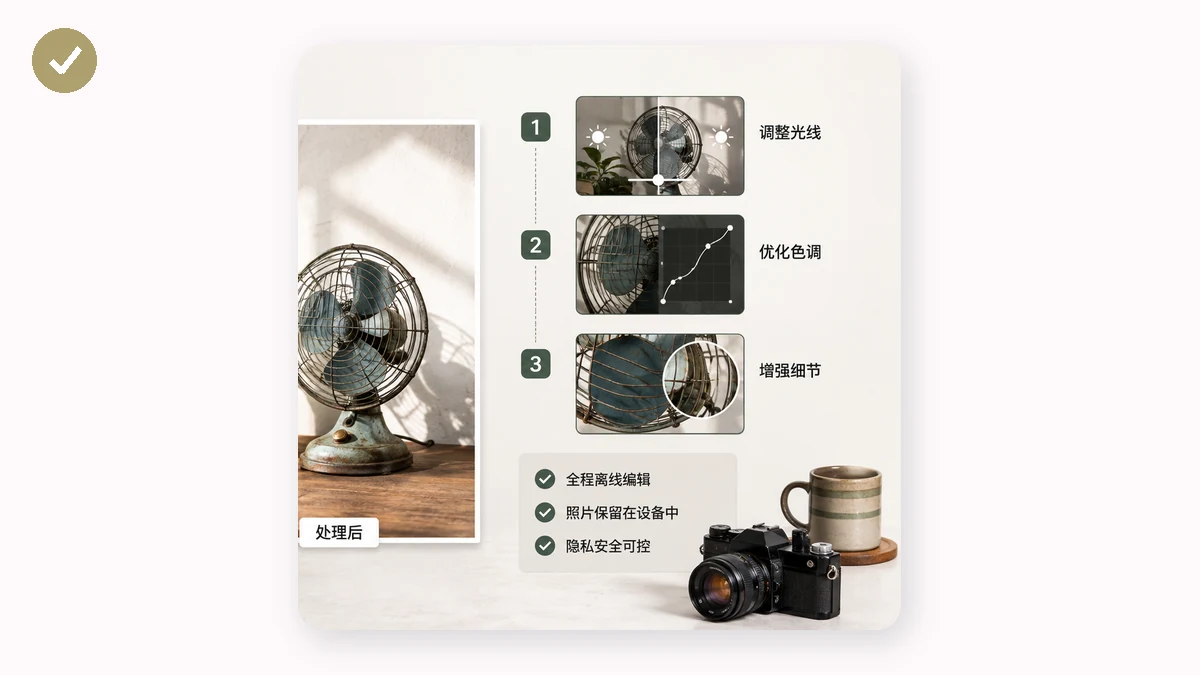
Grote afbeeldingsbestanden zijn lastig te e-mailen en traag om te versturen. Om er een te verkleinen zonder uploaden, gebruik een browsercompressor zoals tools.faxianai.com's compressietool. Sleep de afbeelding erin, kies een kwaliteitsniveau (of laat hem een PNG naar 256 kleuren kwantiseren), en hij hercodeert het bestand in je browser. Hij verwerkt een batch tegelijk en geeft je een ZIP, en geeft nooit een bestand groter dan het origineel. Er wordt niets verzonden.
Bijsnijden zonder server
Bijsnijden is pure geometrie — je kiest gewoon welke rechthoek pixels je behoudt. Er is geen reden dat het een upload zou vereisen. De bijsnijdtool geeft je een versleepbaar vak met vrije of vaste beeldverhoudingen (1:1 voor een profielfoto, 16:9 voor een banner, enzovoort). Je sleept, je bevestigt, je downloadt. De wiskunde draait op het Canvas-element in je browser. Je originele foto wordt nooit naar iemand gestuurd.
Een achtergrond verwijderen op je eigen apparaat
Achtergrondverwijdering was vroeger de ene taak die voelde alsof hij een server nodig had, omdat hij een AI-model gebruikt. Dat is niet zo. tools.faxianai.com's background remover draait het uitsnedemodel in je browser met WebAssembly, en produceert een transparante of witte achtergrond zonder je foto te uploaden.
Er is één eerlijke kanttekening: het AI-model moet één keer worden gedownload. Het is een klein bestand (u2netp is ongeveer 4MB; het hoogwaardigere silueta is ongeveer 43MB). Die download is het model zelf — niet je afbeelding. Nadat het gecachet is, werkt achtergrondverwijdering ook offline, en je foto's verlaten nog steeds nooit het apparaat.
Een snelle privacy-checklist voor elke fototool
Voordat je een tool een gevoelige afbeelding toevertrouwt, loop dit na:
- Vliegtuigmodus-test. Laad de pagina, ga offline, probeer te bewerken. Werkt offline = lokale verwerking.
- Bekijk het netwerk-tabblad. Druk op F12, open Netwerk, doe de bewerking. Een grote upload ter grootte van je bestand betekent dat het naar een server is gestuurd.
- Strip metadata apart. Pixels bewerken verwijdert geen EXIF-data zoals GPS-coördinaten. Deel je het resultaat, schoon het dan achteraf op met een EXIF-verwijderaar.
- Verkies tools zonder aanmelding. Wil een "gratis" bewerker je e-mail en account voordat hij een foto aanraakt, vraag je dan af wat hij verzamelt.
Het hele punt van browsergebaseerd bewerken is dat de vertrouwensvraag grotendeels verdwijnt. Een tool kan een bestand dat het nooit ontving niet misbruiken. tools.faxianai.com is een PWA, dus zodra je hebt bezocht, blijven de tools gecachet en werken ze met je apparaat volledig offline — de sterkste garantie dat je foto's blijven waar ze zijn.