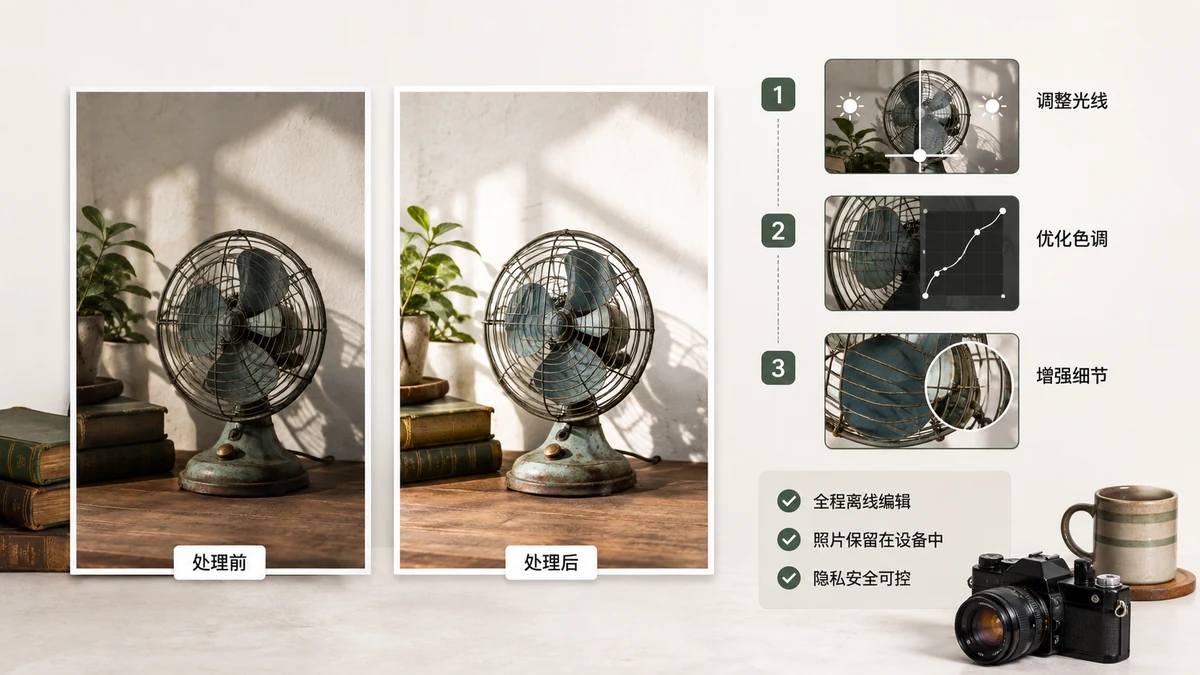
Bạn có một bức ảnh mà bạn thà không giao cho một website bất kỳ — một ảnh chụp màn hình một tài liệu, một tấm hình con bạn, một thẻ căn cước, thứ gì đó cho công việc. Bạn vẫn cần cắt nó, thu nó, hay loại bỏ cái nền. Câu trả lời thông thường là "tải nó lên một công cụ nào đó", nhưng bạn thực ra không phải làm vậy. Từng chỉnh sửa đó có thể diễn ra ngay trong trình duyệt của bạn, với file ở lại trên thiết bị của bạn suốt cả quá trình.
Đây là cách chỉnh sửa riêng tư hoạt động, và những nhiệm vụ nào bạn có thể làm mà không gì rời khỏi máy của bạn.
"Không tải lên" thực sự nghĩa là gì
Có hai cách một công cụ ảnh có thể xử lý bức ảnh của bạn:
- Trên một máy chủ. Bạn tải lên, máy tính của họ chỉnh sửa, bạn tải xuống. File của bạn đã rời khỏi thiết bị.
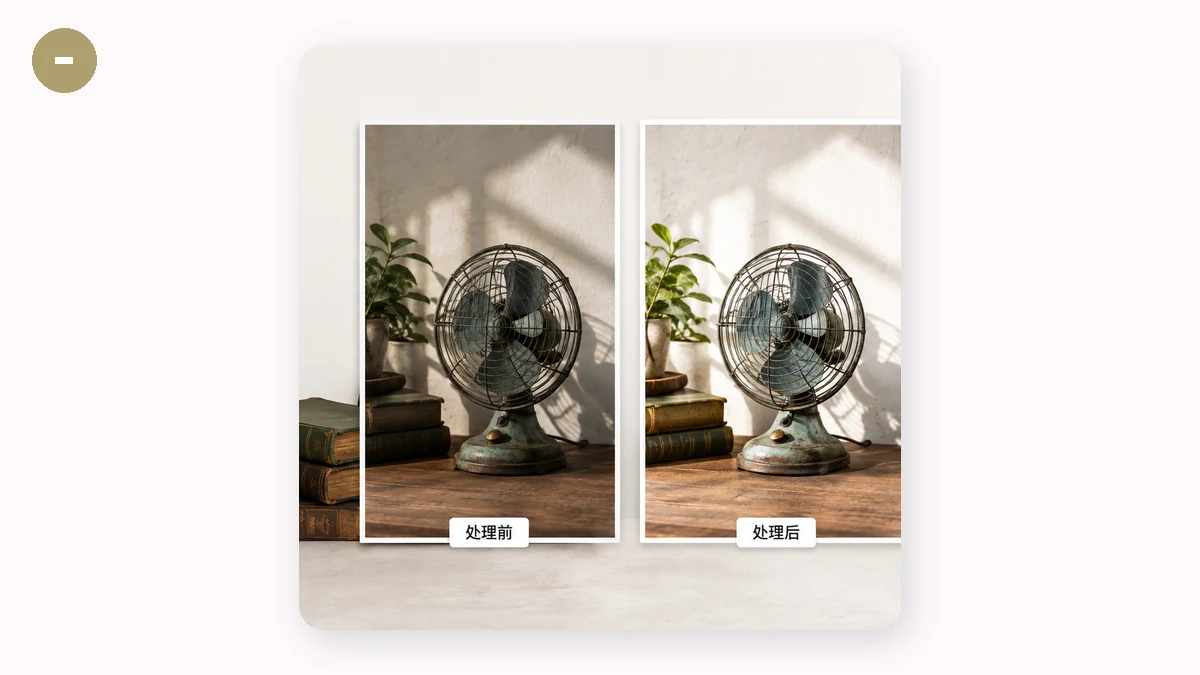
- Trong trình duyệt của bạn. Trang dùng bộ xử lý của chính thiết bị bạn — qua Canvas API và WebAssembly — để làm việc chỉnh sửa. File được đọc vào bộ nhớ của tab và không bao giờ được gửi đi đâu.
Loại thứ hai là thứ bạn muốn khi quyền riêng tư quan trọng. Có một cách đơn giản để xác nhận một công cụ là loại thứ hai: tải nó một lần, chuyển sang chế độ máy bay, và thử dùng nó. Nếu nó vẫn chạy không internet, việc xử lý là cục bộ. Một công cụ dựa trên máy chủ không thể chạy offline; một công cụ dựa trên trình duyệt không cần.
Nén một bức ảnh cục bộ
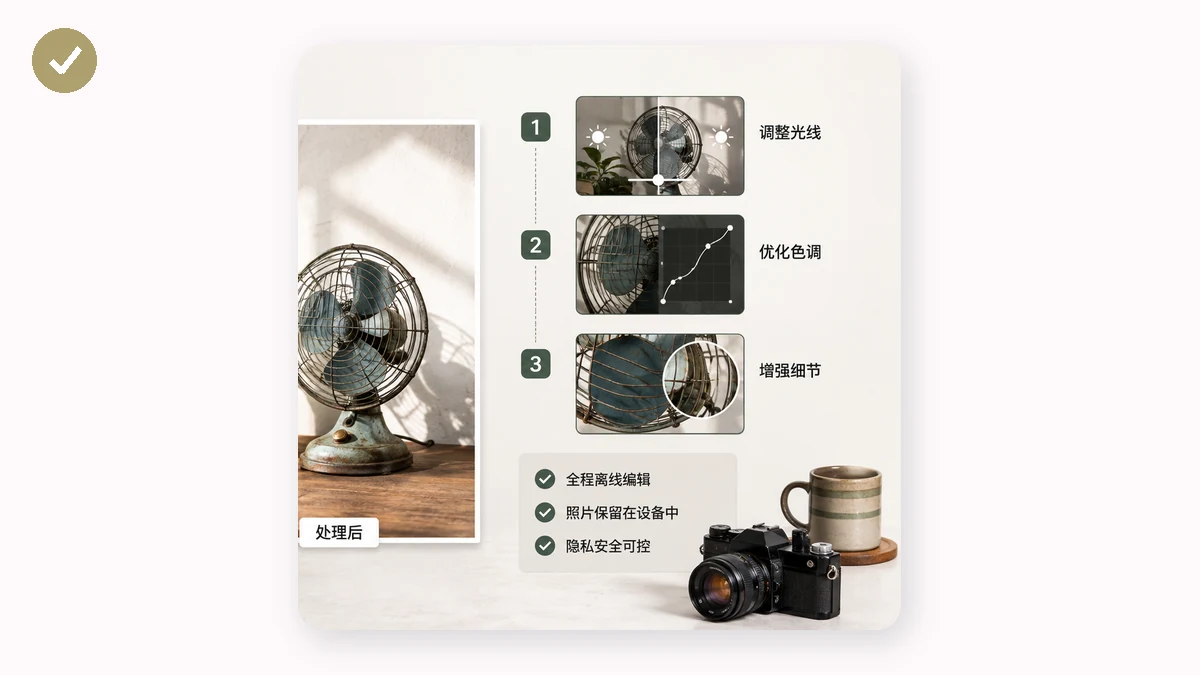
File ảnh lớn khó gửi qua email và chậm khi gửi. Để thu một cái mà không tải lên, dùng một công cụ nén trong trình duyệt như công cụ nén của tools.faxianai.com. Thả ảnh vào, chọn một mức chất lượng (hay để nó lượng tử hóa một PNG xuống 256 màu), và nó mã hóa lại file trong trình duyệt của bạn. Nó xử lý cả một lô cùng lúc và đưa bạn một ZIP, và nó không bao giờ xuất ra một file lớn hơn bản gốc. Không gì được truyền đi.
Cắt mà không cần một máy chủ
Cắt là hình học thuần túy — bạn chỉ đang chọn giữ hình chữ nhật pixel nào. Chẳng có lý do gì nó phải đòi hỏi một lần tải lên. Công cụ cắt cho bạn một ô kéo được với tỷ lệ khung hình tự do hoặc dựng sẵn (1:1 cho một ảnh đại diện, 16:9 cho một banner, v.v.). Bạn kéo, bạn xác nhận, bạn tải xuống. Phép toán chạy trên phần tử Canvas trong trình duyệt của bạn. Ảnh gốc của bạn không bao giờ được gửi cho ai.
Xóa một cái nền trên chính thiết bị của bạn
Xóa nền từng là nhiệm vụ duy nhất có cảm giác như cần một máy chủ, vì nó dùng một mô hình AI. Nó không cần. Công cụ xóa nền của tools.faxianai.com chạy mô hình cắt bên trong trình duyệt của bạn bằng WebAssembly, tạo ra một nền trong suốt hay trắng mà không tải ảnh của bạn lên.
Có một lưu ý thành thật: mô hình AI phải được tải về một lần. Đó là một file nhỏ (u2netp khoảng 4MB; silueta chất lượng cao hơn khoảng 43MB). Lần tải đó là chính mô hình — không phải ảnh của bạn. Sau khi nó được cache, xóa nền cũng hoạt động offline, và ảnh của bạn vẫn không bao giờ rời khỏi thiết bị.
Một danh sách kiểm tra quyền riêng tư nhanh cho bất kỳ công cụ ảnh nào
Trước khi tin một công cụ với một ảnh nhạy cảm, hãy rà qua cái này:
- Thử nghiệm chế độ máy bay. Tải trang, ngắt mạng, thử chỉnh sửa. Chạy offline = xử lý cục bộ.
- Quan sát tab mạng. Nhấn F12, mở Network, làm việc chỉnh sửa. Một lần tải lên lớn bằng cỡ file của bạn nghĩa là nó đã được gửi tới một máy chủ.
- Gỡ siêu dữ liệu riêng. Chỉnh sửa pixel không gỡ dữ liệu EXIF như tọa độ GPS. Nếu bạn đang chia sẻ kết quả, hãy làm sạch nó bằng một công cụ gỡ EXIF sau đó.
- Ưu tiên công cụ không đăng ký. Nếu một trình chỉnh sửa "miễn phí" muốn email và tài khoản của bạn trước khi đụng vào một bức ảnh, hãy hỏi nó đang thu thập gì.
Cả điểm mấu chốt của chỉnh sửa dựa trên trình duyệt là câu hỏi về sự tin cậy phần lớn biến mất. Một công cụ không thể lạm dụng một file nó chưa bao giờ nhận. tools.faxianai.com là một PWA, nên một khi bạn đã ghé thăm, các công cụ vẫn được lưu cache và tiếp tục chạy với thiết bị của bạn hoàn toàn offline — đảm bảo mạnh nhất rằng ảnh của bạn đang ở yên chỗ.