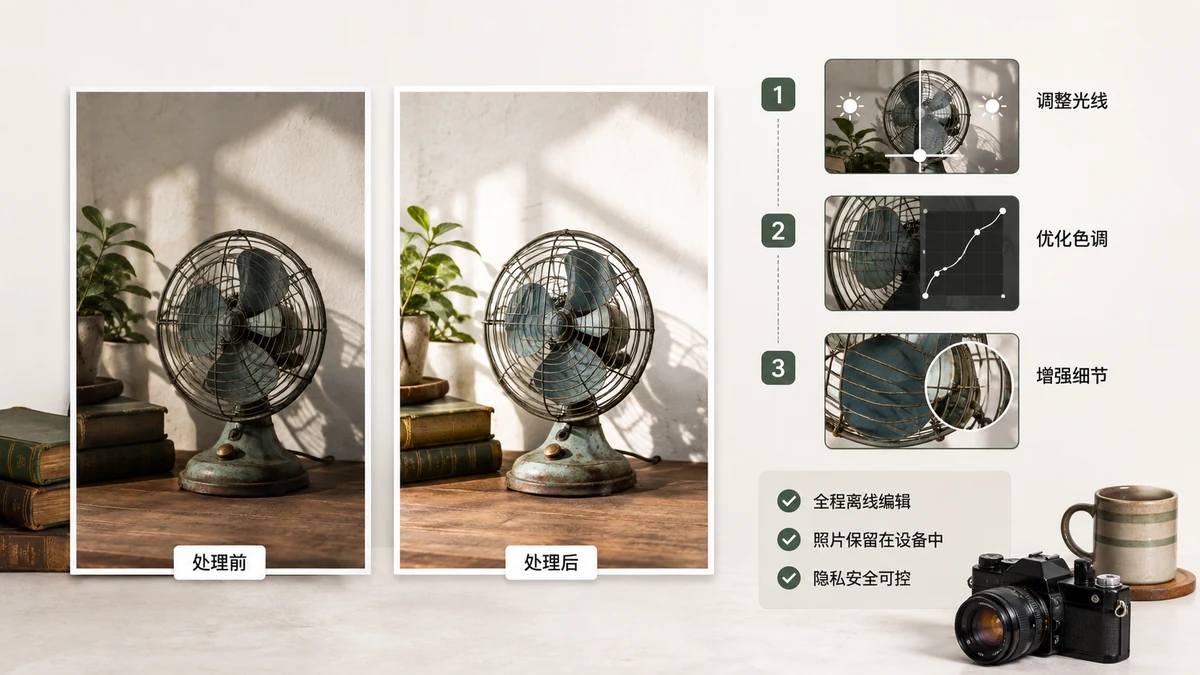
Masz zdjęcie, którego wolałbyś nie oddawać przypadkowej stronie — zrzut dokumentu, zdjęcie Twojego dziecka, dowód tożsamości, coś do pracy. Wciąż musisz je przyciąć, zmniejszyć albo wyciąć tło. Zwykłą odpowiedzią jest „prześlij je do jakiegoś narzędzia", ale wcale nie musisz. Każda z tych edycji może wydarzyć się prosto w Twojej przeglądarce, a plik przez cały czas zostaje na Twoim urządzeniu.
Oto jak działa prywatna edycja i które zadania możesz wykonać bez tego, by cokolwiek opuściło Twoją maszynę.
Co właściwie znaczy „bez przesyłania"
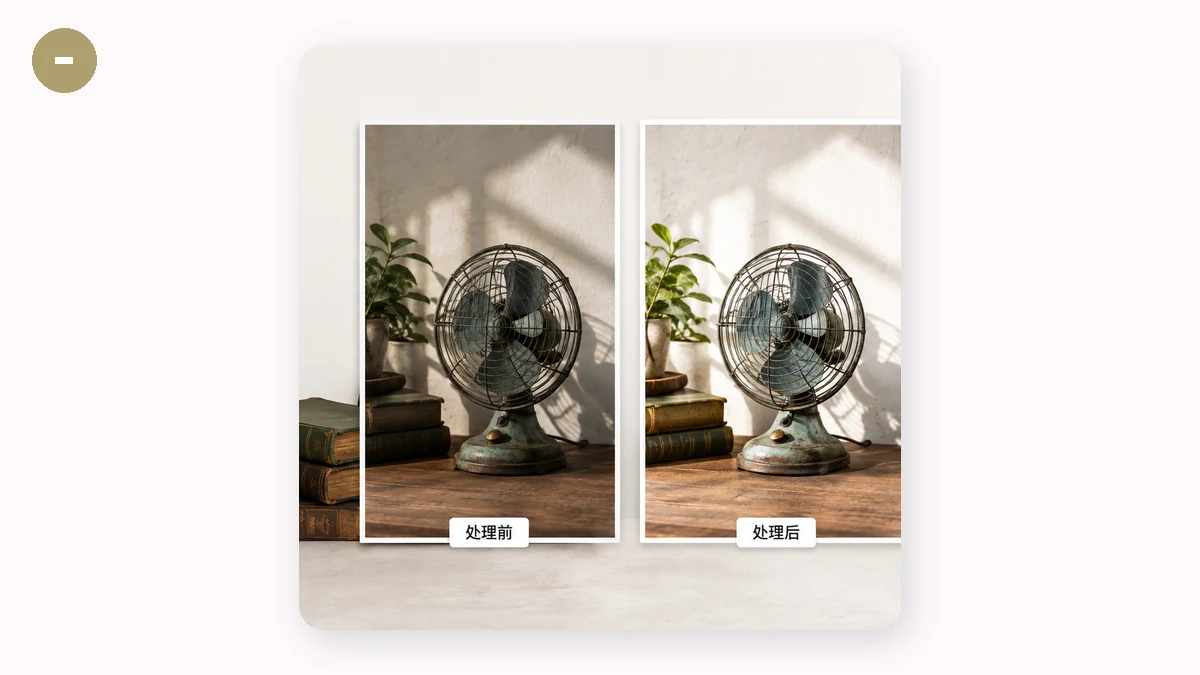
Są dwa sposoby, w jakie narzędzie do obrazów może przetworzyć Twoje zdjęcie:
- Na serwerze. Przesyłasz, ich komputer edytuje, pobierasz. Twój plik opuścił Twoje urządzenie.
- W Twojej przeglądarce. Strona używa procesora Twojego własnego urządzenia — przez Canvas API i WebAssembly — do wykonania edycji. Plik jest odczytywany do pamięci karty i nigdy nigdzie wysyłany.
Ten drugi rodzaj to ten, którego chcesz, gdy prywatność ma znaczenie. Jest prosty sposób, by potwierdzić, że narzędzie jest tego drugiego rodzaju: załaduj je raz, przełącz w tryb samolotowy i spróbuj użyć. Jeśli wciąż działa bez internetu, przetwarzanie jest lokalne. Narzędzie serwerowe nie może działać offline; to w przeglądarce nie musi.
Kompresja zdjęcia lokalnie
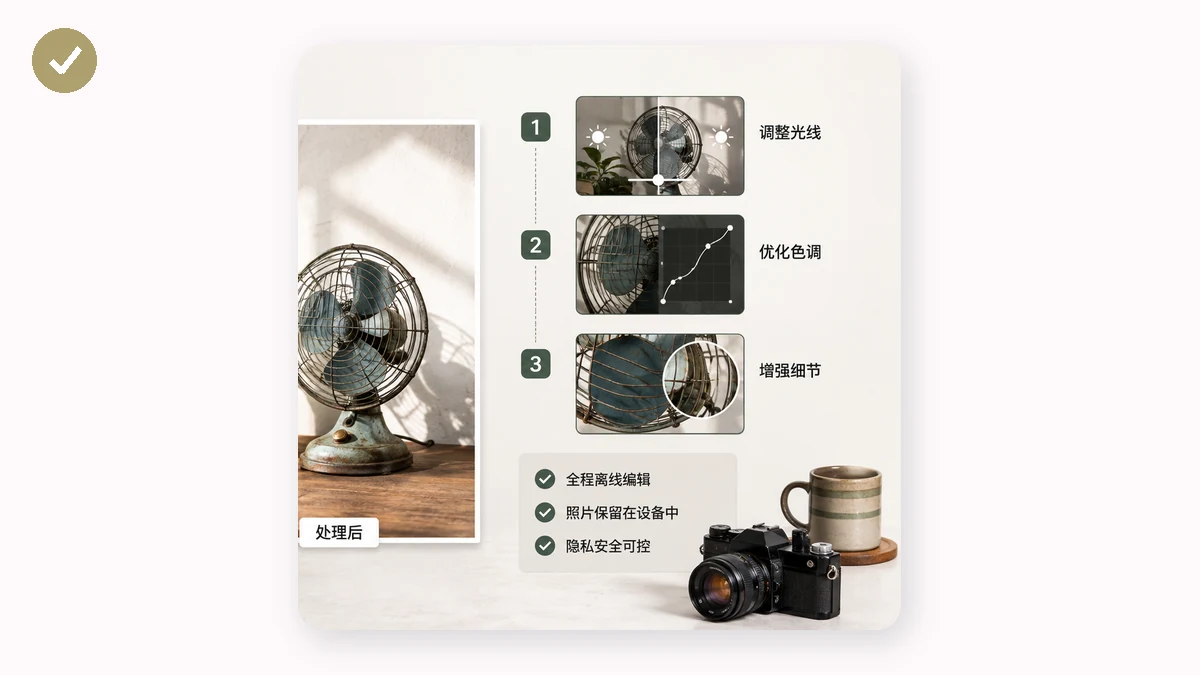
Duże pliki obrazów są niewygodne w mailu i wolne w wysyłce. Żeby zmniejszyć taki bez przesyłania, użyj kompresora w przeglądarce jak narzędzie do kompresji w tools.faxianai.com. Wrzuć obraz, wybierz poziom jakości (albo pozwól mu skwantyzować PNG do 256 kolorów), a ponownie zakoduje plik w Twojej przeglądarce. Obsługuje partię naraz i daje Ci ZIP, a nigdy nie zwraca pliku większego niż oryginał. Nic nie jest przesyłane.
Kadrowanie bez serwera
Kadrowanie to czysta geometria — po prostu wybierasz, który prostokąt pikseli zachować. Nie ma powodu, by wymagało przesyłania. Narzędzie do przycinania daje Ci przeciągalną ramkę ze swobodnymi albo gotowymi proporcjami (1:1 na zdjęcie profilowe, 16:9 na baner i tak dalej). Przeciągasz, potwierdzasz, pobierasz. Matematyka działa na elemencie Canvas w Twojej przeglądarce. Twoje oryginalne zdjęcie nigdy nie jest nikomu wysyłane.
Usuwanie tła na własnym urządzeniu
Usuwanie tła było kiedyś tym jednym zadaniem, które sprawiało wrażenie, że potrzebuje serwera, bo używa modelu AI. Nie potrzebuje. Narzędzie do usuwania tła w tools.faxianai.com uruchamia model wycinający wewnątrz Twojej przeglądarki dzięki WebAssembly, tworząc przezroczyste albo białe tło bez przesyłania Twojego zdjęcia.
Jest jedno uczciwe zastrzeżenie: model AI musi zostać pobrany raz. To mały plik (u2netp to około 4MB; wyższej jakości silueta to około 43MB). To pobranie jest samym modelem — nie Twoim obrazem. Gdy jest zapisany w pamięci podręcznej, usuwanie tła działa też offline, a Twoje zdjęcia wciąż nigdy nie opuszczają urządzenia.
Szybka lista kontrolna prywatności dla dowolnego narzędzia do zdjęć
Zanim powierzysz narzędziu wrażliwy obraz, przejdź przez to:
- Test trybu samolotowego. Załaduj stronę, przejdź w offline, spróbuj edytować. Działa offline = przetwarzanie lokalne.
- Obserwuj kartę sieci. Naciśnij F12, otwórz Sieć, wykonaj edycję. Duże przesyłanie rozmiaru Twojego pliku oznacza, że został wysłany na serwer.
- Usuń metadane osobno. Edytowanie pikseli nie usuwa danych EXIF jak współrzędne GPS. Jeśli udostępniasz wynik, oczyść go potem narzędziem do usuwania EXIF.
- Wybieraj narzędzia bez rejestracji. Jeśli „darmowy" edytor chce Twojego e-maila i konta, zanim dotknie zdjęcia, zapytaj, co zbiera.
Cały sens edycji w przeglądarce polega na tym, że pytanie o zaufanie w większości znika. Narzędzie nie może nadużyć pliku, którego nigdy nie otrzymało. tools.faxianai.com to PWA, więc gdy raz odwiedzisz, narzędzia zostają w pamięci podręcznej i działają dalej z Twoim urządzeniem w pełni offline — najmocniejsza gwarancja, że Twoje zdjęcia zostają na miejscu.