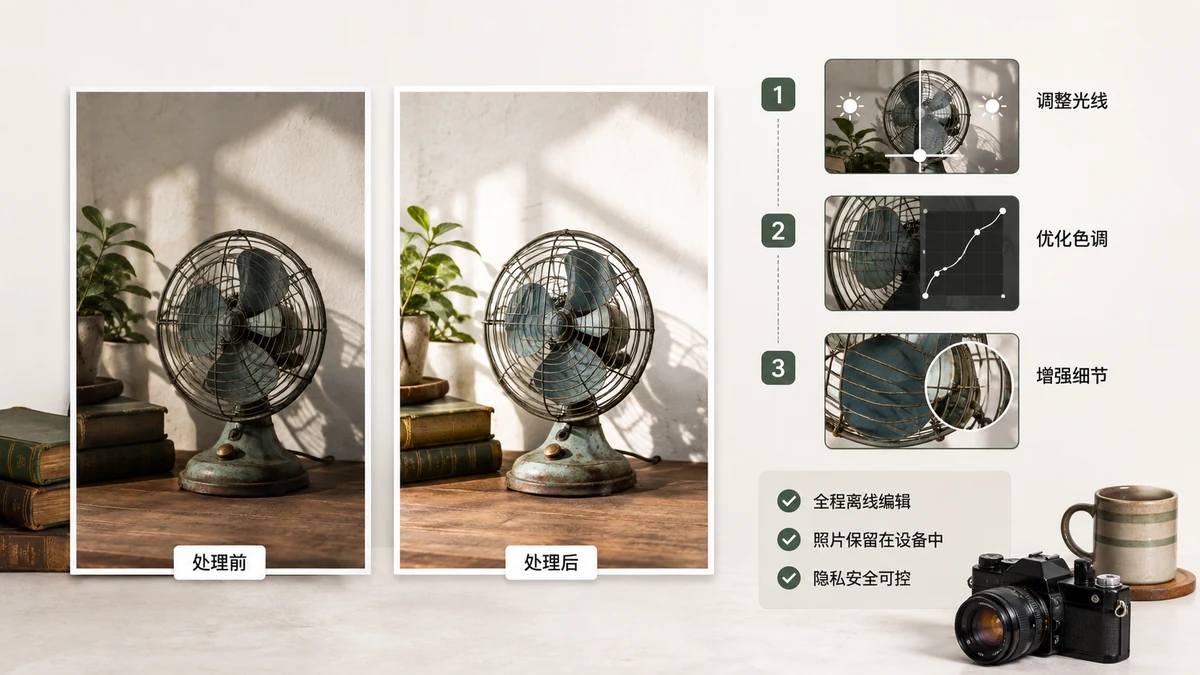
你有一張不太想交給某個陌生網站的照片——一份檔案的截圖、孩子的照片、一張證件,或是工作上要用的東西。可你還是得裁剪、縮小它,或把背景去掉。常見的答案是"上傳到某個工具裡",但其實你完全不必這麼做。這些編輯每一項都可以直接在瀏覽器裡完成,檔案全程留在你的裝置上。
下面講清楚私密編輯是怎麼運作的,以及哪些操作可以做到什麼都不離開你的機器。
"不上傳"到底是什麼意思
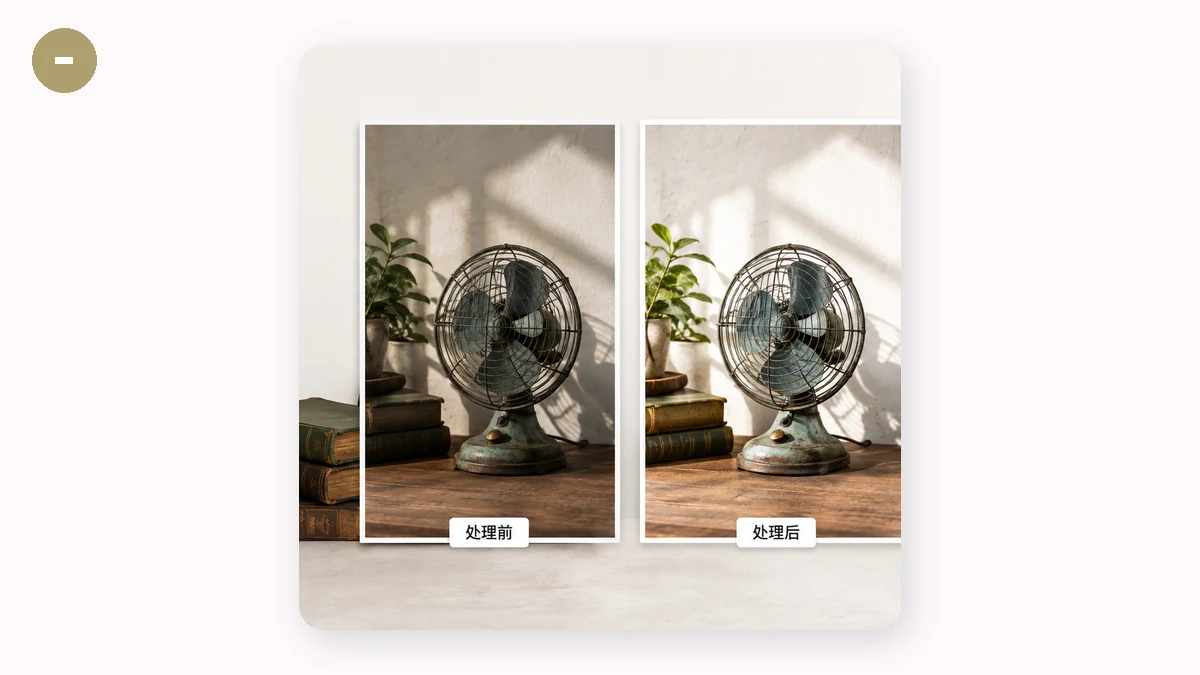
圖片工具處理照片有兩種方式:
- 在伺服器上。 你上傳,他們的電腦編輯,你下載。你的檔案離開了裝置。
- 在瀏覽器裡。 頁面藉助你自己裝置的處理器——透過 Canvas API 和 WebAssembly——來完成編輯。檔案被讀進標籤頁的記憶體,從不發往任何地方。
在意隱私時,你要的是第二種。確認一個工具是不是第二種,方法很簡單:開啟它一次,切到飛航模式,再試著用。如果沒網還能用,說明處理是本地的。伺服器端工具離線跑不起來;瀏覽器端工具則根本不需要網路。
在本地壓縮照片
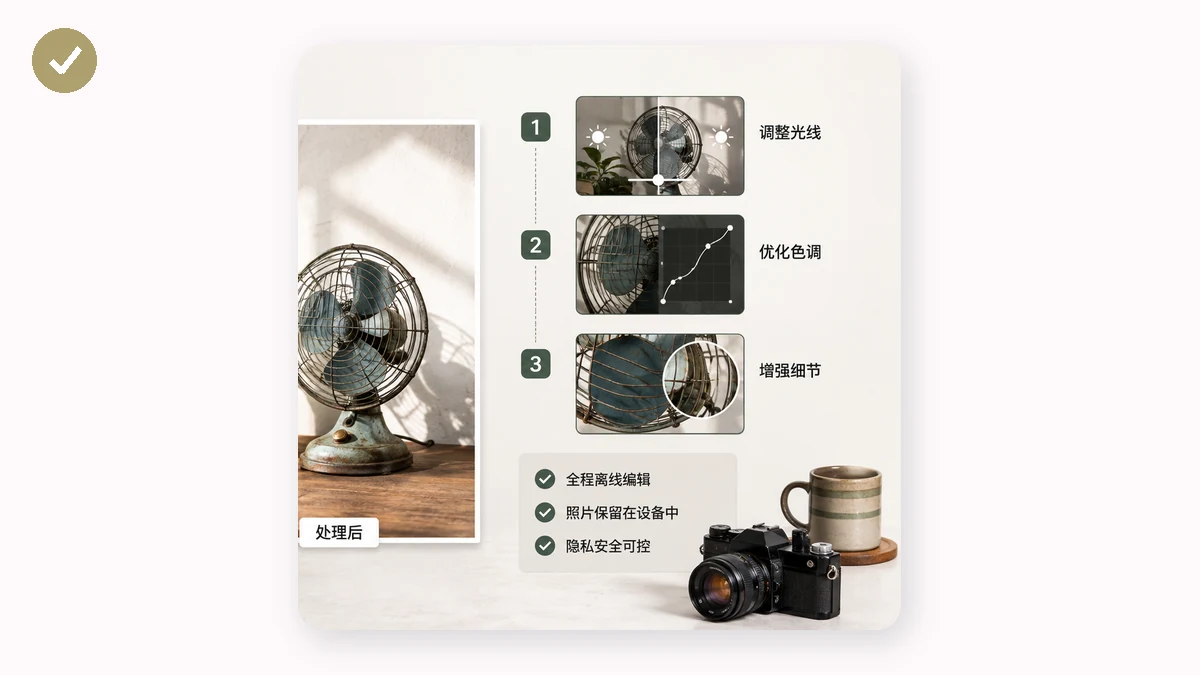
大圖片檔案既不好發郵件,傳送也慢。想在不上傳的情況下縮小它,用瀏覽器端壓縮工具,比如 tools.faxianai.com 的壓縮工具。把圖片放進去,選一個質量檔位(或者讓它把 PNG 量化到 256 色),它就在你的瀏覽器裡重新編碼檔案。它能一次處理一批並打包成 ZIP,而且永遠不會輸出比原圖更大的檔案。什麼都不會被傳出去。
不用伺服器也能裁剪
裁剪純粹是幾何——你只是在挑要保留哪一塊矩形畫素而已,根本沒理由需要上傳。裁剪工具給你一個可拖動的選框,支援自由比例或預設比例(頭像用 1:1,橫幅用 16:9,等等)。你拖動、確認、下載。計算跑在瀏覽器的 Canvas 元素上,你的原圖從不發給任何人。
在自己的裝置上去背
去背曾經是唯一一個感覺上需要伺服器的操作,因為它用到了 AI 模型。其實並不需要。tools.faxianai.com 的去背工具用 WebAssembly 在你的瀏覽器裡執行去背模型,生成透明或白色背景,全程不上傳你的照片。
有一點要如實說明:這個 AI 模型需要下載一次。它是個小檔案(u2netp 約 4MB,畫質更高的 silueta 約 43MB)。下載的是模型本身——不是你的圖片。模型快取好之後,去背也能離線用,你的照片依然從不離開裝置。
任何圖片工具都適用的隱私清單
在把敏感圖片交給某個工具之前,先過一遍這幾條:
- 飛航模式測試。 開啟頁面,斷網,試著編輯。離線能用 = 本地處理。
- 盯著網路請求面板。 按 F12,開啟 Network,做一次編輯。出現一個跟檔案差不多大的上傳,說明它被傳到了伺服器。
- 單獨清除後設資料。 編輯畫素並不會去掉 EXIF 裡的 GPS 座標之類的資料。如果你要分享結果,事後用 EXIF 清除工具清理一下。
- 優先選免註冊的工具。 如果一個"免費"編輯器在碰你照片之前就要信箱和賬號,想想它到底在收集什麼。
瀏覽器端編輯的意義,就在於信任這個問題基本消失了——一個從沒收到過檔案的工具,無法濫用它。tools.faxianai.com 是一個 PWA,所以你訪問一次之後,工具會被快取下來,在裝置完全離線時照樣能用——這是照片留在原地的最有力保證。