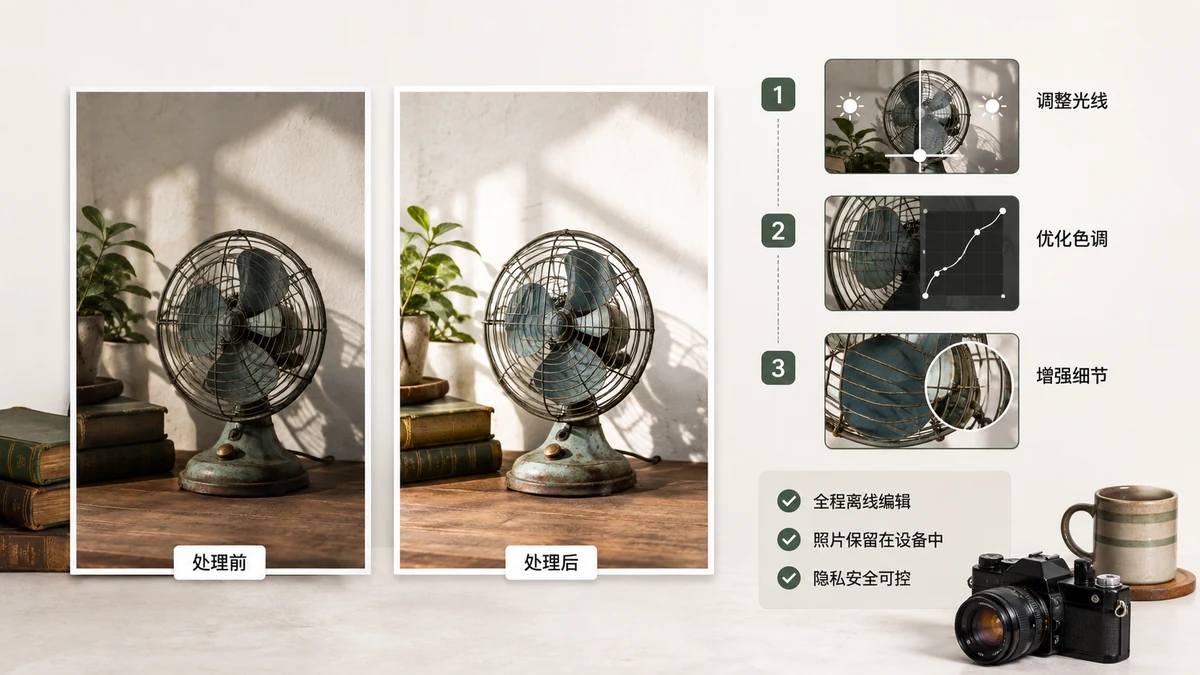
आपके पास एक फ़ोटो है जिसे आप किसी अनजान वेबसाइट को नहीं सौंपना चाहेंगे — किसी दस्तावेज़ का स्क्रीनशॉट, आपके बच्चे की तस्वीर, एक ID कार्ड, काम की कोई चीज़। आपको फिर भी इसे क्रॉप करना, छोटा करना, या बैकग्राउंड हटाना है। आम जवाब है "इसे किसी टूल पर अपलोड करें," पर आपको असल में ऐसा करने की ज़रूरत नहीं। इनमें से हर एक एडिट सीधे आपके ब्राउज़र में हो सकता है, फ़ाइल के पूरे समय आपके डिवाइस पर रहते हुए।
यहाँ है निजी एडिटिंग कैसे काम करती है, और कौन से काम आप बिना कुछ आपकी मशीन छोड़े कर सकते हैं।
"बिना अपलोड किए" का असल में क्या मतलब है
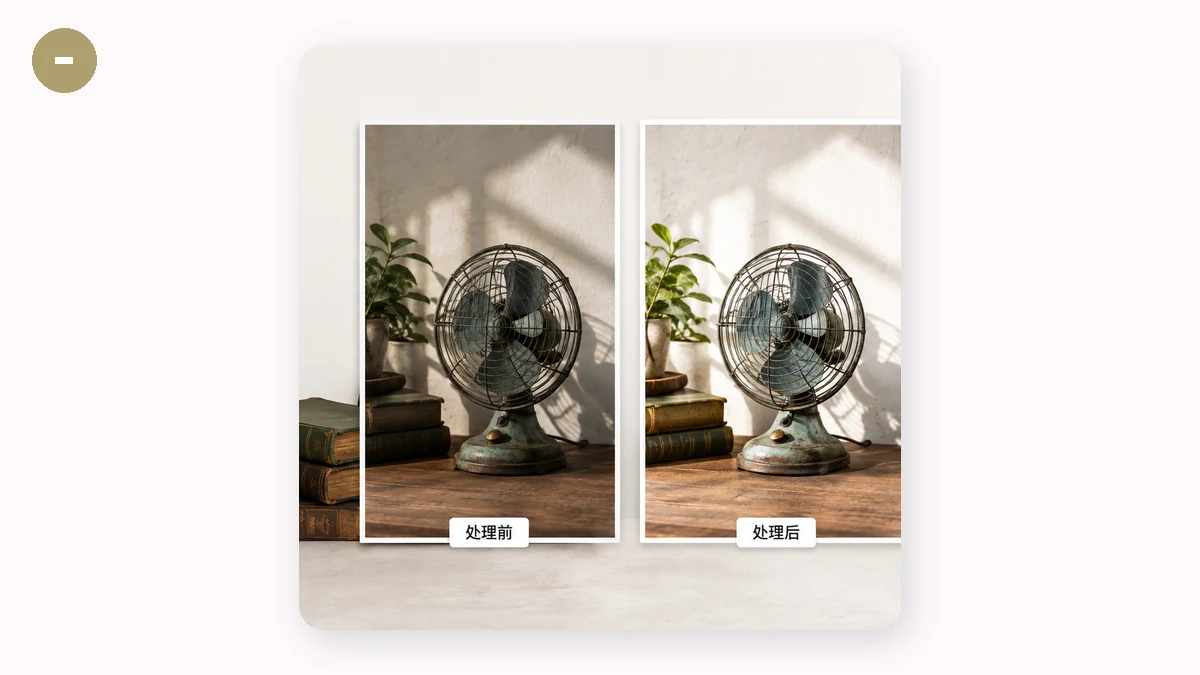
एक इमेज टूल आपकी फ़ोटो को दो तरह से प्रोसेस कर सकता है:
- किसी सर्वर पर। आप अपलोड करते हैं, उनका कंप्यूटर एडिट करता है, आप डाउनलोड करते हैं। आपकी फ़ाइल ने आपका डिवाइस छोड़ा।
- आपके ब्राउज़र में। पेज आपके ही डिवाइस के प्रोसेसर का इस्तेमाल करता है — Canvas API और WebAssembly के ज़रिए — एडिटिंग करने के लिए। फ़ाइल टैब की मेमोरी में पढ़ी जाती है और कभी कहीं नहीं भेजी जाती।
दूसरी तरह वह है जो आप तब चाहते हैं जब गोपनीयता मायने रखती है। यह पुष्टि करने का एक आसान तरीका है कि कोई टूल दूसरी तरह का है: इसे एक बार लोड करें, एयरप्लेन मोड पर स्विच करें, और इसे इस्तेमाल करने की कोशिश करें। अगर यह बिना इंटरनेट के भी काम करता है, तो प्रोसेसिंग लोकल है। एक सर्वर-आधारित टूल ऑफ़लाइन नहीं चल सकता; एक ब्राउज़र-आधारित को इसकी ज़रूरत नहीं।
किसी फ़ोटो को लोकल रूप से कंप्रेस करना
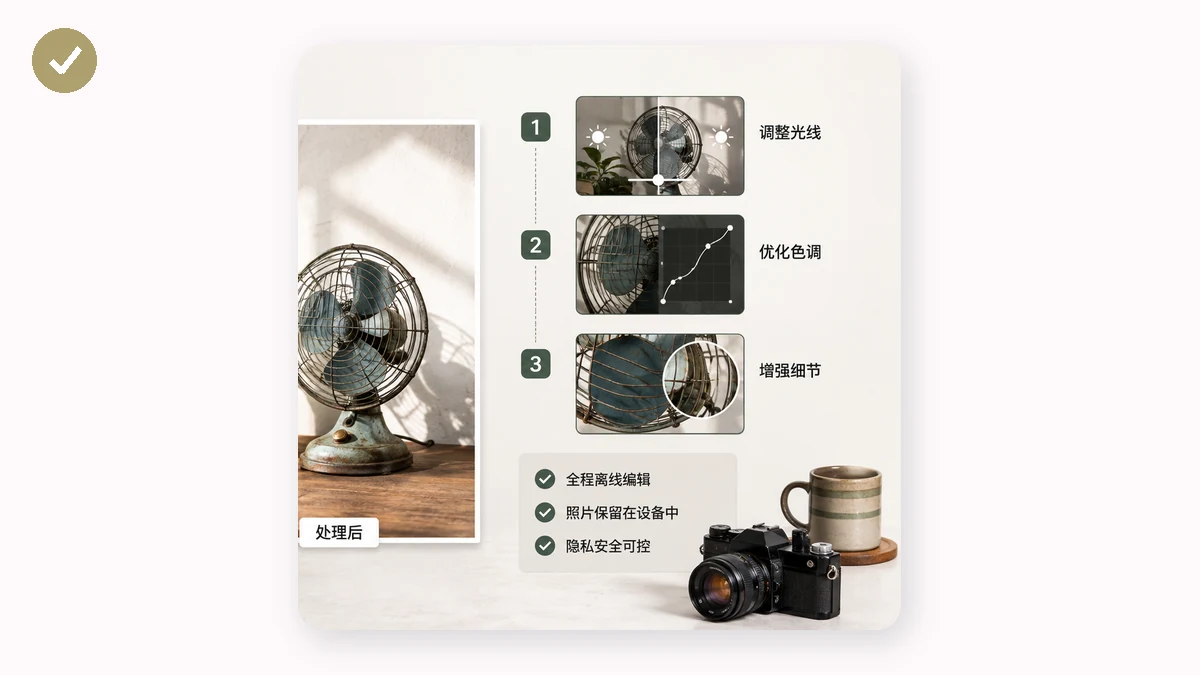
बड़ी इमेज फ़ाइलें ईमेल करने में अटपटी और भेजने में धीमी होती हैं। किसी एक को बिना अपलोड किए सिकोड़ने के लिए, tools.faxianai.com के compress tool जैसा एक ब्राउज़र कंप्रेसर इस्तेमाल करें। इमेज डालें, एक क्वालिटी स्तर चुनें (या इसे किसी PNG को 256 रंगों तक क्वांटाइज़ करने दें), और यह फ़ाइल को आपके ब्राउज़र में फिर से एनकोड करता है। यह एक बार में एक बैच संभालता है और आपको एक ZIP देता है, और यह कभी ओरिजिनल से बड़ी फ़ाइल आउटपुट नहीं करता। कुछ भी भेजा नहीं जाता।
बिना सर्वर के क्रॉप करना
क्रॉप करना शुद्ध ज्यामिति है — आप बस चुन रहे हैं कि पिक्सेलों का कौन सा आयत रखना है। कोई वजह नहीं कि इसके लिए एक अपलोड चाहिए हो। crop tool आपको फ़्री-फ़ॉर्म या प्रीसेट आस्पेक्ट रेशियो वाला एक खींचने योग्य बॉक्स देता है (किसी प्रोफ़ाइल पिक्चर के लिए 1:1, किसी बैनर के लिए 16:9, वगैरह)। आप खींचते हैं, पुष्टि करते हैं, डाउनलोड करते हैं। गणित आपके ब्राउज़र में Canvas एलिमेंट पर चलता है। आपकी ओरिजिनल फ़ोटो कभी किसी को नहीं भेजी जाती।
अपने ही डिवाइस पर बैकग्राउंड हटाना
बैकग्राउंड हटाना कभी वह एक काम था जो एक सर्वर की ज़रूरत जैसा लगता था, क्योंकि यह एक AI मॉडल इस्तेमाल करता है। इसे इसकी ज़रूरत नहीं। tools.faxianai.com का background remover कटआउट मॉडल को WebAssembly का इस्तेमाल करके आपके ब्राउज़र के अंदर चलाता है, आपकी फ़ोटो अपलोड किए बिना एक पारदर्शी या सफ़ेद बैकग्राउंड बनाता है।
एक ईमानदार चेतावनी है: AI मॉडल को एक बार डाउनलोड होना पड़ता है। यह एक छोटी फ़ाइल है (u2netp लगभग 4MB; उच्च-गुणवत्ता silueta लगभग 43MB)। वह डाउनलोड ख़ुद मॉडल है — आपकी इमेज नहीं। इसके कैश होने के बाद, बैकग्राउंड रिमूवल ऑफ़लाइन भी काम करता है, और आपकी फ़ोटो फिर भी कभी डिवाइस नहीं छोड़तीं।
किसी भी फ़ोटो टूल के लिए एक झटपट गोपनीयता चेकलिस्ट
किसी संवेदनशील इमेज के साथ किसी टूल पर भरोसा करने से पहले, इससे गुज़रें:
- एयरप्लेन-मोड टेस्ट। पेज लोड करें, ऑफ़लाइन जाएँ, एडिट करने की कोशिश करें। ऑफ़लाइन काम करता है = लोकल प्रोसेसिंग।
- नेटवर्क टैब पर नज़र रखें। F12 दबाएँ, Network खोलें, एडिट करें। आपकी फ़ाइल के साइज़ का एक बड़ा अपलोड का मतलब है यह किसी सर्वर पर भेजी गई।
- मेटाडेटा अलग से हटाएँ। पिक्सेल एडिट करना GPS निर्देशांक जैसा EXIF डेटा नहीं हटाता। अगर आप नतीजा शेयर कर रहे हैं, तो उसे बाद में किसी EXIF remover से साफ़ करें।
- बिना-साइनअप टूल पसंद करें। अगर एक "मुफ़्त" एडिटर किसी फ़ोटो को छूने से पहले आपका ईमेल और अकाउंट चाहता है, तो पूछें यह क्या इकट्ठा कर रहा है।
ब्राउज़र-आधारित एडिटिंग की पूरी बात यह है कि भरोसे का सवाल ज़्यादातर ग़ायब हो जाता है। एक टूल ऐसी फ़ाइल का दुरुपयोग नहीं कर सकता जो उसे कभी मिली ही नहीं। tools.faxianai.com एक PWA है, इसलिए एक बार आप विज़िट कर लें, तो टूल कैश रहते हैं और आपके डिवाइस के पूरी तरह ऑफ़लाइन रहते हुए काम करते रहते हैं — सबसे मज़बूत गारंटी कि आपकी फ़ोटो अपनी जगह रह रही हैं।