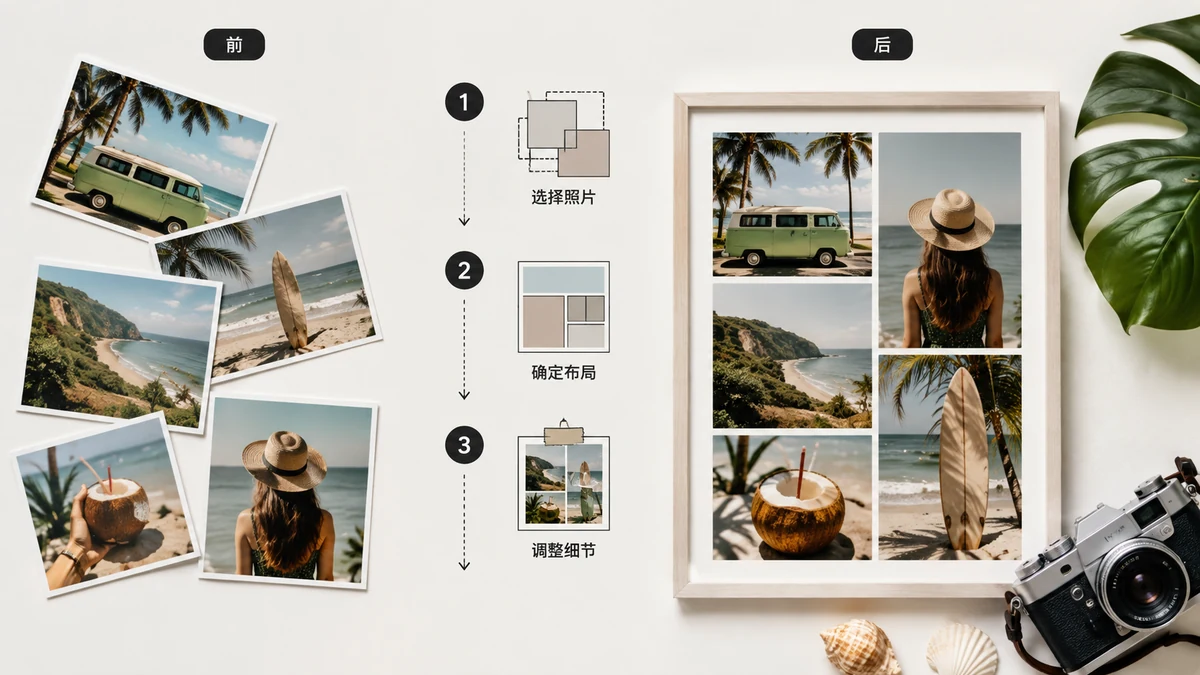
Uma colagem de fotos é apenas várias imagens organizadas em uma. A habilidade não é técnica — é escolher o layout certo para o que você está mostrando. Um antes e depois quer duas fotos lado a lado. Um produto em três ângulos quer uma fileira. Um moodboard ou um conjunto de momentos quer uma grade. Escolha o arranjo que combina com a história e o resto são alguns cliques.
Aqui está como pensar sobre isso e como montar uma de graça no seu navegador.
Três layouts, três funções
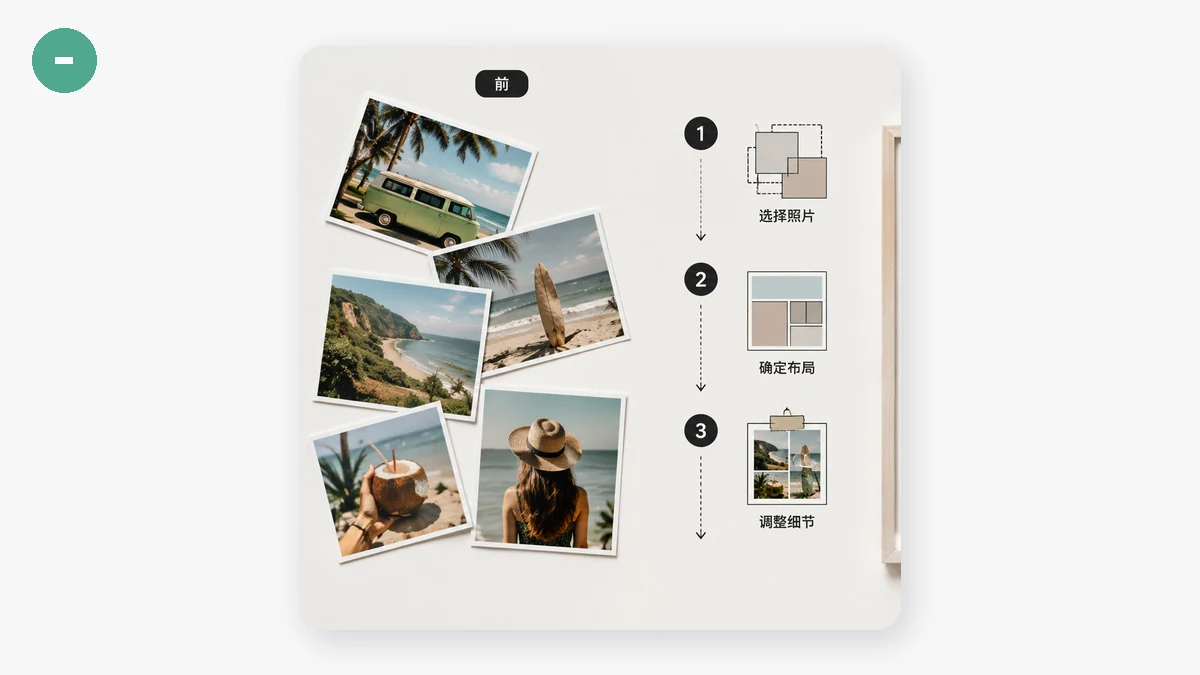
A maioria das colagens é um destes, e cada um serve a um propósito diferente.
| Layout | As fotos fluem | Melhor para |
|---|---|---|
| Horizontal | Da esquerda para a direita em uma fileira | Antes/depois, comparações, um banner largo, uma sequência de passos |
| Vertical | De cima para baixo em uma coluna | Pins estilo Pinterest, uma história alta para celulares, passos empilhados |
| Grade | Linhas e colunas | Moodboards, resumos de eventos, galerias de produto, posts de "monte de fotos" |
Comece perguntando o que o espectador deve comparar ou percorrer. Duas coisas uma ao lado da outra? Horizontal. Uma história que você rola para baixo num celular? Vertical. Uma coleção em que nenhuma imagem lidera? Grade.
Montando uma, passo a passo
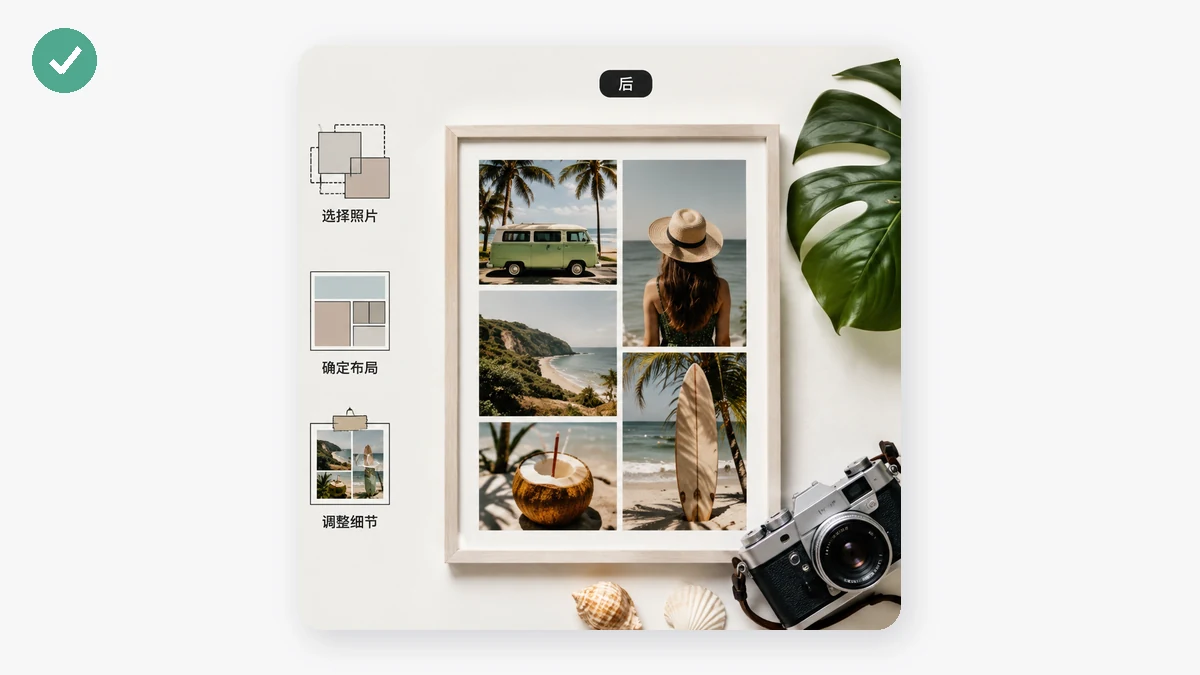
O fluxo é o mesmo seja qual for o layout que você escolher:
- Abra o Criador de Colagem.
- Adicione suas fotos — arraste-as ou clique para procurar.
- Escolha um layout: vertical, horizontal ou grade.
- Baixe a imagem finalizada.
Esse é o ciclo central. Algumas coisas deixam o resultado com cara de intencional em vez de feito nas coxas.
O que deixa uma colagem bonita
A diferença entre uma colagem organizada e uma bagunçada geralmente é uma destas:
- Orientação consistente. Misturar fotos em retrato e paisagem numa grade apertada deixa vãos estranhos. Se puder, agrupe fotos de formato parecido, ou recorte-as para combinar antes de combinar.
- Uma contagem sensata. Duas ou três fotos se leem na hora. Nove podem funcionar numa grade. Quinze amontoadas viram uma parede de miniaturas que ninguém consegue interpretar. Menos imagens e maiores geralmente vencem mais e menores.
- Uma ordem lógica. Da esquerda para a direita e de cima para baixo é como as pessoas leem. Ponha o "antes" à esquerda, o primeiro passo no topo, a foto principal onde o olho pousa primeiro.
- Tom parecido. Fotos tiradas na mesma luz ou editadas com o mesmo visual ficam juntas de forma mais confortável que um choque de estilos.
Nada disso exige habilidade de design — é basicamente agrupar semelhante com semelhante e não encher demais o quadro.
Usos comuns
Alguns casos concretos em que uma colagem faz o trabalho de vários posts separados:
- Antes e depois — uma reforma, um corte de cabelo, uma faxina, uma mudança de forma física. Duas fotos, horizontal, pronto.
- Ângulos de produto — frente, lateral, detalhe numa única fileira para um comprador ver tudo de uma vez.
- Resumo de evento — uma grade das melhores fotos de uma viagem ou festa em uma imagem compartilhável.
- Passos e tutoriais — uma sequência vertical ou em grade que percorre um processo em ordem.
- Comparações — opções lado a lado para a diferença ficar óbvia.
Grátis, privado, offline
O Criador de Colagem roda inteiramente no seu navegador. Suas fotos são combinadas direto no seu dispositivo usando Canvas — nada é enviado a servidor nenhum, o que importa quando as imagens são pessoais. Não há marca d'água no resultado nem cadastro para usar.
Como não há ida e volta ao servidor, uma colagem de fotos grandes é montada tão rápido quanto de pequenas e, depois da primeira visita, a ferramenta fica em cache, então continua funcionando sem conexão nenhuma. Abra-a num avião, num trem, em qualquer lugar.
A coisa toda leva cerca de um minuto: adicione fotos, escolha horizontal, vertical ou grade, baixe. A única decisão de verdade é o layout — e agora você sabe qual se encaixa.