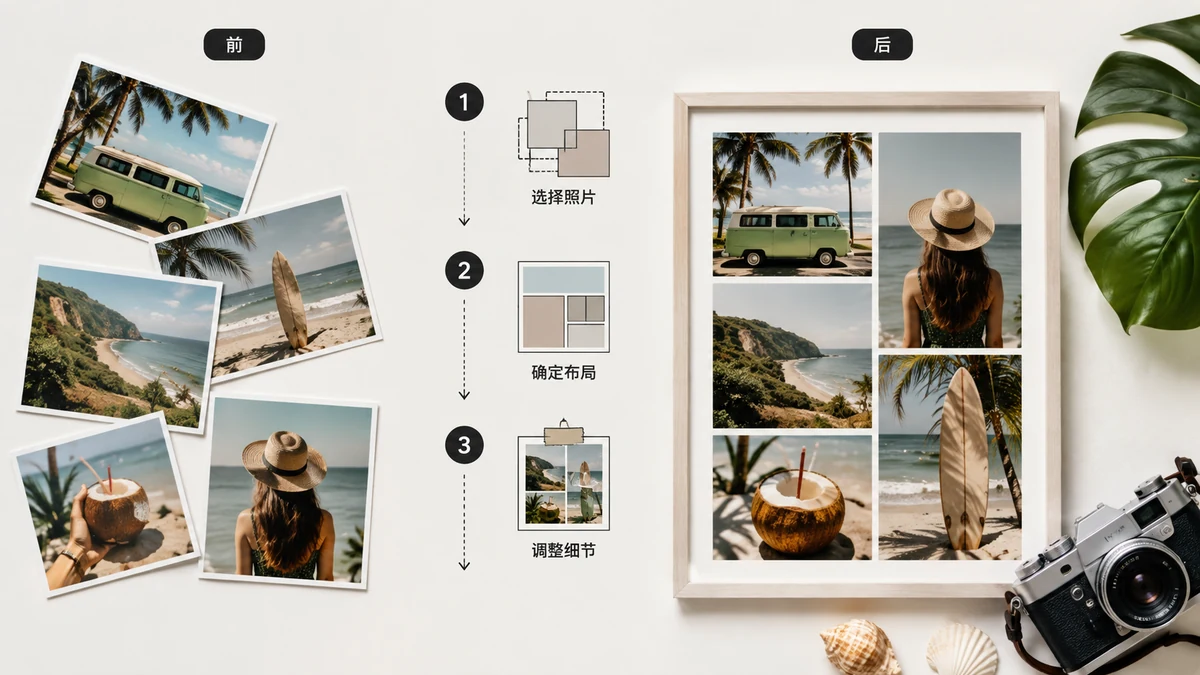
Een fotocollage is gewoon meerdere afbeeldingen geschikt tot één. De vaardigheid is niet technisch — het is de juiste lay-out kiezen voor wat je toont. Een voor-en-na wil twee foto's naast elkaar. Een product vanuit drie hoeken wil een rij. Een moodboard of een set momenten wil een raster. Kies de schikking die bij het verhaal past en de rest is een paar klikken.
Zo denk je erover na en zo bouw je er gratis een in je browser.
Drie lay-outs, drie taken
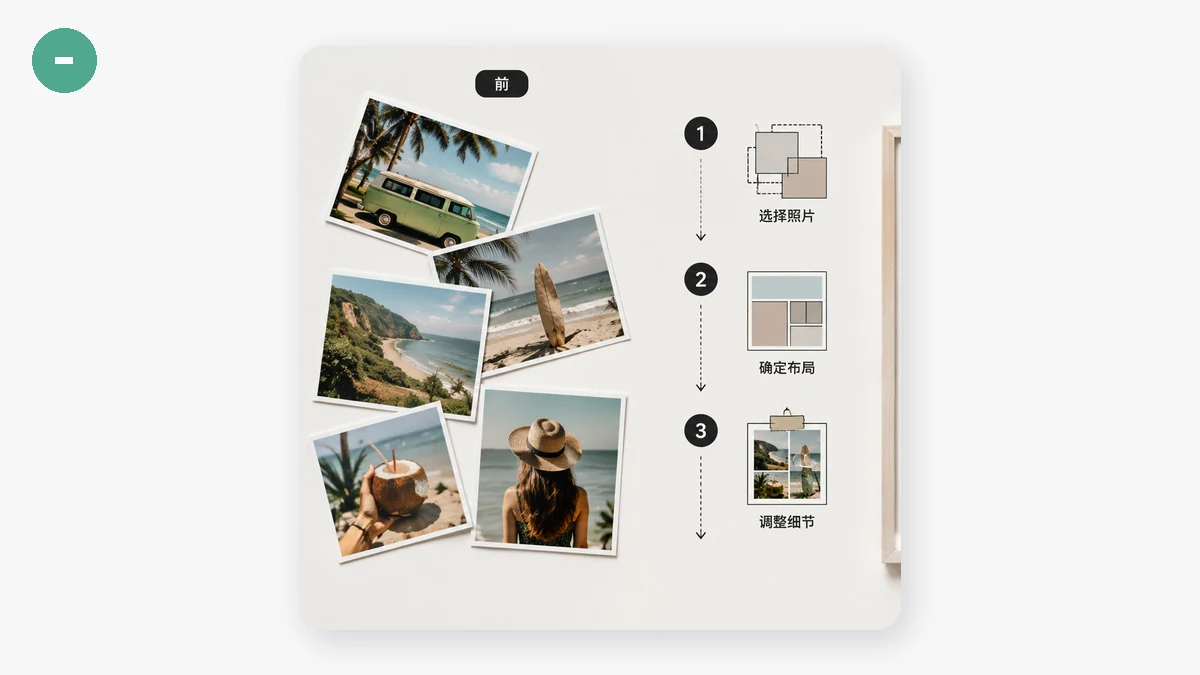
De meeste collages zijn een van deze, en elk past bij een ander doel.
| Lay-out | Foto's vloeien | Het best voor |
|---|---|---|
| Horizontaal | Links naar rechts in een rij | Voor/na, vergelijkingen, een brede banner, een stappenreeks |
| Verticaal | Boven naar onder in een kolom | Pinterest-achtige pins, een hoog verhaal voor telefoons, gestapelde stappen |
| Raster | Rijen en kolommen | Moodboards, evenementensamenvattingen, productgalerijen, "dump"-posts |
Begin met de vraag wat de kijker moet vergelijken of scannen. Twee dingen naast elkaar? Horizontaal. Een verhaal dat je op een telefoon naar beneden scrolt? Verticaal. Een collectie waar geen enkele afbeelding leidt? Raster.
Er een bouwen, stap voor stap
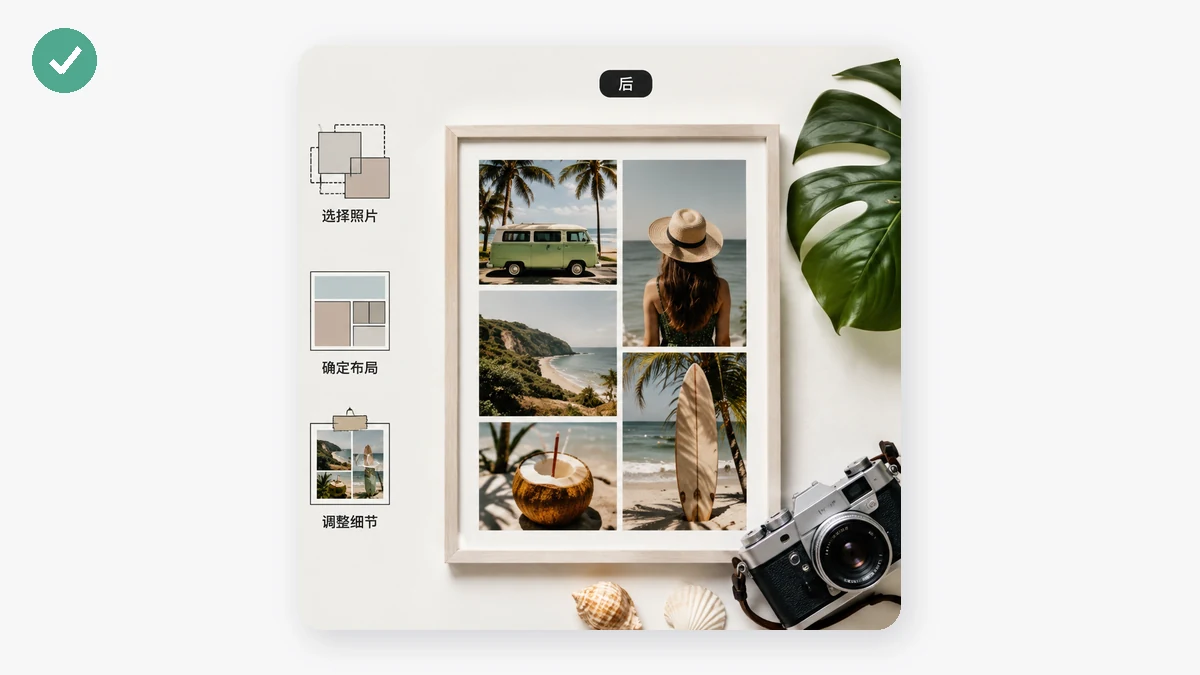
De flow is dezelfde welke lay-out je ook kiest:
- Open de Collage Maker.
- Voeg je foto's toe — sleep ze erin of klik om te bladeren.
- Kies een lay-out: verticaal, horizontaal of raster.
- Download de voltooide afbeelding.
Dat is de kernlus. Een paar dingen laten het resultaat bewust ogen in plaats van bij elkaar gegooid.
Wat een collage er goed uit laat zien
Het verschil tussen een nette collage en een rommelige is meestal een van deze:
- Consistente oriëntatie. Staande en liggende foto's mengen in een strak raster laat ongemakkelijke gaten. Kun je, groepeer dan foto's van vergelijkbare vorm, of snij ze passend voordat je combineert.
- Een verstandig aantal. Twee of drie foto's lees je meteen. Negen kan werken in een raster. Vijftien bij elkaar gepropt wordt een thumbnailmuur die niemand kan ontcijferen. Minder, grotere afbeeldingen verslaan meestal meer, kleinere.
- Een logische volgorde. Links-naar-rechts en boven-naar-onder is hoe mensen lezen. Zet de "voor" links, de eerste stap bovenaan, de heroshot waar het oog het eerst landt.
- Vergelijkbare toon. Foto's in hetzelfde licht of bewerkt met dezelfde look zitten comfortabeler bij elkaar dan een botsing van stijlen.
Niets hiervan vereist ontwerpvaardigheid — het gaat vooral om gelijk bij gelijk groeperen en het kader niet overvullen.
Gangbare toepassingen
Een paar concrete gevallen waar een collage het werk van meerdere aparte posts doet:
- Voor en na — een verbouwing, een kapsel, een opruiming, een fitnessverandering. Twee foto's, horizontaal, klaar.
- Producthoeken — voorkant, zijkant, detail in één rij zodat een koper alles in één keer ziet.
- Evenementensamenvatting — een raster van de beste opnames van een reis of feest in één deelbare afbeelding.
- Stappen en tutorials — een verticale of raster-reeks die een proces op volgorde doorloopt.
- Vergelijkingen — opties naast elkaar zodat het verschil duidelijk is.
Gratis, privé, offline
De Collage Maker draait volledig in je browser. Je foto's worden direct op je apparaat gecombineerd met Canvas — er wordt niets naar een server geüpload, wat uitmaakt wanneer de beelden persoonlijk zijn. Er zit geen watermerk op het resultaat en geen aanmelding om het te gebruiken.
Omdat er geen server-heen-en-weer is, stelt een collage van grote foto's zich net zo snel samen als van kleine, en na je eerste bezoek is de tool gecachet, dus hij blijft helemaal zonder internetverbinding werken. Open hem in een vliegtuig, in een trein, overal.
Het hele geheel kost ongeveer een minuut: voeg foto's toe, kies horizontaal, verticaal of raster, download. De enige echte beslissing is de lay-out — en nu weet je welke past.