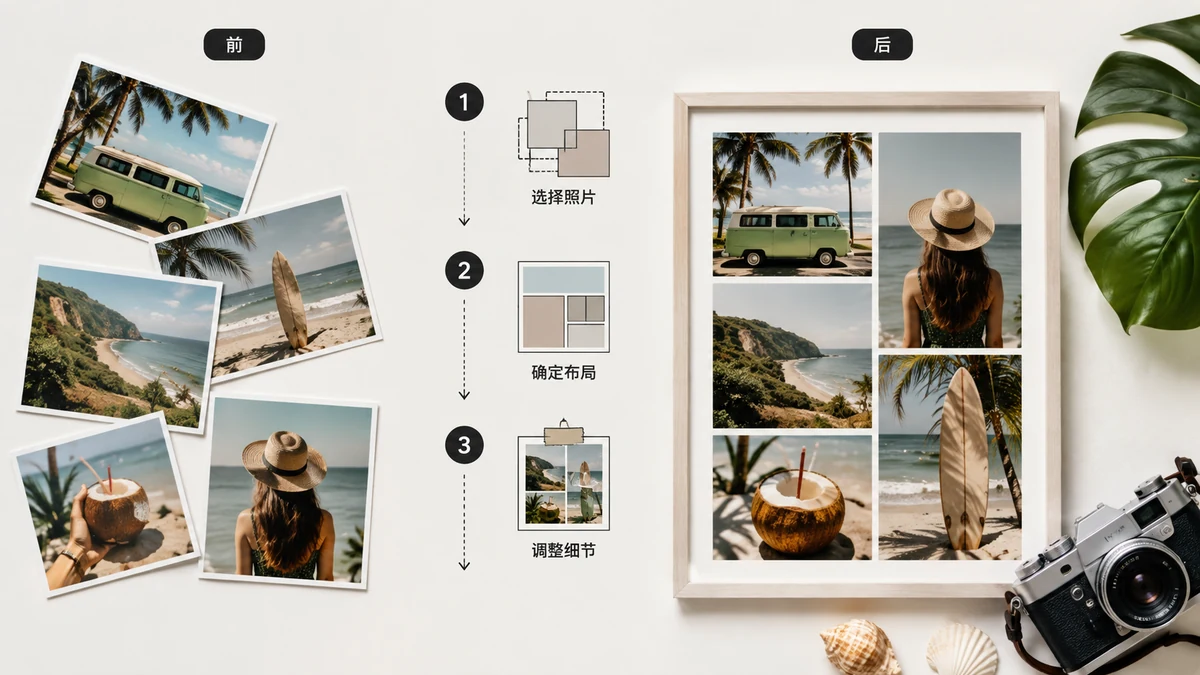
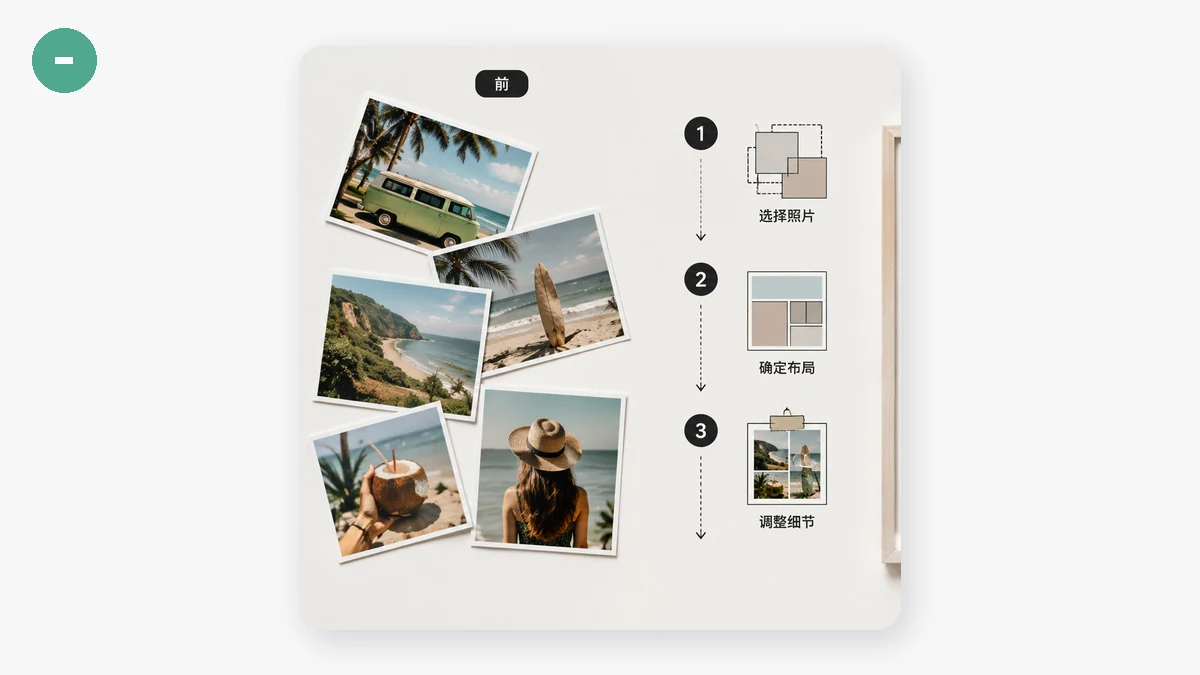
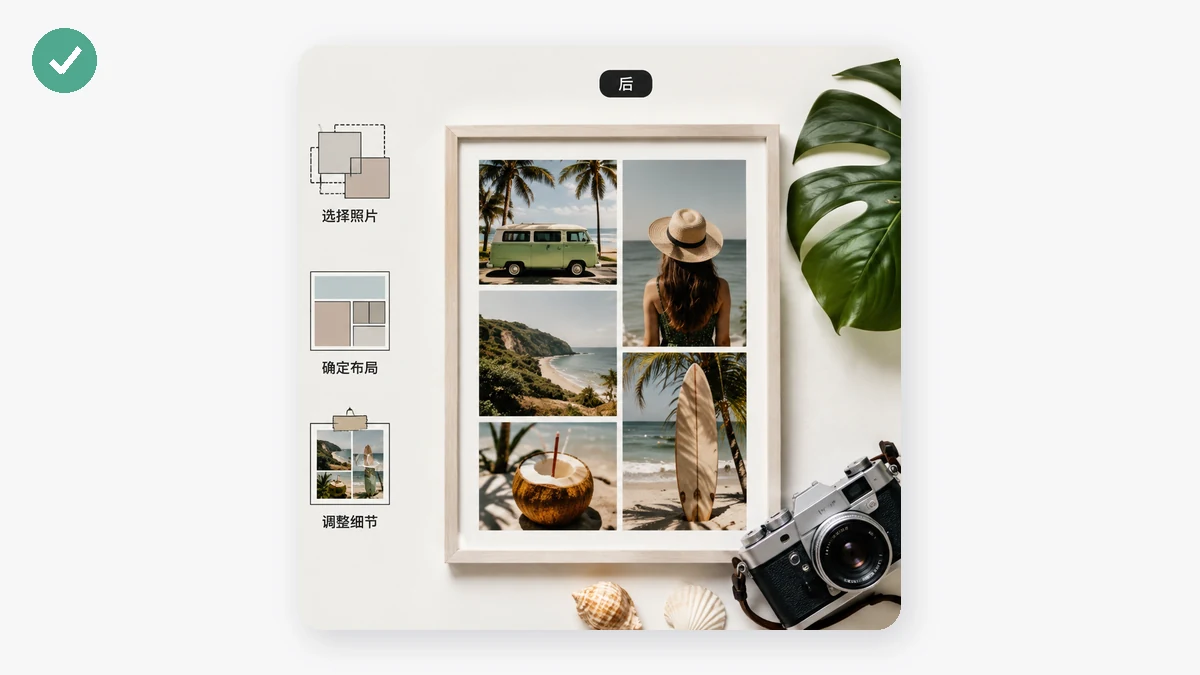
照片拼图就是把几张图排进一张。这活儿的门道不在技术,而在为你要展示的内容选对布局。前后对比要两张照片并排;三个角度的商品要排成一行;情绪板或一组瞬间要用宫格。选对贴合内容的排法,剩下的就是点几下。
下面讲怎么想,以及怎么在浏览器里免费做一张。
三种布局,三种用途
大多数拼图都是这三种之一,各适合不同目的。
| 布局 | 照片走向 | 适合 |
|---|---|---|
| 横排 | 从左到右一行 | 前后对比、比较、宽幅横幅、步骤序列 |
| 竖排 | 从上到下一列 | Pinterest 风格竖图、手机上的长故事、叠放的步骤 |
| 宫格 | 行列排布 | 情绪板、活动回顾、商品图集、"九宫格" |
先问:你想让看的人比较什么、扫视什么。两样东西并排?横排。手机上往下滑的故事?竖排。一组没有单张主导的集合?宫格。
一步步做一张
无论选哪种布局,流程都一样:
- 打开拼图工具。
- 加照片——拖进去或点击选择。
- 选布局:竖排、横排或宫格。
- 下载成品图。
这就是核心循环。有几点能让结果看起来是精心安排的,而不是随手拼的。
拼图好看的诀窍
整齐的拼图和杂乱的拼图,差别通常就在这几条:
- 朝向一致。 在紧凑的宫格里混着竖幅和横幅,会留下别扭的空隙。可以的话,把形状相近的照片归到一起,或者拼之前先裁到统一比例。
- 数量合理。 两三张一眼就读懂。九张能用宫格撑住。十五张挤在一起就成了没人看得清的缩略图墙。少而大通常胜过多而小。
- 顺序符合逻辑。 从左到右、从上到下是人的阅读方式。把"前"放左边、第一步放最上、主打图放视线最先落下的地方。
- 色调相近。 同一光线下拍的、或用同一套风格修过的照片,摆在一起比风格打架的更协调。
这些都不需要设计功底——主要就是把同类归到一起、别把画面塞太满。
常见用途
几个具体场景,一张拼图能顶好几条单独的帖子:
- 前后对比——装修、剪发、整理、健身变化。两张照片,横排,搞定。
- 商品角度——正面、侧面、细节排成一行,买家一眼看全。
- 活动回顾——旅行或聚会的精选照片拼成一张可分享的宫格。
- 步骤与教程——竖排或宫格序列,按顺序走完一个流程。
- 对比选择——把选项并排放,差别一目了然。
免费、私密、可离线
拼图工具完全在你的浏览器里运行。照片就在你的设备上用 Canvas 合成——不上传到任何服务器,这在图片私密时很重要。成品无水印,使用无需注册。
因为没有服务器往返,大照片拼图和小照片一样快,第一次访问后工具就被缓存,彻底断网也能用。在飞机上、火车上、任何地方都能打开。
整件事大约一分钟:加照片、选横排竖排或宫格、下载。唯一真正的决定就是布局——现在你已经知道哪种合适了。