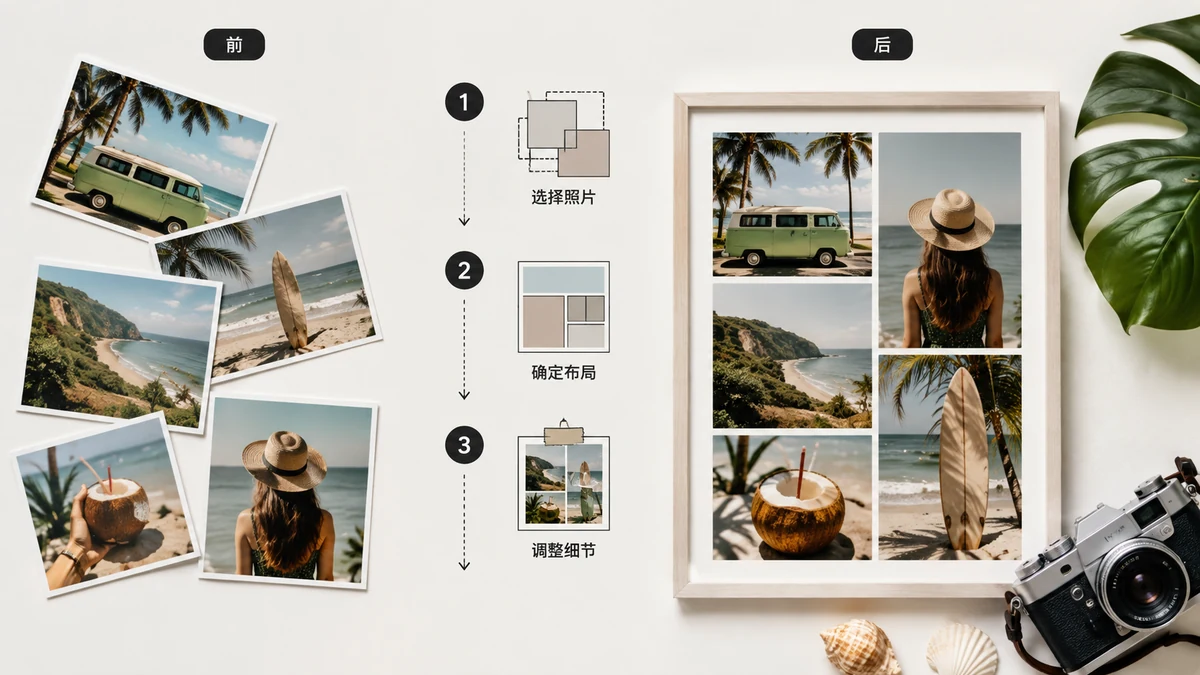
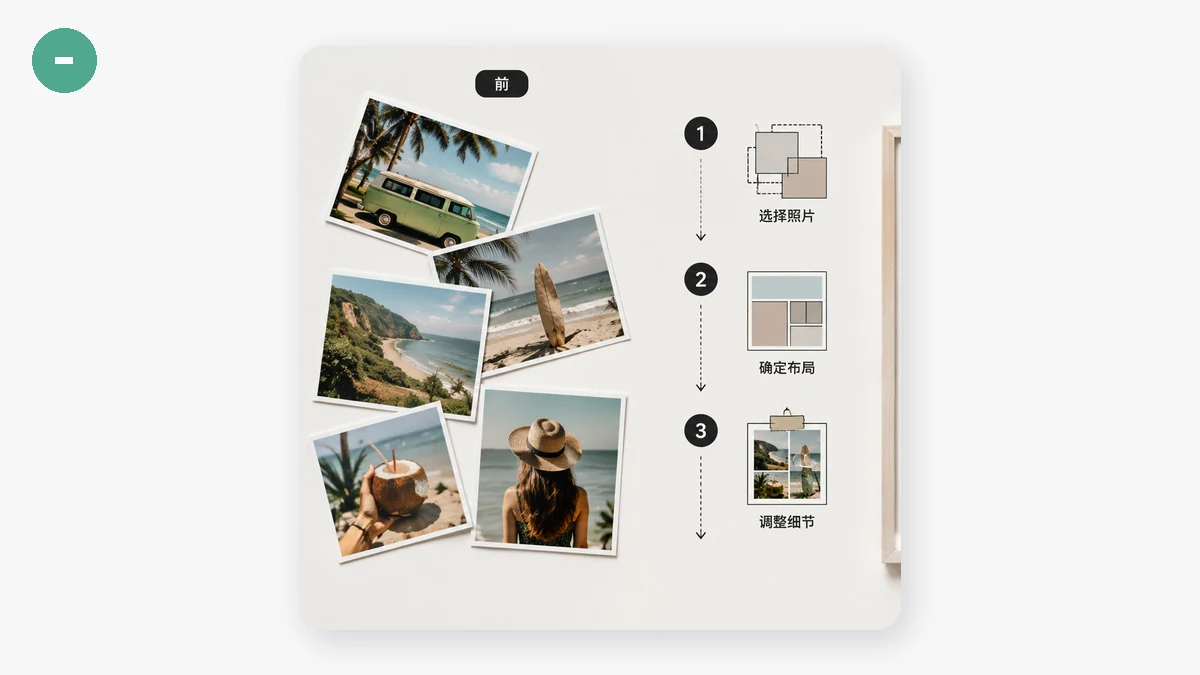
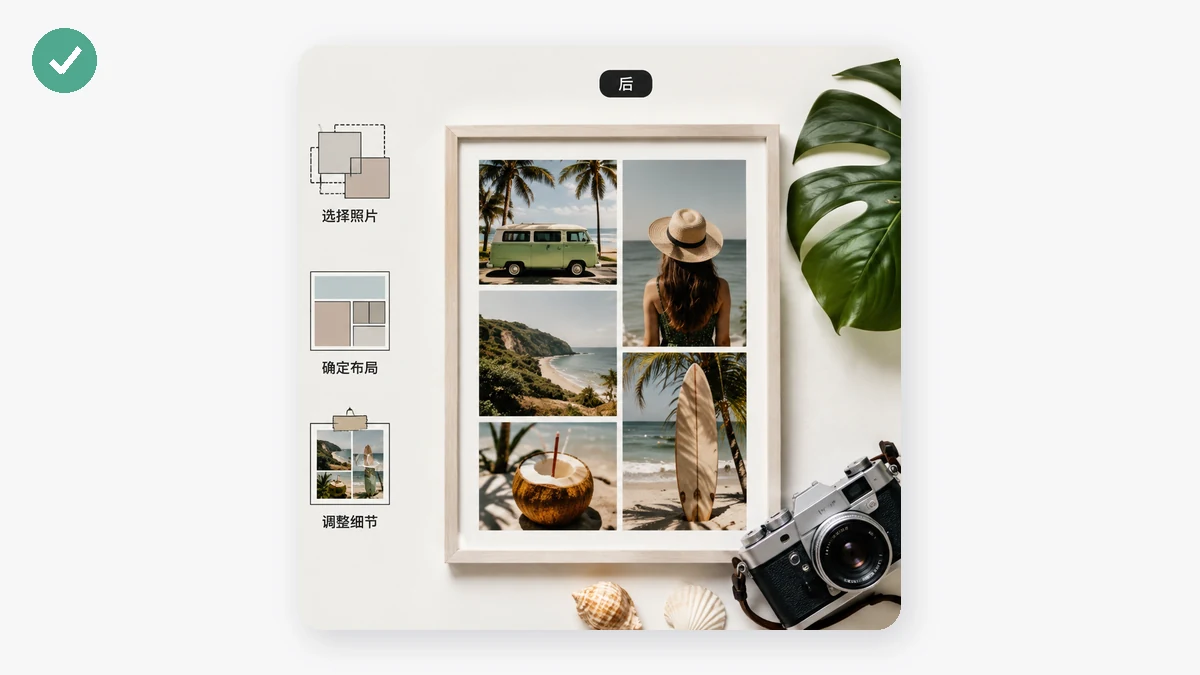
照片拼圖就是把幾張圖排進一張。這活兒的門道不在技術,而在為你要展示的內容選對佈局。前後對比要兩張照片並排;三個角度的商品要排成一行;情緒板或一組瞬間要用宮格。選對貼合內容的排法,剩下的就是點幾下。
下面講怎麼想,以及怎麼在瀏覽器裡免費做一張。
三種佈局,三種用途
大多數拼圖都是這三種之一,各適合不同目的。
| 佈局 | 照片走向 | 適合 |
|---|---|---|
| 橫排 | 從左到右一行 | 前後對比、比較、寬幅橫幅、步驟序列 |
| 豎排 | 從上到下一列 | Pinterest 風格豎圖、手機上的長故事、疊放的步驟 |
| 宮格 | 行列排布 | 情緒板、活動回顧、商品圖集、"九宮格" |
先問:你想讓看的人比較什麼、掃視什麼。兩樣東西並排?橫排。手機上往下滑的故事?豎排。一組沒有單張主導的集合?宮格。
一步步做一張
無論選哪種佈局,流程都一樣:
- 開啟拼圖工具。
- 加照片——拖進去或點選選擇。
- 選佈局:豎排、橫排或宮格。
- 下載成品圖。
這就是核心迴圈。有幾點能讓結果看起來是精心安排的,而不是隨手拼的。
拼圖好看的訣竅
整齊的拼圖和雜亂的拼圖,差別通常就在這幾條:
- 朝向一致。 在緊湊的宮格里混著豎幅和橫幅,會留下彆扭的空隙。可以的話,把形狀相近的照片歸到一起,或者拼之前先裁到統一比例。
- 數量合理。 兩三張一眼就讀懂。九張能用宮格撐住。十五張擠在一起就成了沒人看得清的縮圖牆。少而大通常勝過多而小。
- 順序符合邏輯。 從左到右、從上到下是人的閱讀方式。把"前"放左邊、第一步放最上、主打圖放視線最先落下的地方。
- 色調相近。 同一光線下拍的、或用同一套風格修過的照片,擺在一起比風格打架的更協調。
這些都不需要設計功底——主要就是把同類歸到一起、別把畫面塞太滿。
常見用途
幾個具體場景,一張拼圖能頂好幾條單獨的帖子:
- 前後對比——裝修、剪髮、整理、健身變化。兩張照片,橫排,搞定。
- 商品角度——正面、側面、細節排成一行,買家一眼看全。
- 活動回顧——旅行或聚會的精選照片拼成一張可分享的宮格。
- 步驟與教學——豎排或宮格序列,按順序走完一個流程。
- 對比選擇——把選項並排放,差別一目瞭然。
免費、私密、可離線
拼圖工具完全在你的瀏覽器裡執行。照片就在你的裝置上用 Canvas 合成——不上傳到任何伺服器,這在圖片私密時很重要。成品無浮水印,使用無需註冊。
因為沒有伺服器往返,大照片拼圖和小照片一樣快,第一次訪問後工具就被快取,徹底斷網也能用。在飛機上、火車上、任何地方都能開啟。
整件事大約一分鐘:加照片、選橫排豎排或宮格、下載。唯一真正的決定就是佈局——現在你已經知道哪種合適了。