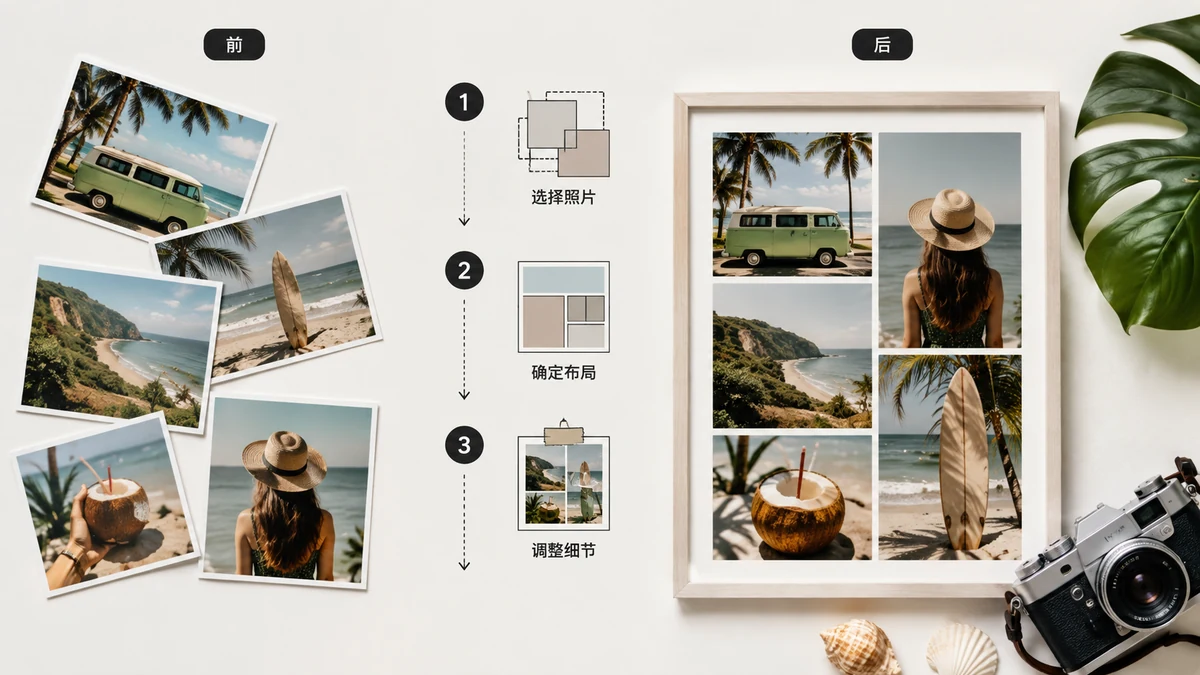
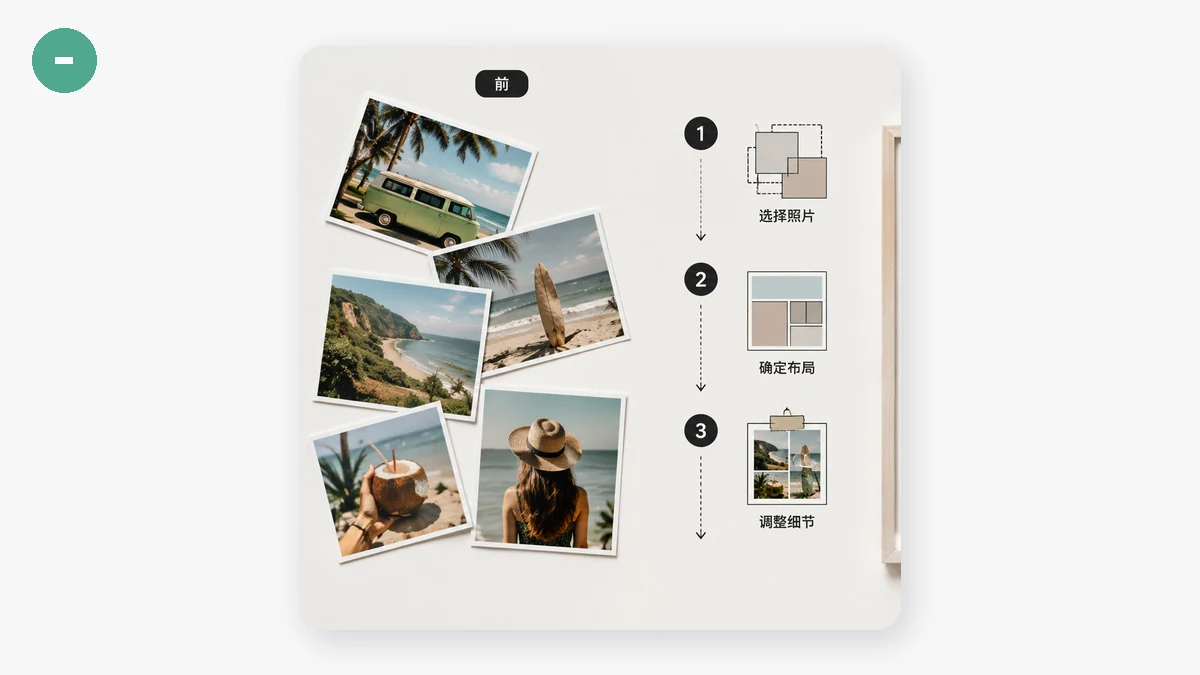
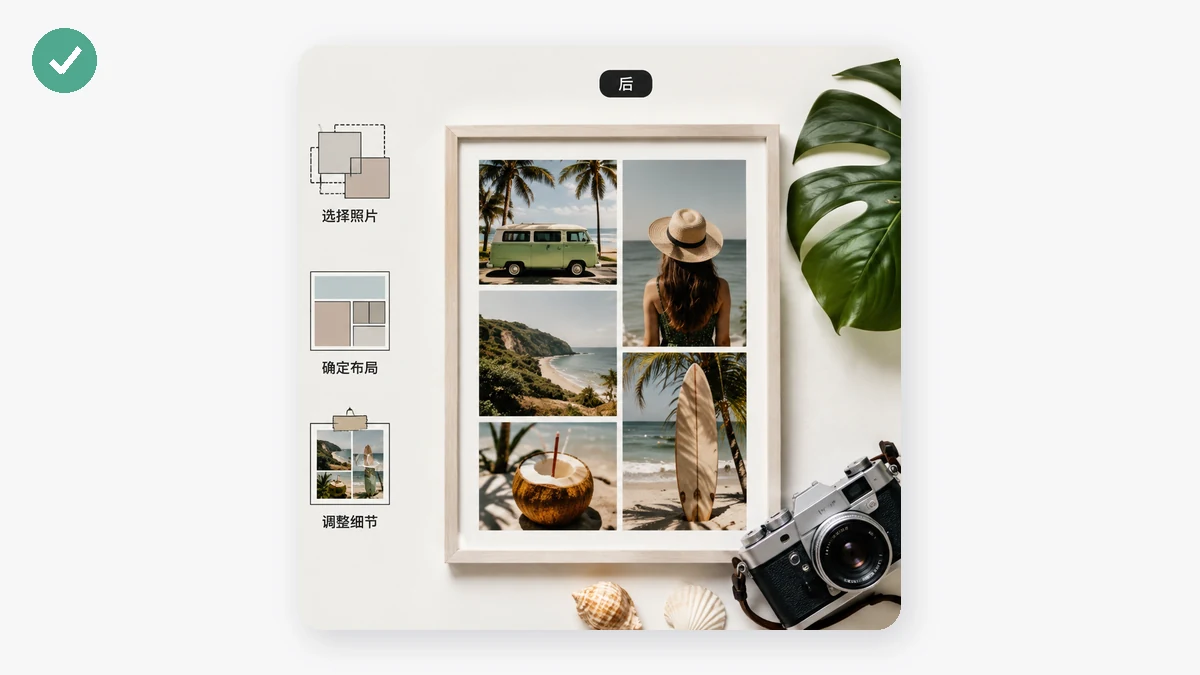
Kolaż zdjęć to po prostu kilka obrazów ułożonych w jeden. Umiejętność nie jest techniczna — to wybór właściwego układu do tego, co pokazujesz. „Przed i po" chce dwóch zdjęć obok siebie. Produkt z trzech stron chce rzędu. Moodboard albo zestaw chwil chce siatki. Wybierz układ pasujący do historii, a reszta to kilka kliknięć.
Oto jak o tym myśleć i jak zbudować kolaż za darmo w przeglądarce.
Trzy układy, trzy zadania
Większość kolaży to jeden z tych, a każdy pasuje do innego celu.
| Układ | Zdjęcia płyną | Najlepszy do |
|---|---|---|
| Poziomy | Od lewej do prawej w rzędzie | Przed/po, porównania, szeroki baner, sekwencja kroków |
| Pionowy | Od góry do dołu w kolumnie | Piny w stylu Pinteresta, wysoka historia na telefony, ułożone kroki |
| Siatka | Rzędy i kolumny | Moodboardy, podsumowania wydarzeń, galerie produktów, wpisy „wysyp" |
Zacznij od pytania, co widz ma porównać albo objąć wzrokiem. Dwie rzeczy obok siebie? Poziomy. Historia, którą przewijasz na telefonie? Pionowy. Kolekcja, w której żaden pojedynczy obraz nie prowadzi? Siatka.
Budowanie, krok po kroku
Przebieg jest ten sam, niezależnie od wybranego układu:
- Otwórz kreator kolażu.
- Dodaj swoje zdjęcia — przeciągnij je albo kliknij, by przeglądać.
- Wybierz układ: pionowy, poziomy albo siatkę.
- Pobierz gotowy obraz.
To główna pętla. Kilka rzeczy sprawia, że wynik wygląda celowo, a nie rzucony byle jak.
Co sprawia, że kolaż wygląda dobrze
Różnica między schludnym kolażem a bałaganiarskim to zwykle jedna z tych rzeczy:
- Spójna orientacja. Mieszanie zdjęć pionowych i poziomych w ciasnej siatce zostawia niezręczne luki. Jeśli możesz, grupuj zdjęcia o podobnym kształcie albo przytnij je tak, by pasowały, przed łączeniem.
- Rozsądna liczba. Dwa lub trzy zdjęcia czyta się od razu. Dziewięć może zadziałać w siatce. Piętnaście wciśniętych razem staje się ścianą miniatur, której nikt nie ogarnie. Mniej, większych obrazów zwykle bije więcej, mniejszych.
- Logiczna kolejność. Od lewej do prawej i od góry do dołu tak ludzie czytają. „Przed" po lewej, pierwszy krok u góry, główne ujęcie tam, gdzie oko ląduje najpierw.
- Podobny ton. Zdjęcia zrobione w tym samym świetle albo obrobione tym samym stylem siedzą razem wygodniej niż zderzenie stylów.
Nic z tego nie wymaga umiejętności projektowych — chodzi głównie o grupowanie podobnego z podobnym i nieprzepełnianie kadru.
Częste zastosowania
Kilka konkretnych przypadków, gdzie kolaż wykonuje pracę kilku osobnych wpisów:
- Przed i po — remont, fryzura, sprzątanie, zmiana sylwetki. Dwa zdjęcia, poziomo, gotowe.
- Kąty produktu — przód, bok, detal w jednym rzędzie, tak by kupujący widział wszystko naraz.
- Podsumowanie wydarzenia — siatka najlepszych ujęć z wyjazdu albo imprezy w jednym obrazie do udostępnienia.
- Kroki i poradniki — pionowa albo siatkowa sekwencja prowadząca przez proces po kolei.
- Porównania — opcje obok siebie, tak by różnica była oczywista.
Darmowe, prywatne, offline
Kreator kolażu działa w całości w Twojej przeglądarce. Twoje zdjęcia są łączone prosto na Twoim urządzeniu dzięki Canvas — nic nie jest przesyłane na żaden serwer, co ma znaczenie, gdy obrazy są osobiste. Na wyniku nie ma znaku wodnego i nie ma rejestracji, by go użyć.
Ponieważ nie ma rundy do serwera, kolaż dużych zdjęć składa się tak szybko jak małych, a po pierwszej wizycie narzędzie jest zapisane w pamięci podręcznej, więc działa dalej w ogóle bez połączenia z internetem. Otwórz je w samolocie, w pociągu, gdziekolwiek.
Całość zajmuje jakąś minutę: dodaj zdjęcia, wybierz poziomy, pionowy albo siatkę, pobierz. Jedyną prawdziwą decyzją jest układ — a teraz wiesz, który pasuje.