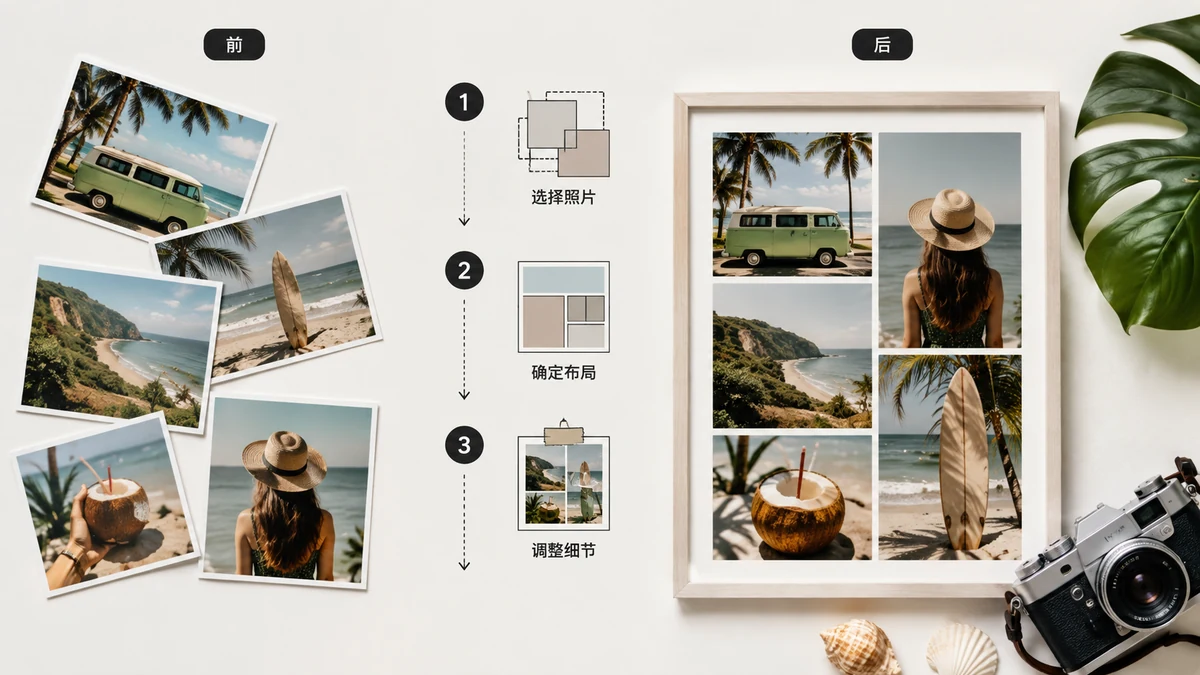
Eine Fotocollage ist einfach mehrere Bilder, zu einem angeordnet. Die Fähigkeit ist nicht technisch – es ist, das richtige Layout für das zu wählen, was Sie zeigen. Ein Vorher-Nachher will zwei Fotos nebeneinander. Ein Produkt aus drei Winkeln will eine Reihe. Ein Moodboard oder ein Satz Momente will ein Raster. Wählen Sie die Anordnung, die zur Geschichte passt, und der Rest sind ein paar Klicks.
So denken Sie darüber nach und wie Sie eine kostenlos in Ihrem Browser bauen.
Drei Layouts, drei Aufgaben
Die meisten Collagen sind eines davon, und jedes passt zu einem anderen Zweck.
| Layout | Fotos fließen | Am besten für |
|---|---|---|
| Horizontal | Links nach rechts in einer Reihe | Vorher/Nachher, Vergleiche, ein breites Banner, eine Schrittfolge |
| Vertikal | Oben nach unten in einer Spalte | Pinterest-artige Pins, eine hohe Story für Handys, gestapelte Schritte |
| Raster | Reihen und Spalten | Moodboards, Event-Rückblicke, Produktgalerien, „Dump"-Beiträge |
Beginnen Sie mit der Frage, was der Betrachter vergleichen oder überfliegen soll. Zwei Dinge nebeneinander? Horizontal. Eine Story, die Sie auf einem Handy herunterscrollen? Vertikal. Eine Sammlung, bei der kein einzelnes Bild führt? Raster.
Eine bauen, Schritt für Schritt
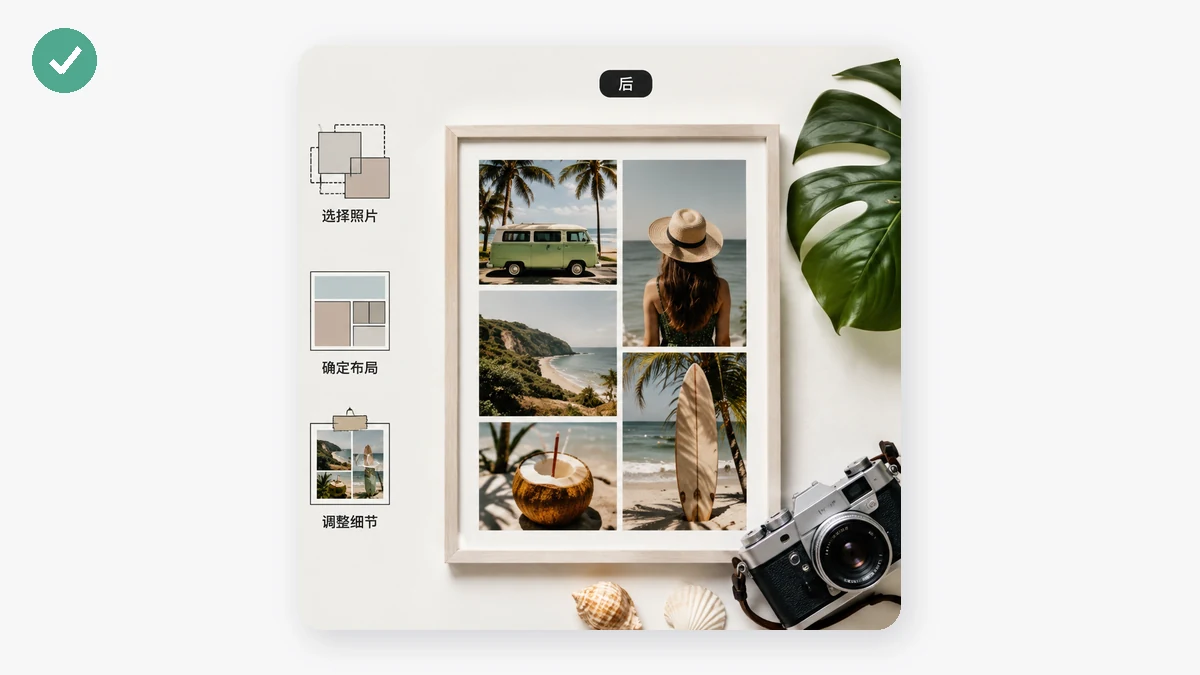
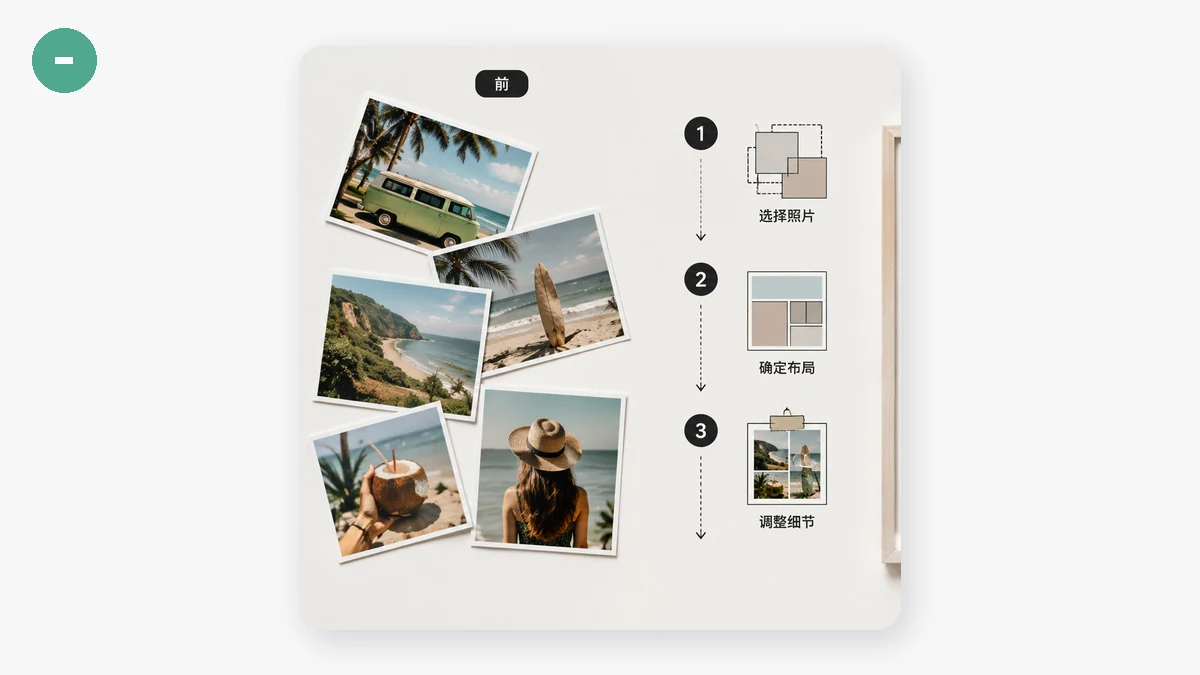
Der Ablauf ist derselbe, welches Layout Sie auch wählen:
- Öffnen Sie den Collagen-Ersteller.
- Fügen Sie Ihre Fotos hinzu – ziehen Sie sie hinein oder klicken Sie zum Durchsuchen.
- Wählen Sie ein Layout: vertikal, horizontal oder Raster.
- Laden Sie das fertige Bild herunter.
Das ist die Kernschleife. Ein paar Dinge lassen das Ergebnis gewollt aussehen statt zusammengeworfen.
Was eine Collage gut aussehen lässt
Der Unterschied zwischen einer ordentlichen und einer unordentlichen Collage ist meist einer von diesen:
- Einheitliche Ausrichtung. Hoch- und Querformataufnahmen in einem engen Raster zu mischen hinterlässt unschöne Lücken. Wenn Sie können, gruppieren Sie Fotos ähnlicher Form oder schneiden Sie sie vor dem Kombinieren passend zu.
- Eine vernünftige Anzahl. Zwei oder drei Fotos liest man sofort. Neun können in einem Raster funktionieren. Fünfzehn zusammengequetscht werden eine Thumbnail-Wand, die niemand entziffern kann. Weniger, größere Bilder schlagen meist mehr, kleinere.
- Eine logische Reihenfolge. Links nach rechts und oben nach unten ist, wie Menschen lesen. Das „Vorher" nach links, den ersten Schritt nach oben, die Hero-Aufnahme dorthin, wo das Auge zuerst landet.
- Ähnlicher Ton. Fotos im selben Licht oder mit demselben Look bearbeitet sitzen bequemer zusammen als ein Zusammenprall von Stilen.
Nichts davon erfordert Design-Können – es geht meist darum, Gleiches zu Gleichem zu gruppieren und den Rahmen nicht zu überfüllen.
Häufige Anwendungen
Ein paar konkrete Fälle, in denen eine Collage die Arbeit mehrerer separater Beiträge erledigt:
- Vorher und Nachher – eine Renovierung, ein Haarschnitt, ein Aufräumen, eine Fitness-Veränderung. Zwei Fotos, horizontal, fertig.
- Produktwinkel – Front, Seite, Detail in einer einzelnen Reihe, damit ein Käufer alles auf einmal sieht.
- Event-Rückblick – ein Raster der besten Aufnahmen von einer Reise oder Party in einem teilbaren Bild.
- Schritte und Anleitungen – eine vertikale oder Raster-Folge, die einen Prozess in Reihenfolge durchgeht.
- Vergleiche – Optionen nebeneinander, damit der Unterschied offensichtlich ist.
Kostenlos, privat, offline
Der Collagen-Ersteller läuft komplett in Ihrem Browser. Ihre Fotos werden direkt auf Ihrem Gerät mit Canvas kombiniert – nichts wird auf irgendeinen Server hochgeladen, was zählt, wenn die Bilder persönlich sind. Es gibt kein Wasserzeichen auf dem Ergebnis und keine Anmeldung zur Nutzung.
Weil es keinen Server-Umweg gibt, setzt sich eine Collage großer Fotos so schnell zusammen wie kleiner, und nach Ihrem ersten Besuch ist das Werkzeug zwischengespeichert, es funktioniert also ganz ohne Internetverbindung weiter. Öffnen Sie es im Flugzeug, im Zug, überall.
Das Ganze dauert etwa eine Minute: Fotos hinzufügen, horizontal, vertikal oder Raster wählen, herunterladen. Die einzige echte Entscheidung ist das Layout – und jetzt wissen Sie, welches passt.