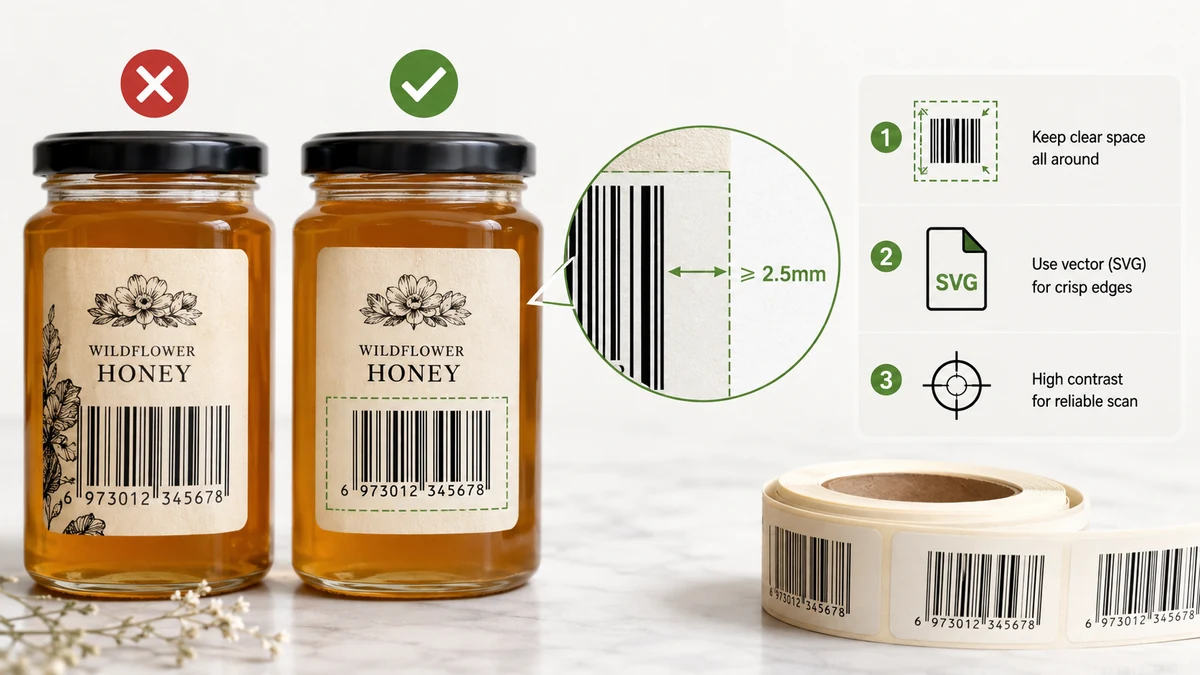
Самый досадный способ узнать о печати штрихкодов — на погрузочной рампе, когда сканер отказно пищит на код, который вы сгенерировали час назад. На экране он выглядел идеально. На бумаге это клякса, которую считыватель не берёт. Печать менее снисходительна, чем экран, и горстка мелочей решает, читается ли ваш код с первого прохода или тратит всеобщее время.
Экспортируйте SVG для всего, что будете печатать
Если штрихкод идёт на принтер, экспортируйте его как SVG, а не PNG. SVG — векторный формат: штрихи описаны как фигуры, а не пиксели, так что остаются идеально чёткими при любом размере и любом разрешении принтера. Забросьте SVG в шаблон этикетки, макет упаковки или лист наклеек — и каждый край штриха печатается резко.
PNG, напротив, — фиксированная сетка пикселей. Увеличьте его под этикетку побольше, и некогда чистые края станут мягкими и ступенчатыми — ровно та размытость, из-за которой узкие штрихи сливаются, а сканеры сдаются. PNG годится для быстрого превью или экранного макета. Для печатного изделия тянитесь к SVG.
Дайте ему зону покоя
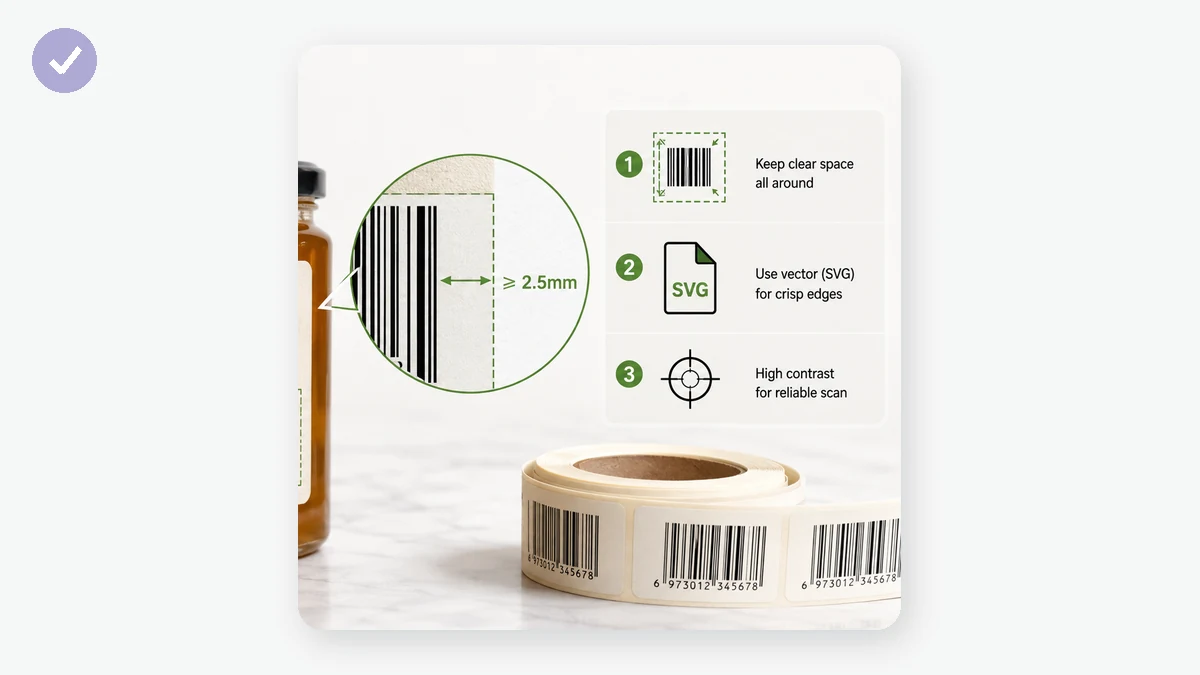
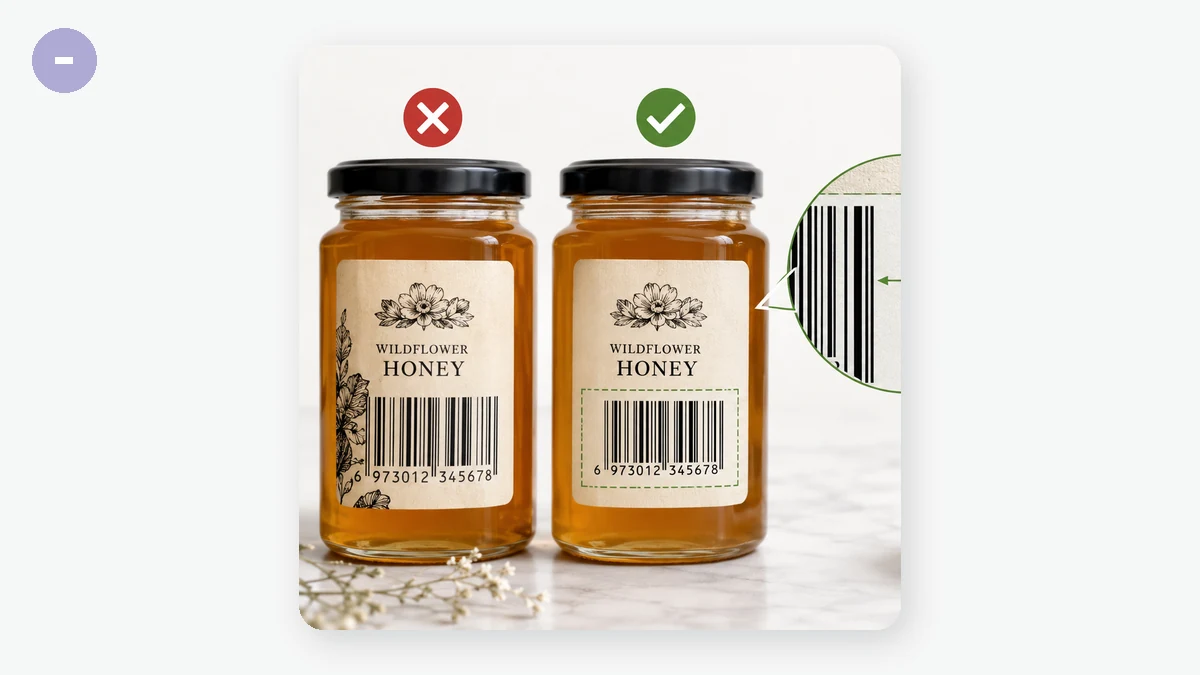
Это самая частая причина, по которой печатный штрихкод не сканируется, и это не настройка, которую вы переключаете — это пустое пространство. Зона покоя — это чистое поле слева и справа от штрихов. Сканер использует эту чистую область, чтобы найти, где код начинается и заканчивается; без неё считыватель не может зацепиться.
Так что размещая штрихкод в макете, не обрезайте вплотную к крайним штрихам и не прижимайте его к рамке, тексту или пёстрому фону. Оставьте комфортную полосу чистого фона с обеих сторон — грубое правило: минимум ширина примерно десяти самых узких штрихов. В сомнениях давайте ему больше места, а не меньше.
Размер и ширина штриха
Две вещи управляют тем, насколько «толстый» ваш код. Ширина штриха — ширина модуля — это толщина самого узкого штриха. Задайте её слишком тонкой, и принтер не сможет положить чистые линии; чернила растекаются, тонер рассеивается, соседние штрихи сливаются друг с другом. Если код проваливается, чуть расширить штрихи часто и есть решение. Высота штриха просто должна быть достаточной, чтобы сканер провёл чистую линию поперёк штрихов, даже под лёгким углом.
Не ужимайте штрихкод под тесную этикетку. Код, физически слишком маленький, толкает самый узкий штрих ниже того, что ваш принтер может отрисовать чисто. Лучше дать штрихкоду нужное место, чем сжать и надеяться.
Контраст: тёмные штрихи, светлый фон
Сканеры читают штрихкоды по разнице между тёмными штрихами и светлыми промежутками, так что контраст — это всё. Безопасный выбор — чёрные штрихи на белом фоне. Этот инструмент позволяет задать цвет переднего плана и фона, что удобно для подгонки под дизайн — но светлые штрихи, тёмный фон или малоконтрастная пара (скажем, тёмно-синие штрихи на серой коробке) — ведущая причина проваленных сканирований. Красный тоже рискован: многие красно-лазерные сканеры вообще с трудом видят красные штрихи. В сомнениях держите чёрное на белом.
Оставьте текстовую подпись
Оставьте включённым человекочитаемый текст под штрихами, если у вас нет особой причины иначе. Когда сканирование проваливается — смазанная этикетка, плохой угол, потёртая наклейка — человек может прочесть номер и ввести его вручную. Эта маленькая строка текста — ваш запасной вариант, и стоит она вам ничего.
Быстрый чек-лист перед печатью
- Экспортировано как SVG для принтера.
- Щедрая зона покоя с обеих сторон, ничто не теснит штрихи.
- Ширина штриха не слишком тонкая для вашего принтера; штрихкод не ужат под место.
- Чёрные штрихи на белом фоне или хотя бы сильный контраст.
- Человекочитаемая текстовая подпись оставлена.
- Напечатали тестовую копию и отсканировали её тем самым устройством, которое будете использовать в работе — единственный тест, который по-настоящему считается.