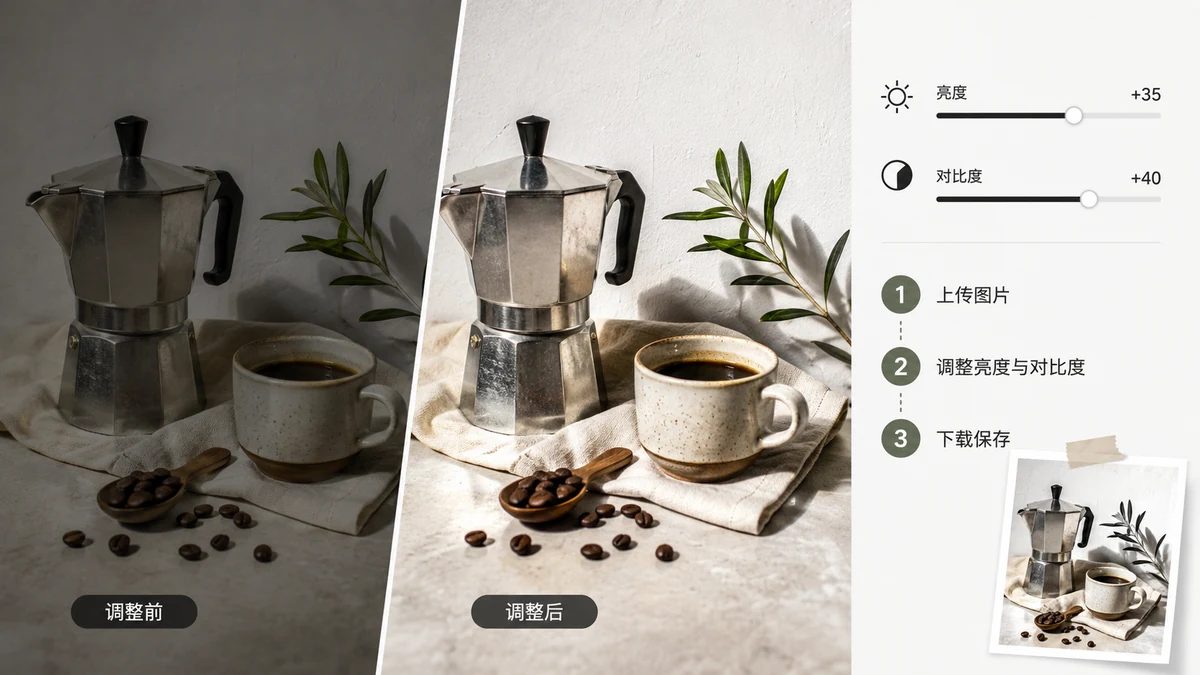
Большинство фото, которые выглядят «не так», чинятся двумя ползунками. Недодержано и мутно? Яркость. Плоско и серо, без глубины? Контраст. Как только вы научитесь различать эти две проблемы, вы сможете спасать удивительно много кадров примерно за десять секунд — без навыков редактирования и без установки программ.
Яркость против контраста: что на самом деле меняет каждый
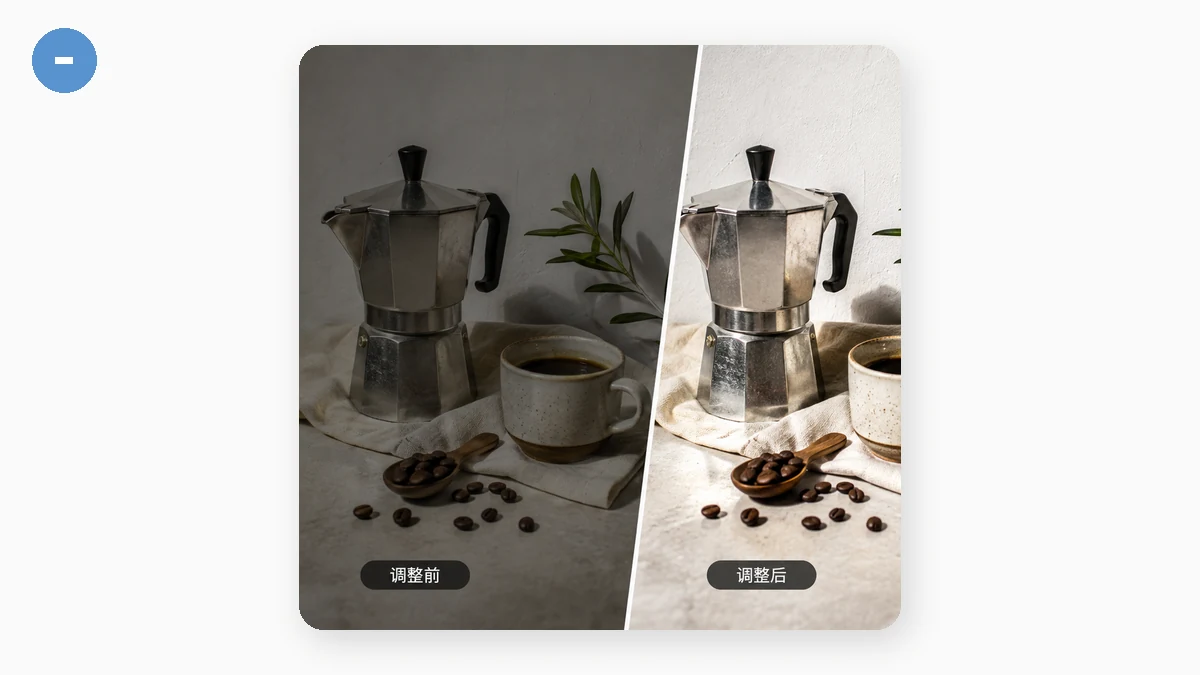
Их легко перепутать, поэтому вот простое объяснение.
Яркость двигает всё изображение светлее или темнее, равномерно. Прибавьте — и всё, тени, полутона, света, поднимается вместе. Используйте, когда фото просто слишком тёмное или слишком светлое в целом: кадр в полутёмной комнате, лицо, утонувшее в тени, скан, который вышел серым.
Контраст растягивает разрыв между тёмным и светлым. Прибавьте — и тёмное темнеет, а светлое светлеет, добавляя глубину и «объём». Убавьте — и всё сползает к среднему серому, становясь мягким и плоским. Используйте контраст, когда фото выглядит выцветшим и безжизненным, хотя экспозиция примерно в порядке.
Ловушка — тянуться к яркости, когда настоящая проблема в контрасте. Плоское фото не слишком тёмное — осветление просто сделает его бледнее и таким же плоским. Ему нужен контраст, чтобы разделить тона. Сначала поставьте диагноз, потом двигайте правильный ползунок.
Быстрый порядок действий, работающий на большинстве фото
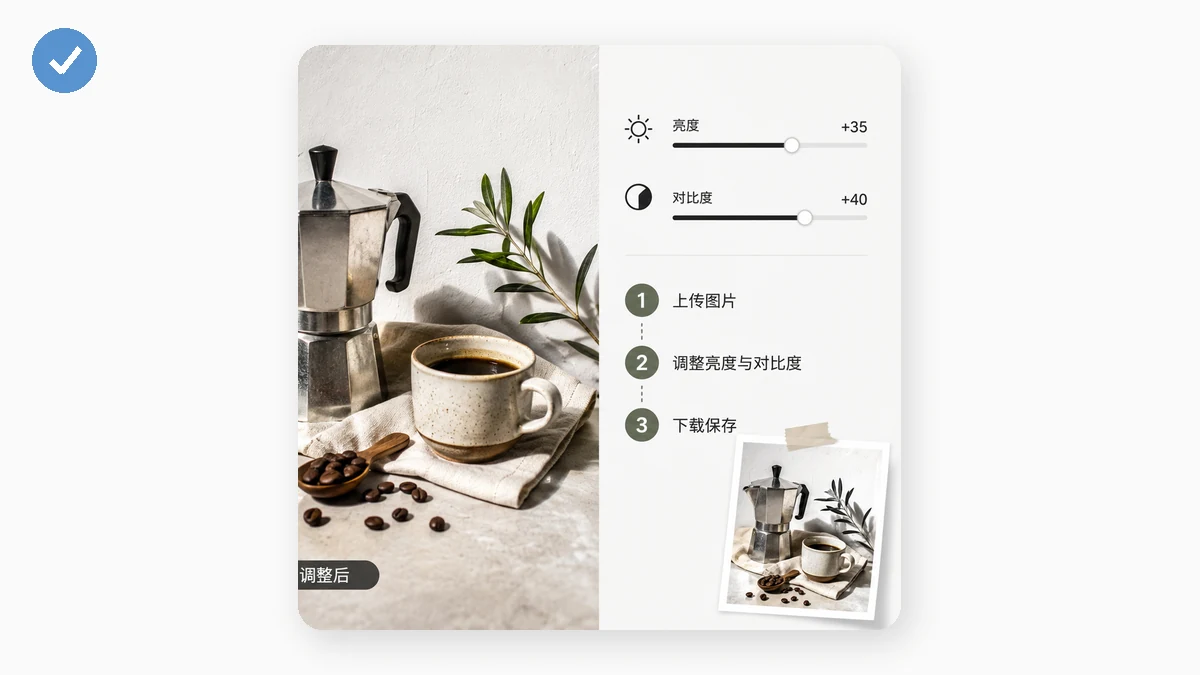
- Исправьте экспозицию яркостью. Подвигайте, пока общий уровень не станет верным — но не так далеко, чтобы светлые области выбились в чистый белый, а тени схлопнулись в чистый чёрный.
- Добавьте глубину контрастом. Прибавьте, пока в изображении не появится характер. Остановитесь до того, как тени превратятся в бесформенные чёрные дыры.
- Насыщенность настройте в конце. Если цвет теперь выглядит тускловато, слегка поднимите насыщенность. Если после прибавки контраста он смотрится кричаще, убавьте. Небольшого движения тут обычно достаточно.
Порядок важен — сначала общий уровень, потом глубина, потом цвет — потому что каждый шаг меняет то, как выглядит следующий.
Живой предпросмотр, чтобы не гадать
Каждый ползунок обновляет изображение по мере перетаскивания, так что вы видите, как фото улучшается, и останавливаетесь там, где выглядит верно, а не вбиваете числа в надежде на удачу. Перебрали — потяните назад. Есть и набор пресетов в один клик — Vivid делает упор на контраст, Fade поднимает чёрные, Clarity подчёркивает резкость тусклого кадра — можно начать с одного из них, а затем дошлифовать ползунками поверх, что часто быстрее, чем собирать коррекцию с нуля.
Экспорт в полном разрешении, без водяного знака
Когда всё выглядит верно, экспортируйте JPG или PNG в реальном разрешении фото. Без водяного знака, без регистрации, без уменьшенного предпросмотра взамен — скачивается полноразмерный исправленный файл. Это и отличает от многих бесплатных онлайн-редакторов, которые либо ужимают ваше изображение, либо клеймят его до того, как дадут сохранить.
Оно никогда не покидает ваш браузер
Всё работает локально на canvas. Ваше фото не загружается на сервер, чтобы стать светлее — коррекция происходит на вашем устройстве, и картинка остаётся там. Загрузите страницу один раз, и дальше она работает офлайн, так что можно исправить пачку фото без соединения.
Чего оно не сделает
Обозначим границу чётко: яркость и контраст здесь глобальные, применяются ко всему кадру сразу. Если ваша проблема локальная — один тёмный угол, яркое окно, выбивающееся позади хорошо освещённого объекта, или света, которые хочется приглушить, не трогая тени — это требует выборочной коррекции или кривых, чего в этом инструменте нет. Но для частого случая — фото, которое равномерно слишком тёмное, слишком плоское или слишком выцветшее — три ползунка и живой предпросмотр чинят это за секунды.