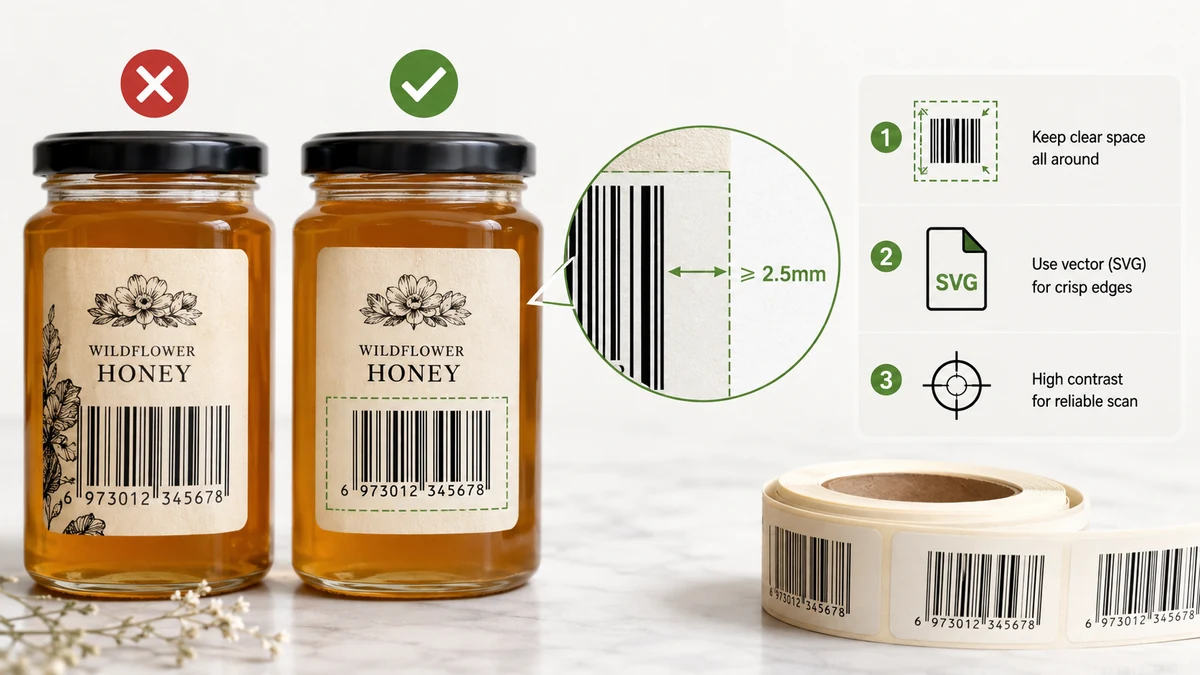
Найдратівливіший спосіб дізнатися про друк штрихкодів — на розвантажувальному майданчику, коли сканер відмовно пищить на код, який ви згенерували годину тому. На екрані він виглядав ідеально. На папері це пляма, до якої зчитувач не хоче торкатися. Друк менш поблажливий за екран, і жменька дрібниць вирішує, чи прочитається ваш код з першого разу, чи змарнує всім час.
Експортуйте SVG для всього, що друкуватимете
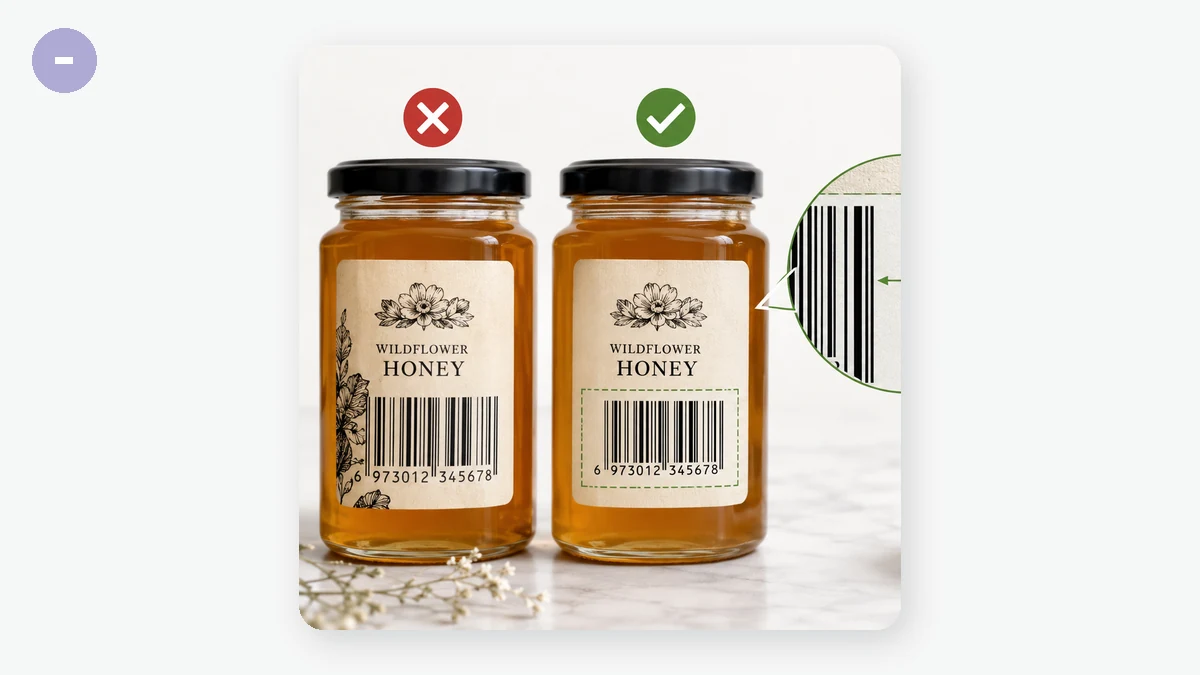
Якщо штрихкод прямує до принтера, експортуйте його як SVG, а не PNG. SVG — векторний формат: смуги описані як фігури, а не пікселі, тож вони лишаються ідеально чіткими за будь-якого розміру й будь-якої роздільної здатності принтера. Киньте SVG у шаблон етикетки, макет пакування чи аркуш наліпок — і кожен край смуги надрукується різко.
PNG, навпаки, — це фіксована сітка пікселів. Масштабуйте його вгору для більшої етикетки — і колись чисті краї стають м'якими й «сходинковими» — саме та розмитість, що змушує вузькі смуги зливатися, а сканери здаватися. PNG годиться для швидкого прев'ю чи екранного макета. Для друкованого виробу беріть SVG.
Дайте йому зону тиші
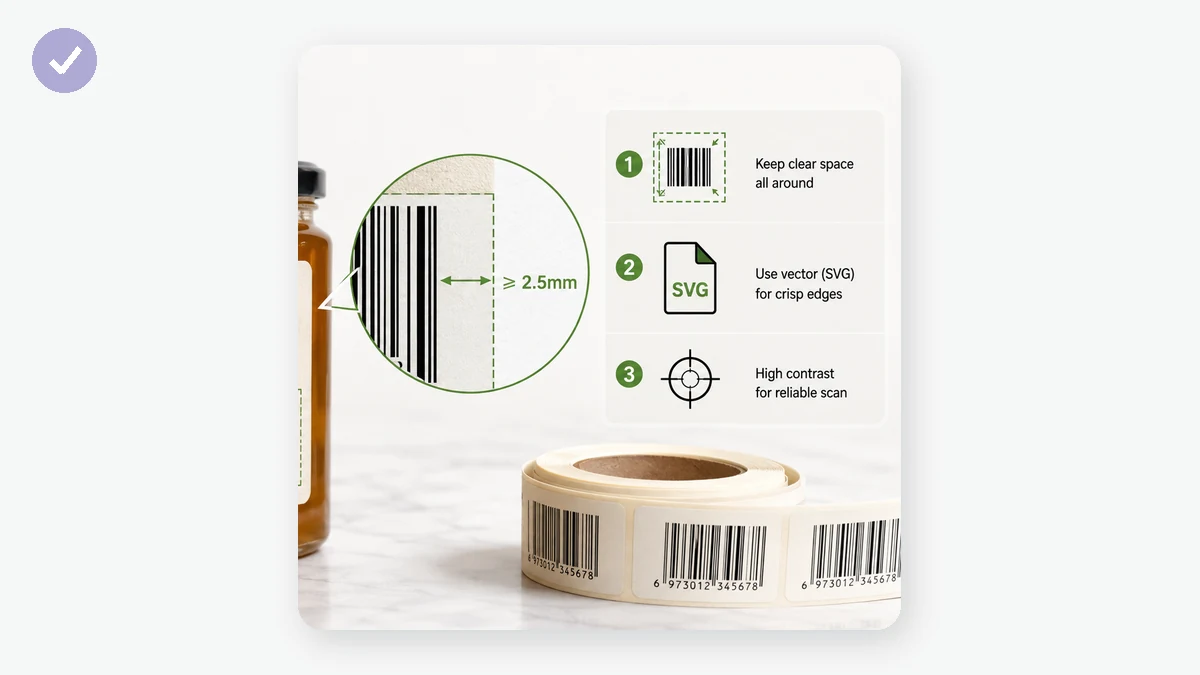
Це найпоширеніша окрема причина, чому друкований штрихкод не сканується, і це не налаштування, яке ви перемикаєте — це порожній простір. Зона тиші — це чисте поле ліворуч і праворуч від смуг. Сканер використовує цю чисту ділянку, щоб знайти, де код починається й закінчується; без неї зчитувач не може «зачепитися».
Тож коли ви розміщуєте штрихкод у дизайні, не обрізайте впритул до крайніх смуг і не приставляйте його до рамки, тексту чи строкатого тла. Залиште комфортну смугу простого тла з обох боків — приблизне правило: щонайменше ширина близько десяти найвужчих смуг. Коли сумніваєтеся, дайте йому більше місця, а не менше.
Розмір і ширина смуги
Дві речі керують тим, наскільки «товстий» ваш код. Ширина смуги — ширина модуля — це товщина найвужчої смуги. Задайте її задто тонкою — і принтер не зможе покласти чисті лінії; чорнило розтікається, тонер розсіюється, а сусідні смуги зливаються. Якщо код провалюється, трохи розширити смуги часто і є виправленням. Висота смуги просто має бути достатньо великою, щоб сканер міг провести чисту лінію по смугах, навіть під невеликим кутом.
Не зменшуйте штрихкод, щоб втиснути його в тісну етикетку. Код, фізично затто малий, штовхає найвужчу смугу нижче того, що ваш принтер може відтворити чисто. Краще дати штрихкоду простір, який йому потрібен, ніж стиснути його й сподіватися.
Контраст: темні смуги, світле тло
Сканери читають штрихкоди за різницею між темними смугами й світлими проміжками, тож контраст — це все. Безпечний вибір — чорні смуги на білому тлі. Цей інструмент дозволяє задати кольори переднього плану й тла, що зручно для узгодження з дизайном — але світлі смуги, темне тло чи малоконтрастне поєднання (скажімо, темно-сині смуги на сірій коробці) — провідна причина невдалих сканувань. Червоний теж ризикований: багато сканерів із червоним лазером узагалі насилу бачать червоні смуги. Якщо сумніваєтеся, тримайте чорне на білому.
Збережіть текстовий підпис
Залиште увімкненим людиночитабельний текст під смугами, якщо у вас немає конкретної причини навпаки. Коли сканування провалюється — розмазана етикетка, поганий кут, потерта наліпка — людина може прочитати номер і ввести його вручну. Той маленький рядок тексту — ваш запасний варіант, і він нічого вам не коштує.
Швидкий чек-лист перед друком
- Експортовано як SVG для принтера.
- Щедра зона тиші з обох боків, ніщо не тісниться до смуг.
- Ширина смуги не затонка для вашого принтера; штрихкод не зменшено, щоб втиснути.
- Чорні смуги на білому тлі або принаймні сильний контраст.
- Людиночитабельний текстовий підпис залишено ввімкненим.
- Надруковано тестову копію й відскановано справжнім пристроєм, який ви використовуватимете на виробництві — єдиний тест, що справді має значення.