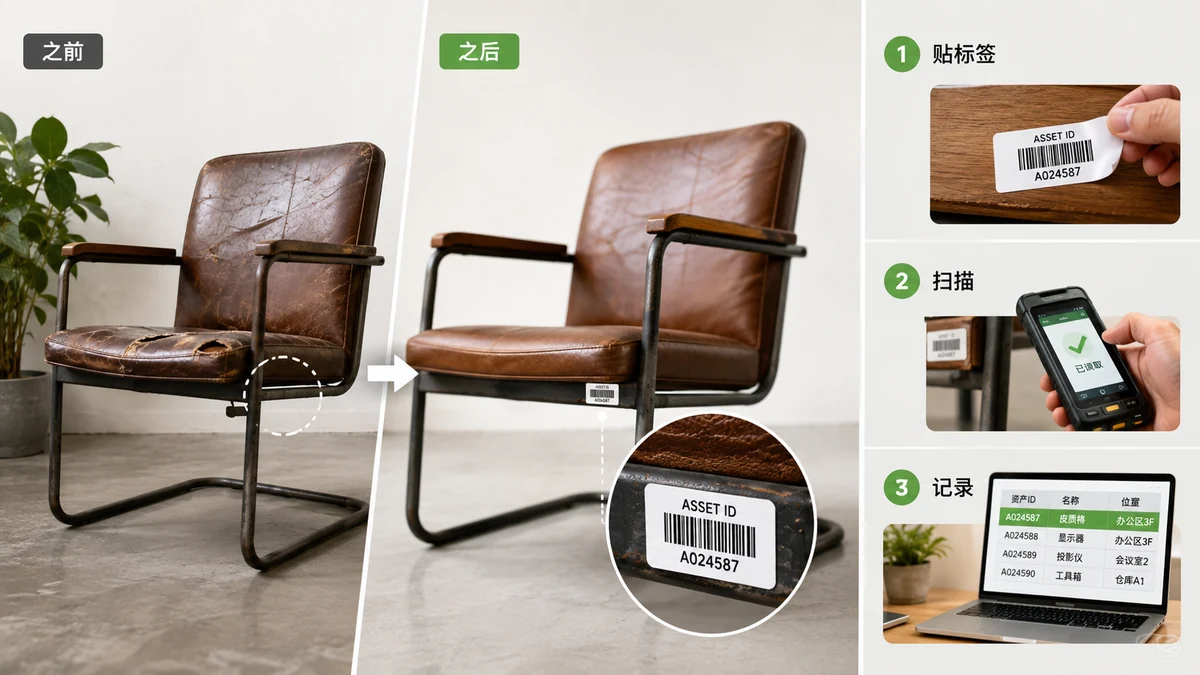
Малый бизнес и команды часто считают, что маркировать товар штрихкодами или помечать оборудование — значит купить систему учёта с ежемесячной платой. Это не так. Если ваши потребности скромны — знать, что лежит на полке, отличить два одинаковых ноутбука, найти, в каком ящике запасные кабели — вы можете настроить рабочую схему штрихкодов сами, напечатать бирки по цене бумаги и сканировать их дешёвым USB-сканером или приложением на телефоне.
Формат для всего этого — CODE128. Он работает с буквами и цифрами, упаковывает их плотно, и его читает каждый сканер — а поскольку эти коды для вашего собственного использования, вам не нужно нигде ничего регистрировать.
Решите, что означают ваши коды
Прежде чем создать хоть один штрихкод, решите, что кодирует число. Хитрость — держать его коротким, уникальным и читаемым человеком в крайнем случае. Несколько работающих шаблонов:
- Оборудование:
LAPTOP-0042,MONITOR-0107,DRILL-0003— категория плюс порядковый номер. - Ячейки или полки:
A7-03для стеллажа A7, уровень 3. Теперь код может указывать, где что лежит. - Товары / SKU: любой SKU, который вы уже используете в таблице — штрихкод просто делает этот SKU сканируемым.
Что бы вы ни выбрали, будьте последовательны и не впихивайте смысл в каждый символ. Короткий код печатается крупнее и сканируется надёжнее, чем длинный, втиснутый на маленькую бирку.
Создайте и напечатайте бирки
Введите значение, выберите CODE128 и создайте. Экспортируйте как SVG, чтобы бирка оставалась чёткой при печати — векторная графика не размывается, как увеличенный PNG. Оставьте читаемый человеком текст, чтобы кто угодно мог прочитать ID, когда сканирование не удаётся, и держите чистое пустое поле (тихую зону) вокруг штрихов, чтобы сканеры могли зацепиться.
Поскольку этот инструмент делает по одному штрихкоду за раз, а не целый лист, практический рабочий процесс для партии таков: создайте каждый код, вставьте SVG в шаблон этикеток в текстовом редакторе или приложении для этикеток и напечатайте. Для дюжины ноутбуков или полусотни ящиков это быстрое дело на полдня. Если вы маркируете тысячи предметов, специализированная система этикеток начинает оправдывать себя — но множество команд до этого так и не доходят.
Сканируйте без больших затрат
Вам не нужно особое оборудование. Простой USB-сканер штрихкодов — из тех, что стоят примерно как хороший обед — работает как клавиатура: сканируете код, и он «печатает» значение в то поле, где стоит курсор. Это значит, что оно ложится прямо в ячейку таблицы, поле поиска или форму без всякой настройки.
Предпочитаете обойтись без оборудования? Телефон с приложением-сканером штрихкодов нормально читает CODE128. Наведите на бирку, получите значение, найдите его. Для небольшого дела этого часто достаточно.
Простая настройка склада
Вот настройка, которая стоит почти ничего:
- Таблица со строкой на предмет: код, описание, местоположение и любые заметки.
- Печатная бирка CODE128 на каждом физическом предмете с кодом из этой строки.
- Дешёвый USB-сканер (или приложение на телефоне), чтобы искать вещи.
Чтобы узнать, что это за предмет, отсканируйте его бирку — значение попадает в поле поиска вашей таблицы и перебрасывает вас на строку. Чтобы провести инвентаризацию, пройдитесь сканером по полке и отмечайте найденное. Это не система управления складом, и она не сделает автоматических точек дозаказа или перемещений между локациями. Но для учёта того, чем вы владеете и где это лежит, она работает, она ваша, а штрихкоды бесплатны в создании.
Поскольку всё генерируется в вашем браузере, ваш список имущества и внутренние коды никуда не загружаются — что для серийных номеров и записей об оборудовании малого бизнеса ровно так, как и должно быть.