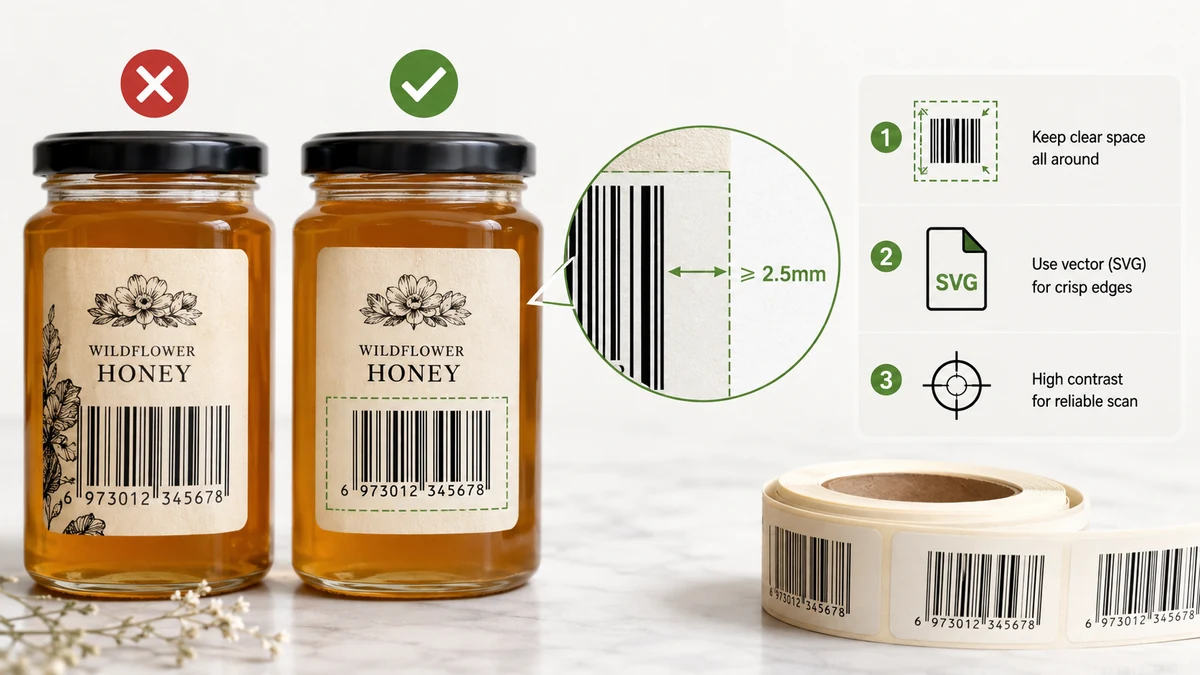
バーコード印刷について学ぶ最も腹立たしい方法は、荷積み場で、1時間前に生成したコードをスキャナーがピッと拒否するときです。画面では完璧に見えました。紙の上では、リーダーが触ろうとしないにじみです。印刷は画面ほど寛容ではなく、ひと握りの小さなことが、コードが一発で読まれるか、皆の時間を無駄にするかを決めます。
印刷するものは何でもSVGで書き出す
バーコードがプリンターに向かうなら、PNGではなくSVGで書き出しましょう。SVGはベクター形式です。バーはピクセルではなく図形として記述されるので、どんなサイズでもどんなプリンター解像度でも完璧にくっきり保たれます。SVGをラベルテンプレート、パッケージのレイアウト、シール台紙に落とし込めば、どのバーの縁も鮮明に印刷されます。
対照的にPNGは、固定されたピクセルの格子です。大きなラベル用に拡大すると、かつてきれいだった縁が柔らかく階段状になります。まさに、細いバーどうしがつながってスキャナーが諦める、あのぼやけです。PNGは手早いプレビューや画面上のモックアップには十分。印刷物にはSVGを手に取りましょう。
クワイエットゾーンを与える
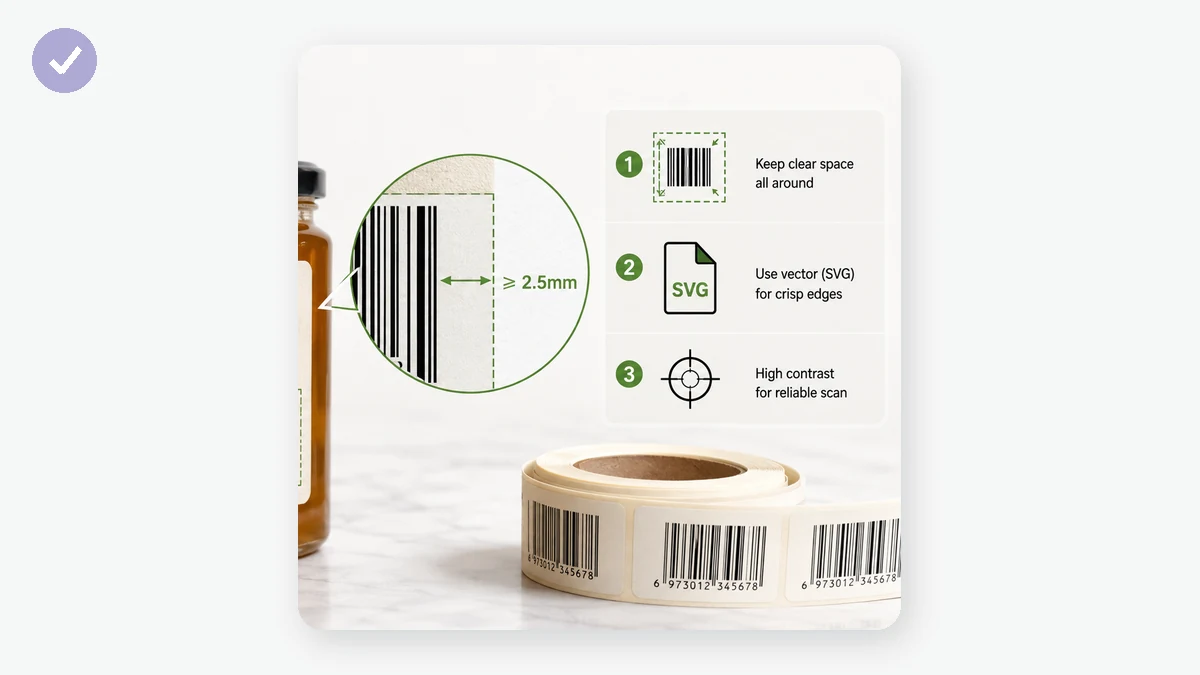
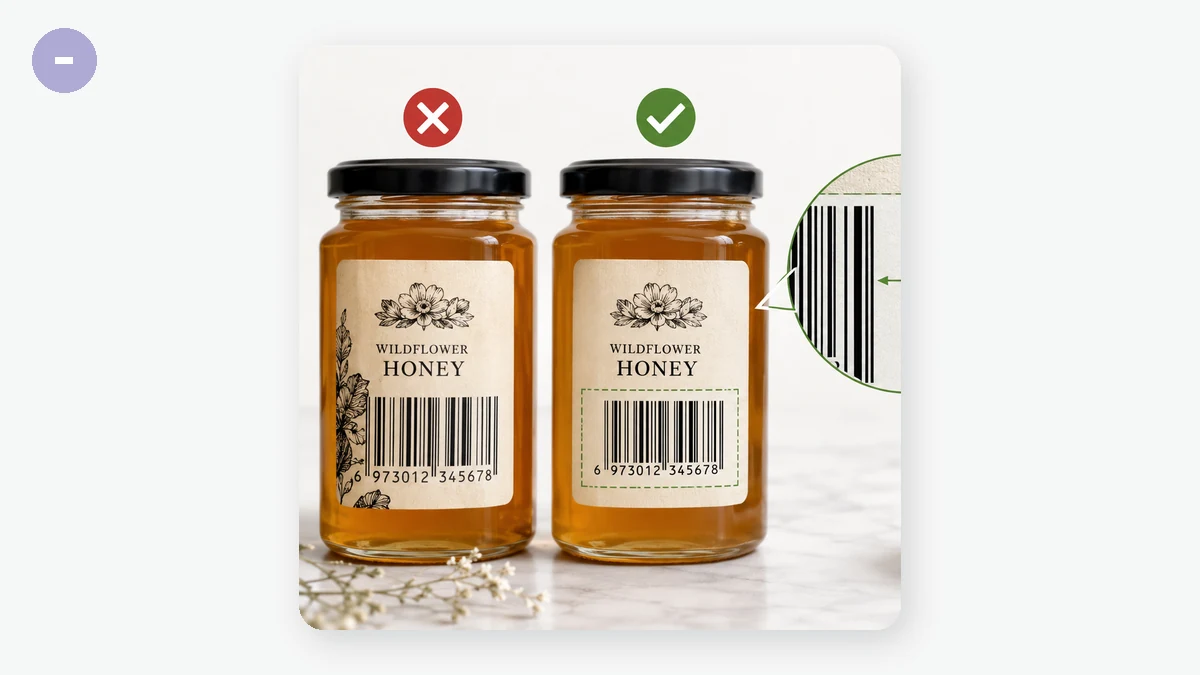
これは印刷したバーコードがスキャンできない最もよくある理由で、切り替える設定ではありません——空白です。クワイエットゾーンは、バーの左右にある何もない余白です。スキャナーはその空白の領域を使って、コードがどこで始まりどこで終わるかを見つけます。それがないと、リーダーは捕捉できません。
だからバーコードをデザインに置くとき、いちばん外側のバーにぴったり切り詰めず、枠や文字、ごちゃごちゃした背景に押しつけないでください。両側に無地の背景をゆったりと残しましょう——大まかな目安は、最も細いバー約10本分の幅以上です。迷ったら、狭くではなく広く取りましょう。
サイズとバーの幅
コードの「太さ」を2つのことが制御します。バー幅——モジュール幅——は最も細いバーの太さです。細すぎると、プリンターがきれいな線を引けません。インクがにじみ、トナーが散り、隣り合うバーがぼやけて溶け合います。コードが失敗したら、バーを少し太くするのがしばしば対処法です。バーの高さは、スキャナーが少し斜めでもバーを横切ってきれいな線を掃けるだけの高さがあれば十分です。
窮屈なラベルに合わせてバーコードを縮めないでください。物理的に小さすぎるコードは、最も細いバーをプリンターがきれいに描ける限界より下に押し下げます。バーコードに必要な場所を与えるほうが、押し込んで祈るよりましです。
コントラスト:暗いバー、明るい背景
スキャナーは暗いバーと明るい隙間の差でバーコードを読むので、コントラストがすべてです。安全な選択は白背景に黒いバーです。このツールは前景色と背景色を設定でき、デザインに合わせるのに便利ですが——明るい色のバー、暗い背景、あるいは低コントラストの組み合わせ(たとえばグレーの箱に紺のバー)はスキャン失敗の主要因です。赤も危険です。多くの赤色レーザースキャナーは赤いバーをそもそも見づらいのです。迷ったら、白地に黒を保ちましょう。
文字キャプションを残す
特別な理由がない限り、バーの下の人間が読める文字はオンのまま残しましょう。スキャンが失敗したとき——にじんだラベル、悪い角度、擦れたシール——人が番号を読んで手で打ち込めます。あの小さな文字の行があなたの保険で、コストはゼロです。
印刷前の手早いチェックリスト
- プリンター向けにSVGで書き出した。
- 両側にゆったりとしたクワイエットゾーンがあり、バーに何も詰め寄っていない。
- バー幅がプリンターに対して細すぎず、バーコードを詰め込んで縮めていない。
- 白背景に黒いバー、少なくとも強いコントラスト。
- 人間が読める文字キャプションを残した。
- テスト印刷し、本番で使う実際の機器でスキャンした——本当に意味を持つ唯一のテスト。