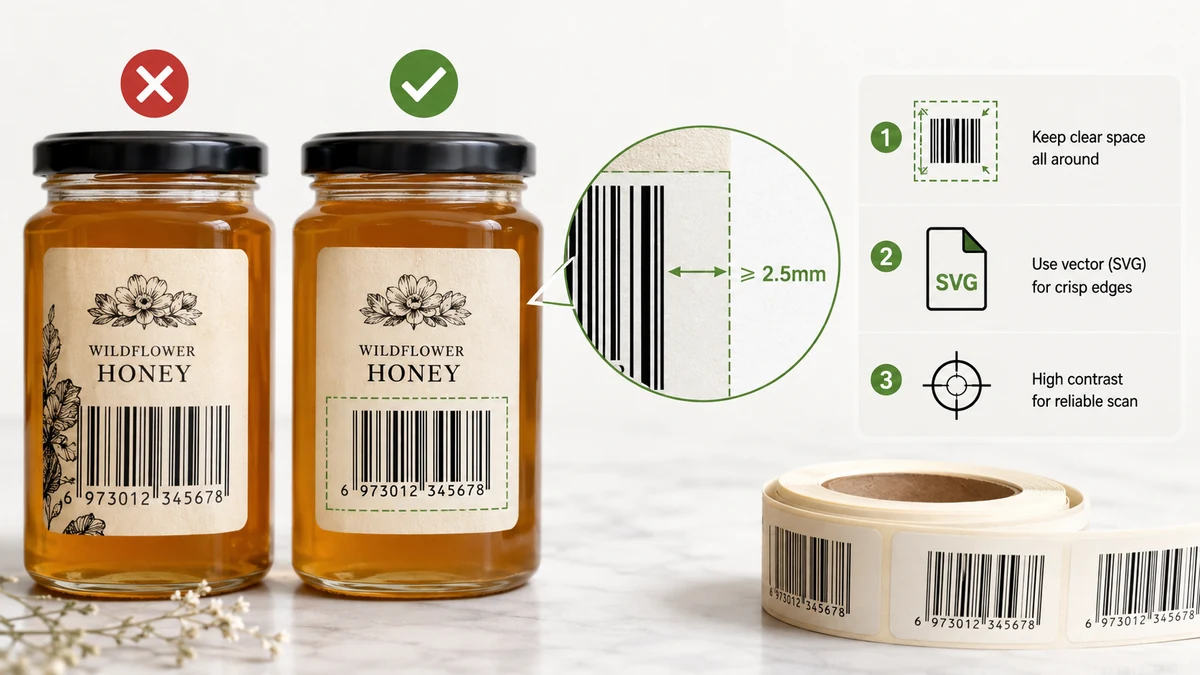
बारकोड प्रिंटिंग के बारे में सीखने का सबसे निराशाजनक तरीक़ा लोडिंग डॉक पर है, जब एक स्कैनर उस कोड पर मना करता हुआ बीप करता है जो आपने एक घंटे पहले बनाया था। यह स्क्रीन पर परफ़ेक्ट लगता था। काग़ज़ पर यह एक धब्बा है जिसे रीडर छूएगा ही नहीं। प्रिंट स्क्रीन से कम माफ़ करने वाला है, और मुट्ठीभर छोटी चीज़ें तय करती हैं कि आपका कोड पहली बार में पढ़ा जाता है या सबका समय बरबाद करता है।
जो कुछ भी आप प्रिंट करेंगे उसके लिए SVG एक्सपोर्ट करें
अगर कोई बारकोड किसी प्रिंटर की ओर जा रहा है, तो उसे SVG के रूप में एक्सपोर्ट करें, PNG नहीं। SVG एक वेक्टर फ़ॉर्मैट है: बार को पिक्सल नहीं, आकार के रूप में वर्णित किया जाता है, इसलिए वे किसी भी साइज़ और किसी भी प्रिंटर रिज़ॉल्यूशन पर एकदम करारे रहते हैं। किसी लेबल टेम्पलेट, पैकेजिंग लेआउट, या स्टिकर लेबल की शीट में एक SVG डालें और हर बार का किनारा करारा प्रिंट होता है।
एक PNG, इसके उलट, पिक्सल का एक तय ग्रिड है। इसे बड़े लेबल के लिए स्केल करें और कभी-साफ़ किनारे नरम और सीढ़ीनुमा हो जाते हैं — ठीक वही धुंध जो संकरी बार को आपस में मिला देती है और स्कैनर हार मान लेते हैं। PNG किसी झटपट पूर्वावलोकन या ऑन-स्क्रीन मॉकअप के लिए ठीक है। प्रिंट की गई चीज़ के लिए, SVG उठाएं।
इसे एक क्वाइट ज़ोन दें
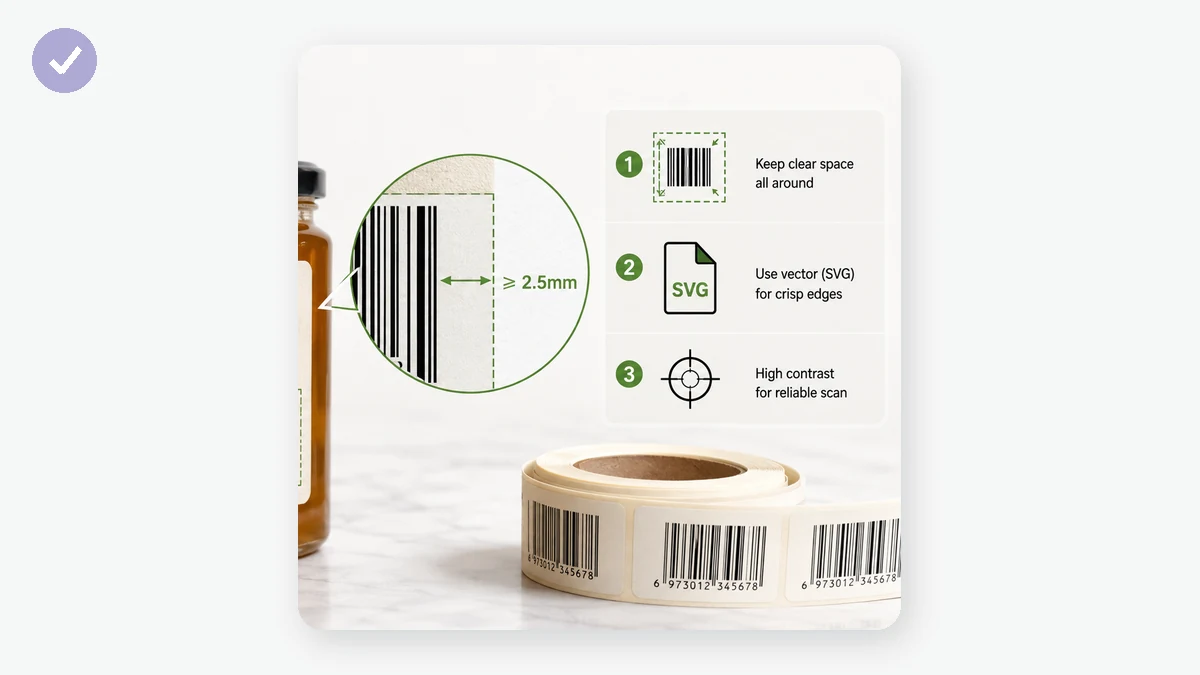
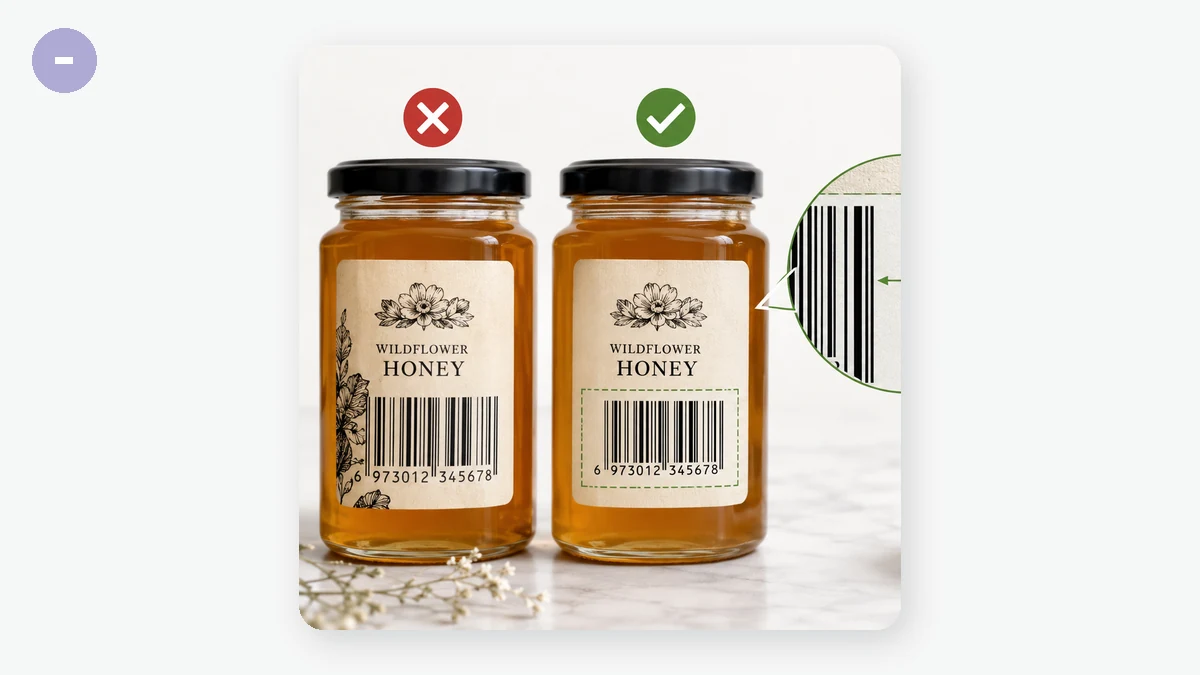
यह किसी प्रिंट किए बारकोड के स्कैन न होने की सबसे आम वजह है, और यह कोई सेटिंग नहीं जिसे आप टॉगल करें — यह खाली जगह है। क्वाइट ज़ोन बार के बाईं और दाईं ओर की ख़ाली हाशिया है। एक स्कैनर उस साफ़ इलाक़े का इस्तेमाल यह ढूंढने के लिए करता है कि कोड कहां शुरू और ख़त्म होता है; इसके बिना, रीडर लॉक नहीं कर पाता।
तो जब आप किसी डिज़ाइन में बारकोड रखें, तो सबसे बाहरी बार के ख़िलाफ़ कसकर क्रॉप न करें, और इसे किसी सीमा, टेक्स्ट, या व्यस्त बैकग्राउंड से सटाएं नहीं। दोनों तरफ़ सादे बैकग्राउंड की एक आरामदेह पट्टी छोड़ें — एक मोटा नियम है कम-से-कम लगभग दस सबसे संकरी बार की चौड़ाई जितनी। संदेह हो तो इसे कम नहीं, ज़्यादा जगह दें।
साइज़ और बार चौड़ाई
दो चीज़ें नियंत्रित करती हैं कि आपका कोड कितना "मोटा" है। बार चौड़ाई — मॉड्यूल चौड़ाई — सबसे संकरी बार की मोटाई है। इसे बहुत पतला सेट करें और प्रिंटर साफ़ रेखाएं नहीं डाल सकता; स्याही फैलती है, टोनर बिखरता है, और साथ लगी बार आपस में धुंधली हो जाती हैं। अगर कोई कोड नाकाम हो, तो बार को थोड़ा चौड़ा करना अक्सर समाधान है। बार ऊंचाई को बस इतना ऊंचा होना चाहिए कि एक स्कैनर बार के आर-पार एक साफ़ रेखा घुमा सके, हल्के कोण पर भी।
किसी तंग लेबल में फ़िट करने के लिए बारकोड को न सिकोड़ें। जो कोड भौतिक रूप से बहुत छोटा है वो सबसे संकरी बार को उससे नीचे धकेल देता है जो आपका प्रिंटर साफ़ रेंडर कर सकता है। बारकोड को उसकी ज़रूरी जगह देना, उसे निचोड़कर उम्मीद करने से बेहतर है।
कंट्रास्ट: गहरी बार, हल्का बैकग्राउंड
स्कैनर बारकोड को गहरी बार और हल्के अंतरालों के बीच अंतर से पढ़ते हैं, इसलिए कंट्रास्ट ही सब कुछ है। सुरक्षित चुनाव है सफ़ेद बैकग्राउंड पर काली बार। यह टूल आपको फ़ोरग्राउंड और बैकग्राउंड रंग सेट करने देता है, जो किसी डिज़ाइन से मिलाने के लिए सुविधाजनक है — पर हल्के रंग की बार, गहरा बैकग्राउंड, या कम-कंट्रास्ट जोड़ी (कहें धूसर डिब्बे पर नेवी बार) नाकाम स्कैन का एक प्रमुख कारण हैं। लाल भी जोखिम भरा है: कई लाल-लेज़र स्कैनर लाल बार को देखने में ही जूझते हैं। संदेह हो तो इसे सफ़ेद पर काला रखें।
टेक्स्ट कैप्शन रखें
बार के नीचे मानव-पठनीय टेक्स्ट चालू रखें जब तक न करने की कोई ख़ास वजह न हो। जब कोई स्कैन नाकाम हो — धुंधला लेबल, ख़राब कोण, घिसा स्टिकर — तो कोई व्यक्ति नंबर पढ़कर उसे हाथ से टाइप कर सकता है। टेक्स्ट की वो छोटी पंक्ति आपका फ़ॉलबैक है, और इसकी आपको कोई क़ीमत नहीं।
एक झटपट प्री-प्रिंट चेकलिस्ट
- प्रिंटर के लिए SVG के रूप में एक्सपोर्ट किया।
- दोनों तरफ़ एक उदार क्वाइट ज़ोन, बार के पास कुछ भी भीड़ नहीं।
- आपके प्रिंटर के लिए बार चौड़ाई बहुत पतली नहीं; बारकोड फ़िट करने के लिए सिकोड़ा नहीं गया।
- सफ़ेद बैकग्राउंड पर काली बार, या कम-से-कम तेज़ कंट्रास्ट।
- मानव-पठनीय टेक्स्ट कैप्शन चालू रखा।
- एक टेस्ट कॉपी प्रिंट की और उसी डिवाइस से स्कैन किया जो आप उत्पादन में इस्तेमाल करेंगे — इकलौता टेस्ट जो सचमुच मायने रखता है।