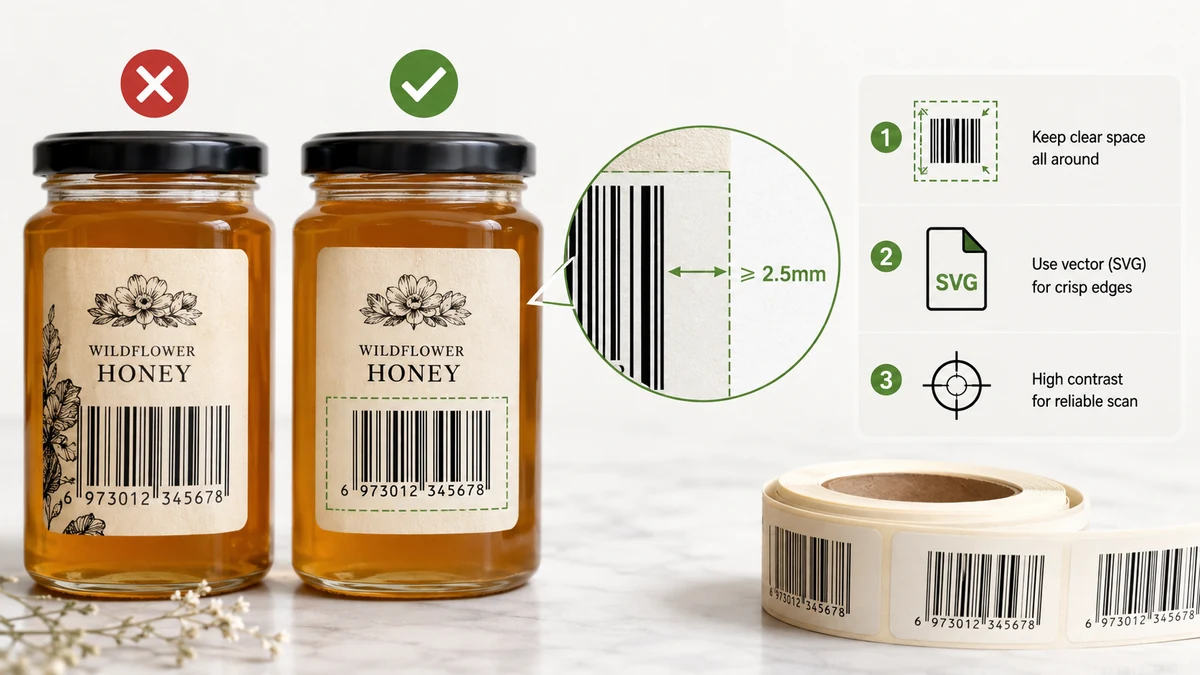
Najbardziej frustrujący sposób na naukę o druku kodów kreskowych to ten na rampie załadunkowej, gdy skaner odmownie piszczy na kodzie wygenerowanym godzinę wcześniej. Na ekranie wyglądał idealnie. Na papierze to smuga, której czytnik nie tknie. Druk jest mniej wyrozumiały niż ekran, a garstka drobiazgów decyduje, czy Twój kod odczyta się za pierwszym razem, czy zmarnuje wszystkim czas.
Eksportuj SVG do wszystkiego, co będziesz drukować

Jeśli kod kreskowy zmierza do drukarki, eksportuj go jako SVG, nie PNG. SVG to format wektorowy: kreski są opisane jako kształty, nie piksele, więc zostają idealnie wyraziste w dowolnym rozmiarze i przy dowolnej rozdzielczości drukarki. Wrzuć SVG do szablonu etykiety, layoutu opakowania albo arkusza etykiet naklejkowych, a każda krawędź kreski wydrukuje się ostro.
PNG natomiast to stała siatka pikseli. Powiększ go pod większą etykietę, a niegdyś czyste krawędzie robią się miękkie i schodkowe — dokładnie to rozmycie, które sprawia, że wąskie kreski zlewają się razem, a skanery się poddają. PNG jest w porządku do szybkiego podglądu albo makiety na ekranie. Do wydrukowanego egzemplarza sięgnij po SVG.
Daj mu strefę ciszy
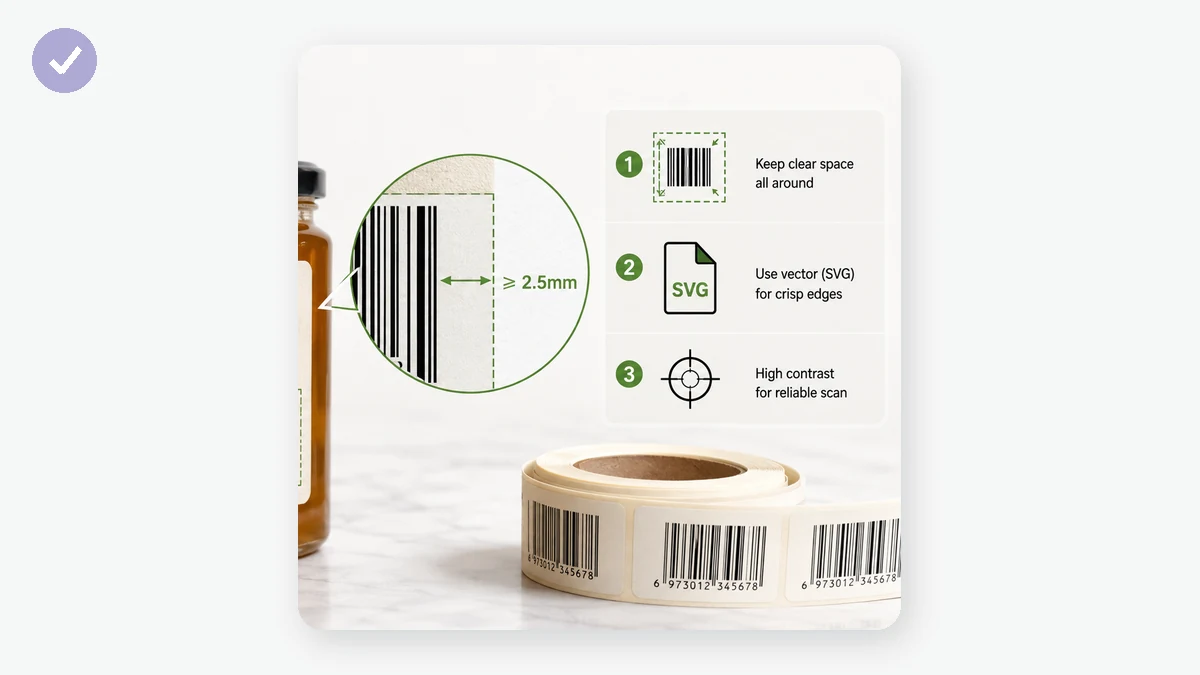
To najczęstszy pojedynczy powód, dla którego wydrukowany kod się nie skanuje, i nie jest to ustawienie, które przełączasz — to pusta przestrzeń. Strefa ciszy to pusty margines po lewej i prawej stronie kresek. Skaner używa tego czystego obszaru, żeby znaleźć, gdzie kod się zaczyna i kończy; bez niego czytnik nie potrafi się zaczepić.
Więc gdy umieszczasz kod kreskowy w projekcie, nie kadruj ciasno do skrajnych kresek i nie dosuwaj go do obramowania, tekstu czy ruchliwego tła. Zostaw wygodny pas czystego tła po obu stronach — zgrubna zasada mówi co najmniej szerokość około dziesięciu najwęższych kresek. W razie wątpliwości daj mu więcej miejsca, nie mniej.
Rozmiar i szerokość kreski
Dwie rzeczy kontrolują, jak „gruby" jest Twój kod. Szerokość kreski — szerokość modułu — to grubość najwęższej kreski. Ustaw ją za cienko, a drukarka nie potrafi położyć czystych linii; atrament się rozlewa, toner się rozprasza, a sąsiednie kreski zlewają się jedna w drugą. Jeśli kod zawodzi, lekkie poszerzenie kresek jest często rozwiązaniem. Wysokość kreski musi być tylko na tyle duża, żeby skaner mógł przeciągnąć czystą linię przez kreski, nawet pod lekkim kątem.
Nie kurcz kodu kreskowego, żeby zmieścić go na ciasnej etykiecie. Kod fizycznie za mały spycha najwęższą kreskę poniżej tego, co Twoja drukarka potrafi czysto wyrenderować. Lepiej dać kodowi potrzebne mu miejsce niż wcisnąć go i mieć nadzieję.
Kontrast: ciemne kreski, jasne tło
Skanery czytają kody kreskowe przez różnicę między ciemnymi kreskami a jasnymi przerwami, więc kontrast jest wszystkim. Bezpiecznym wyborem są czarne kreski na białym tle. To narzędzie pozwala ustawić kolory pierwszego planu i tła, co przydaje się do dopasowania projektu — ale jasne kreski, ciemne tło albo niskokontrastowe zestawienie (powiedzmy granatowe kreski na szarym pudełku) to wiodąca przyczyna nieudanych skanów. Czerwony też jest ryzykowny: wiele skanerów z czerwonym laserem w ogóle z trudem widzi czerwone kreski. W razie wątpliwości trzymaj czarne na białym.
Zostaw podpis tekstowy
Zostaw czytelny dla człowieka tekst pod kreskami włączony, chyba że masz konkretny powód, żeby nie. Gdy skan zawiedzie — zamazana etykieta, zły kąt, zużyta naklejka — człowiek może odczytać numer i wpisać go ręcznie. Ta mała linijka tekstu to Twój plan awaryjny, a nic Cię nie kosztuje.
Szybka lista kontrolna przed drukiem
- Wyeksportowany jako SVG do drukarki.
- Hojna strefa ciszy po obu stronach, nic nie tłoczy kresek.
- Szerokość kreski nie za cienka jak na Twoją drukarkę; kod nie skurczony na siłę.
- Czarne kreski na białym tle albo przynajmniej mocny kontrast.
- Czytelny dla człowieka podpis tekstowy zostawiony włączony.
- Wydrukowana kopia testowa i zeskanowana faktycznym urządzeniem, którego użyjesz w produkcji — jedyny test, który naprawdę się liczy.