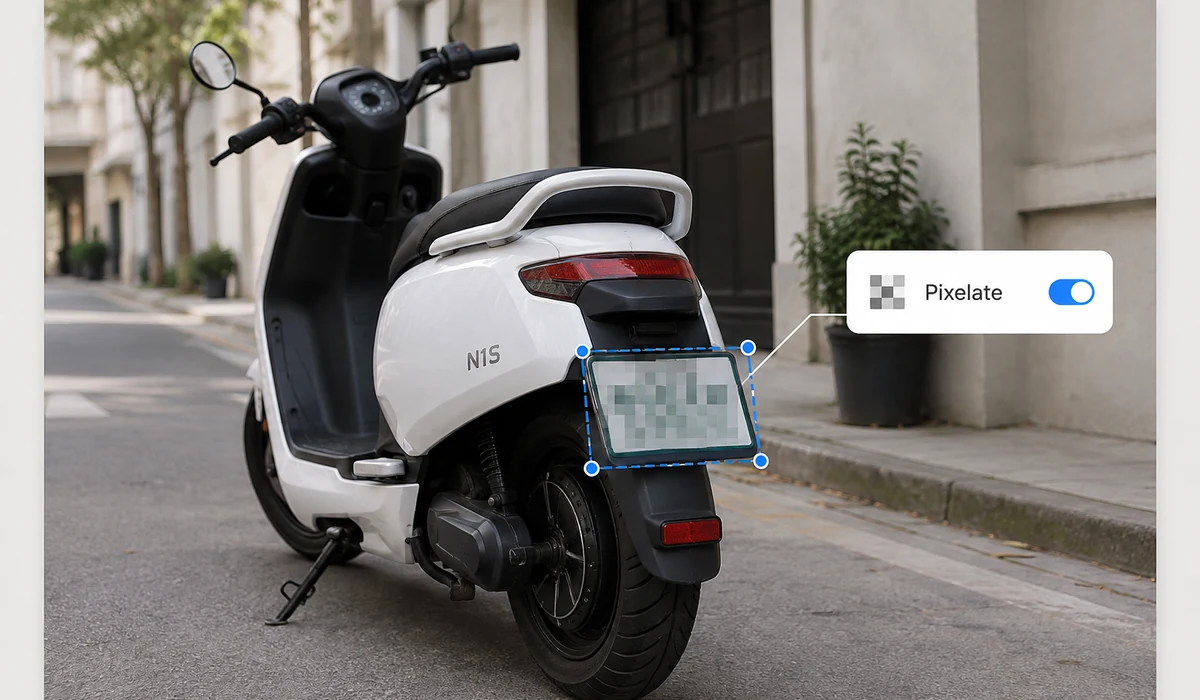
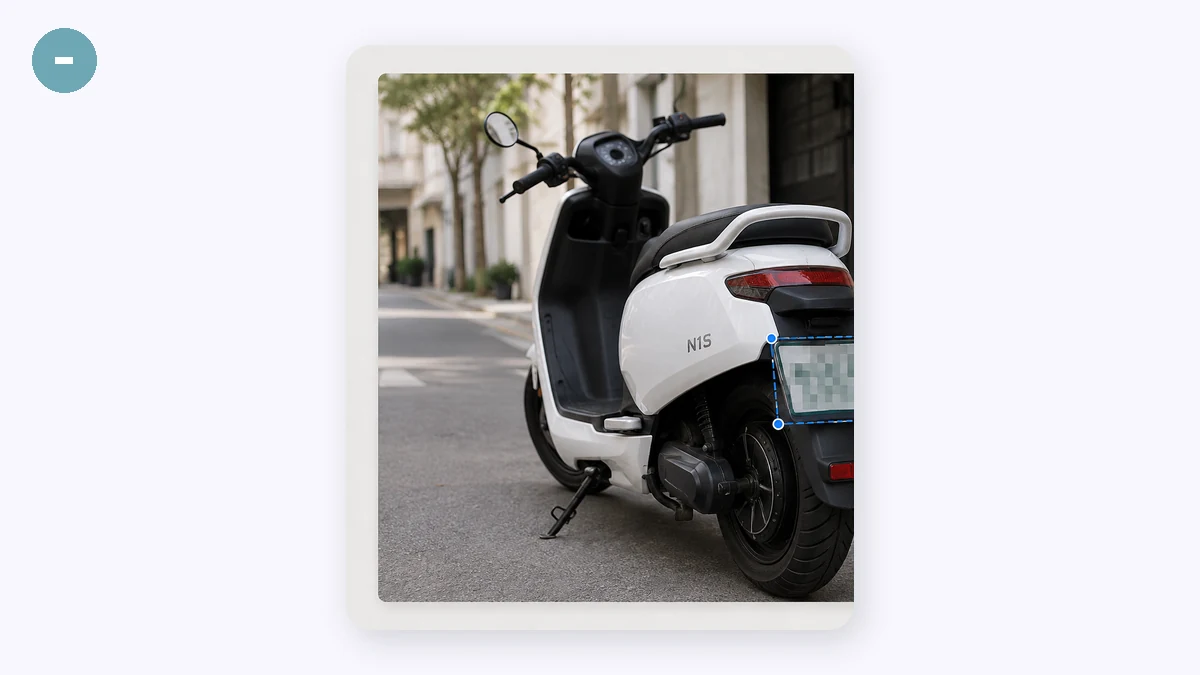
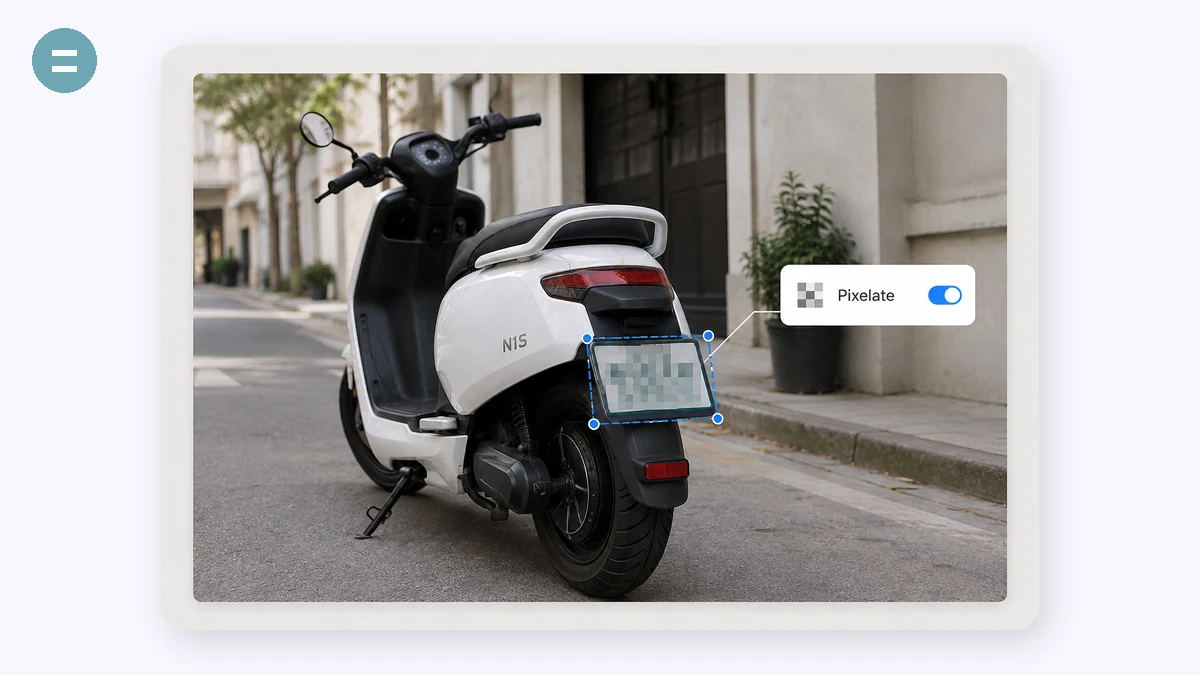
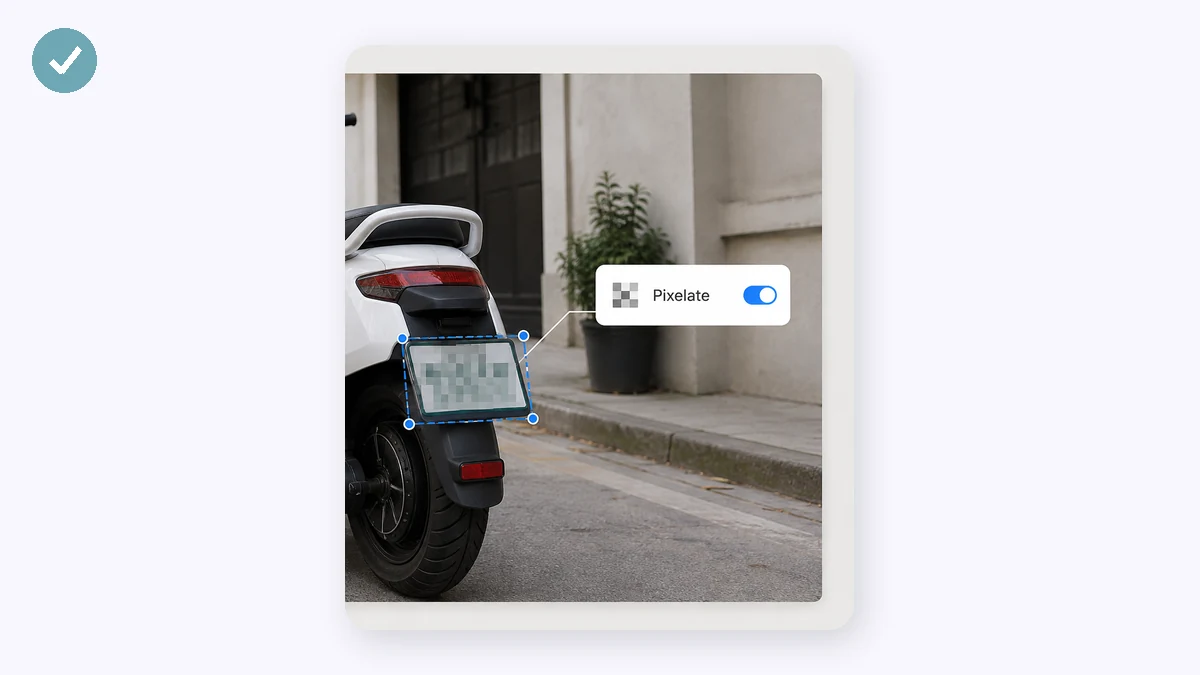
Innan du lägger upp en skärmdump eller ett foto behöver du ofta dölja något: ett ansikte, en registreringsskylt, en adress, ett ordernummer, ett namn i en chatt. Dra en rektangel över allt du vill bli av med så pixeleras, suddas eller täcks det med en svart ruta direkt. Lägg till så många rutor du behöver.
Hela poängen är integritet, så det vore självmotsägande att ladda upp din bild — det gör vi inte. Allt sker i din webbläsare, och pixeleringen förstör faktiskt de underliggande pixlarna (till skillnad från en oskärpa som smarta verktyg ibland kan vända tillbaka).
Så här gör du
- Lägg till en bildSläpp in skärmdumpen eller fotot.
- Dra över det som ska döljasVälj Pixelera, Oskärpa eller Svart ruta och dra sedan en rektangel över varje känsligt område.
- Ladda nerSpara den censurerade PNG-filen. Ångra tar bort den senaste rutan om du drar fel.
Täck allt känsligt med en dragen ruta
Dra en rektangel över den del av bilden du vill dölja — ett ansikte, en registreringsskylt, en hemadress, en e-postadress, ett ordernummer — så försvinner den under ett pixelblock, en oskärpa eller en helsvart ruta, med en styrka du själv styr. Lägg till så många rutor bilden behöver, blanda pixelering och svart i samma bild, och ångra den senaste om du placerar den fel. När det ser rent ut, exportera en PNG.
Hela jobbet körs på din egen enhet med webbläsarens canvas. Inget laddas upp, det finns inget konto, och det fortsätter fungera offline när sidan väl laddats. Det är själva poängen: när du döljer känslig information ska det odolda originalet aldrig lämna din dator, och här gör det aldrig det.
Pixelering och svart ruta är säkra; oskärpa kan läcka
Pixelering slår ihop varje block till en enda platt färg, så vid tillräckligt grov storlek är detaljerna inte dolda utan förstörda. En svart ruta målar helt över området utan att något finns kvar under. Båda är genuint oåterkalleliga i den exporterade filen.
Oskärpa är den att vara försiktig med. Den smetar ut pixlar i stället för att radera dem, och det är delvis reversibelt — mjukvara kan skärpa en lätt oskärpa tillbaka mot originalet, och text och små ansikten återhämtas bäst. Använd oskärpa för att tona ner något oviktigt. För ett kortnummer, ett lösenord, en adress eller ett ansikte som verkligen måste förbli dolt, använd grov pixelering eller en svart ruta i stället.
Vad folk använder det till
Dölj ett ansikte innan du publicerar — Täck en förbipasserande, ett barn i bakgrunden eller ditt eget ansikte med en ruta innan ett foto hamnar på sociala medier.
Maskera en skärmdump — Svärta över namn, e-postadresser, ordernummer och adresser i en chatt eller orderbekräftelse innan du delar den.
Täck en registreringsskylt — Pixelera skylten på ett bilfoto för en marknadsplatsannons eller ett försäkringsärende.
Sudda adressen på ett paket — Dölj fraktetiketten på ett leveransfoto så att du kan publicera paketet utan att läcka var du bor.
Städa upp ett dokumentfoto — Täck ett ID-nummer, en signatur eller kontouppgifter på en skannad blankett innan du mejlar den vidare.
Skydda förbipasserande på eventfoton — Pixelera ansikten på personer som inte samtyckt innan ett grupp- eller eventfoto blir offentligt.
Varför tools.faxianai.com
Pixelera, sudda eller täck
Tre sätt att dölja, i valfri styrka.
Dra över valfritt område
Täck så många ställen du behöver.
Ångra
Backa en ruta i taget.
Verkligt privat
Bilden laddas aldrig upp — själva anledningen till att verktyget finns.