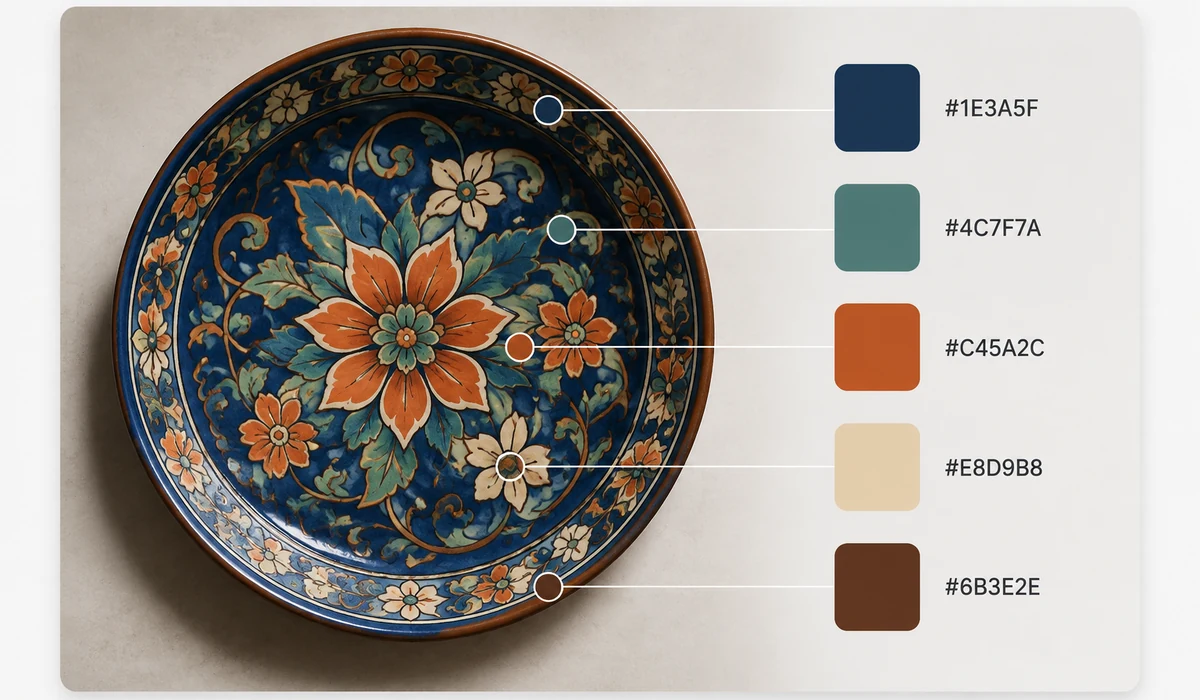
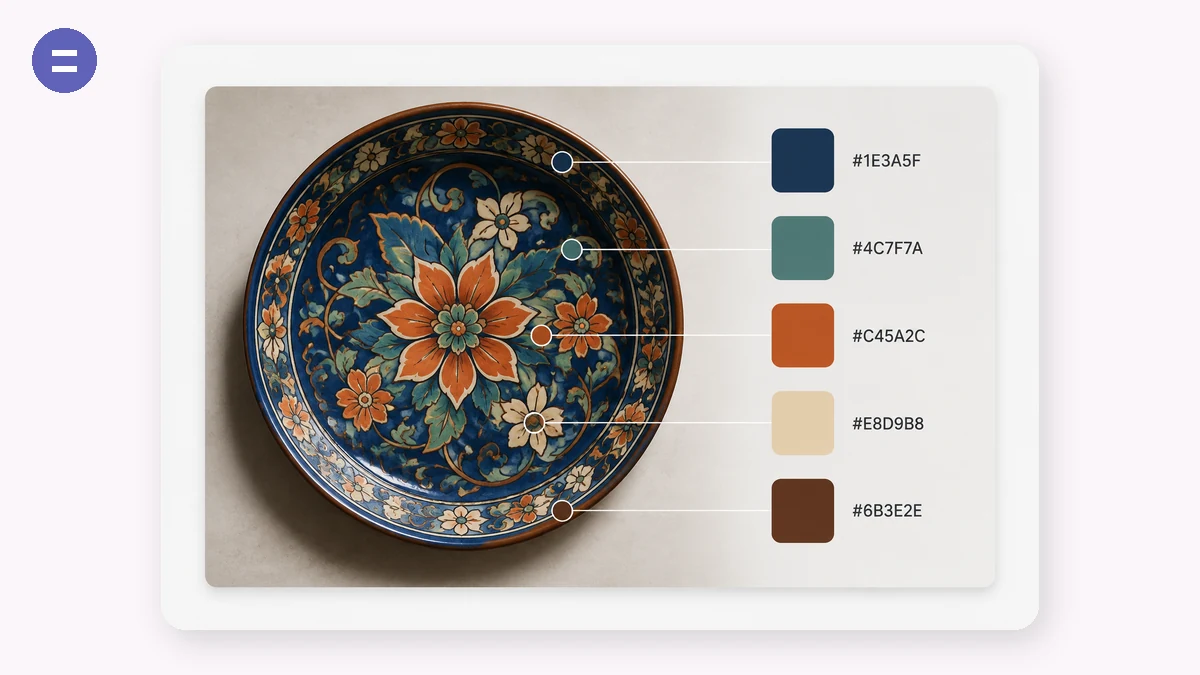
Att bygga en design kring ett produktfoto, en varumärkesbild eller en stämningsbild börjar med dess färger. Släpp in bilden och få dess dominerande palett, sorterad från ljust till mörkt, där varje färgruta är ett klick från en kopierad hexkod.
Extraktionen använder median-cut-kvantisering på de faktiska pixlarna — samma algoritmfamilj som bildredigerare använder — så paletten speglar den verkliga färgfördelningen, inte bara ett suddigt genomsnitt.
Så här gör du
- Lägg till en bildVilket foto, vilken logotyp eller vilket konstverk som helst.
- Justera palettstorlekenFrån 3 till 12 färger — se färgrutorna uppdateras live.
- Kopiera kodernaKlicka på en färgruta för dess hexkod, eller kopiera hela paletten på en gång.
Hämta en riktig palett från vilken bild som helst
Den här extraheraren läser de faktiska pixlarna i din bild och hittar dess dominerande färger med median-cut-kvantisering, samma metod som ligger bakom bra färgreducering. Det betyder att paletten speglar vad som verkligen finns i fotot, inte en gissning eller ett filtrerat genomsnitt. Ladda in en bild så får du en uppsättning hex-färgprover hämtade direkt från källan.
Du väljer hur många färger som ska hämtas, allt från 3 till 12. Färre prover ger dig en stram varumärkespalett; fler ger ett fylligare färgschema för designarbete. Identiska prover dedupliceras, så du får aldrig samma hex två gånger.
Kopiera hex-koder med ett klick
Varje färgprov visar sitt hex-värde, och ett klick på ett prov kopierar koden till urklipp. När du vill ha hela uppsättningen kopierar en knapp hela paletten på en gång, redo att klistras in i CSS, ett designverktyg eller en stilguide. Paletten sorteras från ljus till mörk så att den läses som en ordnad skala i stället för ett virrvarr.
Eftersom allt körs i webbläsaren på din egen bild kan du extrahera en färgpalett från ett foto, en skärmdump eller en logotyp utan att ladda upp någonting.
Vad folk använder det till
Bygga en varumärkespalett — Hämta de dominerande färgerna från en logotyp eller hjältebild för att förankra ett enhetligt färgsystem.
Matcha en design mot ett foto — Extrahera färgschemat från en produktbild så att din layout känns som en del av samma bild.
Webb- och UI-teman — Ta hex-koder från en stämningsbild för att fylla CSS-variabler för en webbplats accent- och bakgrundsfärger.
Plocka färger ur konstverk — Sampla de verkliga färgerna i en illustration eller målning för att återanvända i ditt eget arbete.
Presentations- och bildspelsteman — Extrahera några dominerande färger från en omslagsbild för att tematisera hela presentationen.
Mode- och inrednings-moodboards — Hämta paletten från ett inspirationsfoto för att matcha tyger, färg eller accessoarer.
Färguppsättningar för datavisualisering — Plocka en distinkt uppsättning färger från en referensbild för att bygga en diagrampalett.
Snabb hex-uppslagning — Släpp in en skärmdump och klicka på provet du behöver för att kopiera dess exakta hex-kod.
Varför tools.faxianai.com
Verkliga dominanter
Median-cut över faktiska pixlar, inte ett suddigt genomsnitt.
Kopiera med ett klick
Varje färgruta kopierar sin hexkod direkt.
3–12 färger
Bestäm exakt hur detaljerad paletten ska vara.
Privat
Bilden lämnar aldrig din enhet.