IMG.DIY / Extraverktyg / QR-kodsgenerator

QR-kodsgenerator

Gör en länk, Wi-Fi-inloggning, e-postadress eller ett telefonnummer till en QR-kod — med dina egna färger, exporterad som PNG eller SVG.

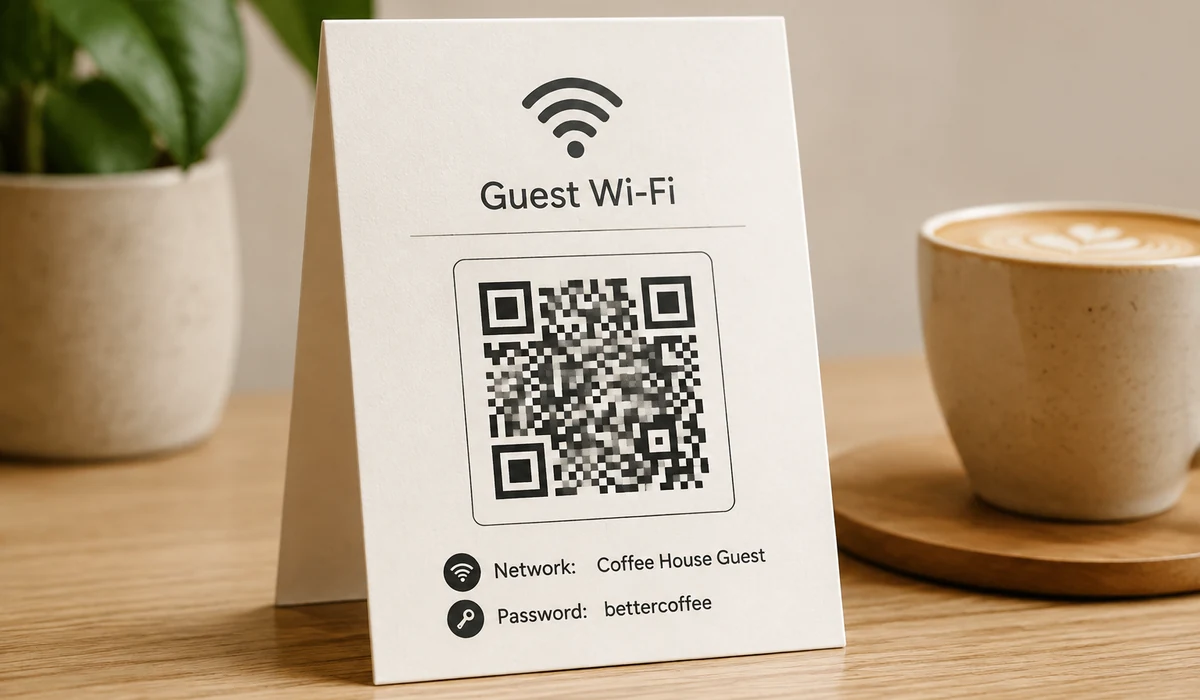
QR-kodsgenerator visual example
Integritet först: inget laddas upp.

From input to result

Choose a file, make the change, and download the result. Processing stays in your browser.

QR-kodsgenerator: 1 · Choose input
1 · Choose input
QR-kodsgenerator: 2 · Adjust and process
2 · Adjust and process
QR-kodsgenerator: 3 · Download result
3 · Download result

Rikta en mobilkamera mot en QR-kod så öppnas en länk, ansluts ett Wi-Fi-nätverk eller startas ett e-postmeddelande. Den här generatorn bygger dem för de mest användbara fallen — ren text eller URL, Wi-Fi-uppgifter, e-post, telefon och SMS — och låter dig välja storlek, felkorrigeringsnivå och båda färgerna.

Eftersom koden ritas i din webbläsare kan du exportera den som en knivskarp SVG för tryck eller en högupplöst PNG för webben, och inget du skriver skickas någonsin till en server.

Så här gör du

  1. Välj en typVälj URL/text, Wi-Fi, e-post, telefon eller SMS och fyll sedan i fälten.
  2. Ge den stilStäll in storlek, felkorrigeringsnivå och förgrunds-/bakgrundsfärger. Håll god kontrast så att skannrar läser den pålitligt.
  3. Ladda nerExportera en PNG för skärmar eller en SVG för tryck — båda skalar rent.

Den här QR-kodgeneratorn kör hela kodningen i din webbläsare med det MIT-licensierade biblioteket qrcode-generator. Du väljer en innehållstyp, fyller i några fält, och mönstret ritas på plats på din egen enhet. Eftersom datan kodas direkt in i bilden finns ingen server i kedjan och inget laddas upp — inte URL:en du delar och inte Wi-Fi-lösenordet du ska trycka på ett kort. Den fortsätter fungera med uppkopplingen avstängd, och koden du skapar går aldrig ut, eftersom den inte är beroende av att någon omdirigeringstjänst hålls vid liv.

Utöver ren text och länkar bygger den de strukturerade strängar telefoner vet hur de ska agera på: standardformatet WIFI: för nätverksanslutning med ett tryck, mailto: för ett förifyllt mejl, tel: för ett samtal och SMSTO: för ett sms. Du styr detaljerna som avgör om en kod skannas pålitligt — felkorrigeringsnivå (L/M/Q/H), utdatastorlek från 256 upp till 2048 px, förgrunds- och bakgrundsfärg samt quiet zone-marginalen. Exportera en högupplöst PNG för skärmar och snabba utskrifter, eller en knivskarp SVG-vektor för affischer, förpackningar och allt som måste förbli skarpt i stora storlekar.

Vad folk använder det till

En Wi-Fi-QR på kafébordet eller kylskåpet så att gäster ansluter utan att du läser upp lösenordet.

En länk till din sajt, meny eller bokningssida tryckt på ett flygblad, kort eller fönsterdekal.

En SVG-kod insläppt i en affisch- eller förpackningslayout som förblir knivskarp i alla tryckstorlekar.

En tel:-kod på en servicebil eller butiksfasad så att en förbipasserande kan ringa dig med ett tryck.

En förifylld mejlkod på ett kontaktkort så att folk når dig utan att skriva fel adress.

En privat, permanent QR för skyltar eller en bok som skannas även om flera år, utan spårning.

Varför IMG.DIY

Många typer

URL, text, Wi-Fi, e-post, telefon och SMS.

Dina färger

Egen förgrund och bakgrund, justerbar tyst zon.

PNG + SVG

Högupplöst raster eller oändligt skalbar vektor.

Privat

Genereras lokalt — inget laddas upp.

Vanliga frågor

Går de här QR-koderna ut?
Nej. En QR-kod är bara en bild som kodar din text eller länk direkt — det finns ingen spårande omdirigering och inget som kan gå ut. Den fungerar för alltid.
Vilken felkorrigeringsnivå bör jag använda?
Medel är ett bra standardval. Använd Hög om du tänker lägga en logotyp över mitten eller trycka i litet format, eftersom den tål mer skada.
Varför bör jag hålla god färgkontrast?
Skannrar behöver en tydlig skillnad mellan de mörka och ljusa modulerna. Mörkt på ljust fungerar bäst; mycket ljusa förgrunder eller röriga bakgrunder kan misslyckas vid skanning.
Lagras Wi-Fi-lösenordet någonstans?
Nej. QR-koden byggs i din webbläsare och texten laddas aldrig upp. Alla som skannar den utskrivna koden kan ansluta, så placera den med eftertanke.
Kan jag lägga min logotyp mitt i koden?
Inte genom det här verktyget — det finns inget gränssnitt för logotypinbäddning. Men om du sätter felkorrigeringen till H (~30 % återhämtning) bär koden nog med redundans för att du själv ska kunna lägga en liten logotyp ovanpå i en bildeditor efteråt utan att skanningen går sönder. Håll logotypen måttlig i storlek och testa resultatet innan du trycker en hel upplaga.
Hur stor ska jag trycka den och på vilket avstånd skannas den?
En tumregel är att kodens bredd bör vara ungefär 1/10 av skanningsavståndet. Runt 3 cm läses bekvämt på armlängds avstånd; en affisch som läses från 3 meter behöver ungefär 30 cm. Längre kodad data och högre felkorrigering gör båda varje modul mindre, så håll texten kort om den tryckta koden måste förbli liten.
Gör den vCard-kontaktkoder?
Inte som en egen innehållstyp. De strukturerade alternativen är Wi-Fi, e-post, telefon och SMS. För en delbar kontakt kan du koda en mailto: eller tel:, eller klistra in rå vCard-text i fritextfältet — telefoner känner ändå igen en korrekt formaterad vCard-sträng, men du får sätta ihop den själv.
PNG eller SVG — vilken ska jag ladda ner?
Använd PNG (256–2048 px) för skärmar eller en snabb utskrift i fast storlek. Använd SVG närhelst den ska skalas eller tryckas stort — det är en vektor, så den förblir perfekt skarp i alla storlekar i stället för att bli suddiga fyrkanter. För affischer, förpackningar och visitkort, lämna SVG:n till din layoutprogramvara.

Relaterade verktyg

Guider & tips