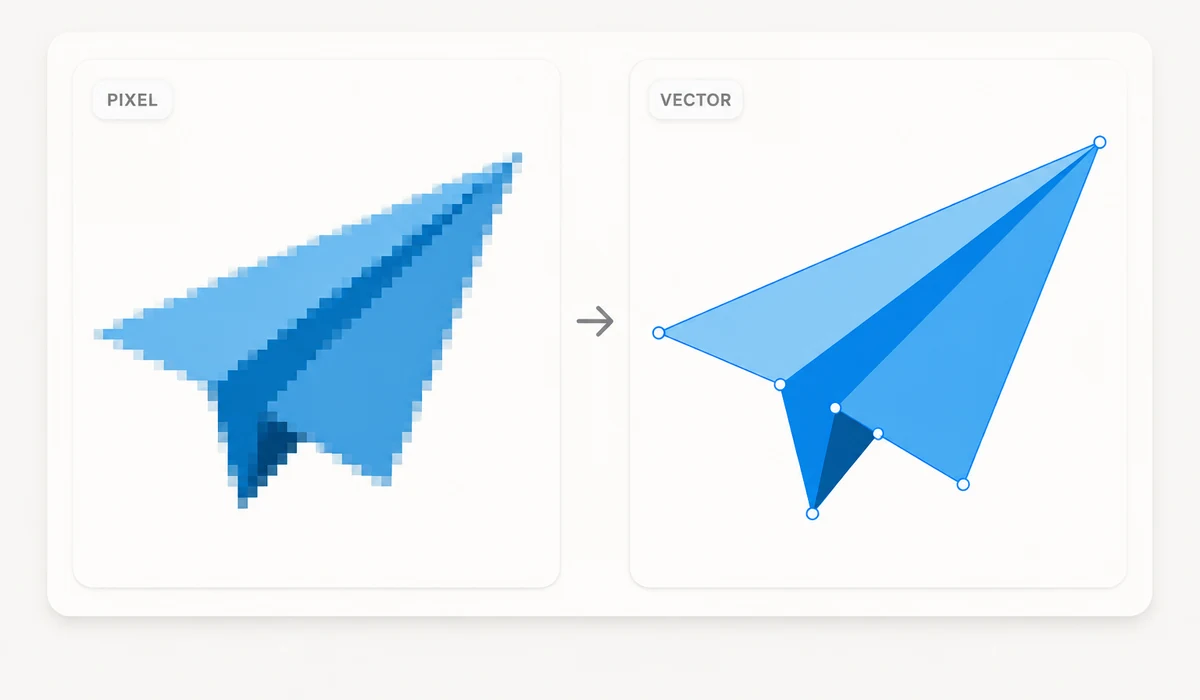
Har du en logotyp eller ikon som bara finns som en liten PNG, och behöver den skarp i alla storlekar? Det här verktyget vektoriserar bilden till en SVG — en vektor av former och banor som skalar till valfri storlek utan att bli suddig. Välj en stil från platt till detaljerad och ladda ner SVG-filen.
Vektoriseringen körs i din webbläsare med imagetracer-motorn, så inget laddas upp. Låt oss vara ärliga om begränsningarna: den lyser på platta logotyper, ikoner och linjegrafik. Fotografier går också att vektorisera, men ger enorma, klumpiga filer — för foton vill du ha ett rasterformat, inte SVG.
Så här gör du
- Lägg till en bildSläpp in en PNG- eller JPG-logotyp, ikon eller skiss.
- Välj en stilPlatt/logotyp, detaljerad, posteriserad eller svartvit — förhandsvisningen uppdateras live.
- Ladda ner SVGSpara vektorn, redo att skalas till valfri storlek.
Det här verktyget spårar av en rasterbild — en PNG eller JPG — till en vektorbaserad SVG, direkt i din webbläsare. Bilden läses från en canvas på din egen dator, och imagetracer-motorn hittar formerna i den och ritar vektorbanor runt varje färgområde. Poängen med resultatet är att en SVG består av geometri, inte pixlar, så den förblir knivskarp oavsett om den används som favicon eller på en jättetavla, medan en PNG blir suddig så fort du skalar upp den. Släpp in en bild, välj en stilförinställning, jämför före/efter-förhandsvisningen och ladda ner din SVG.
Det är riktigt bra på platt material med rena kanter: logotyper, ikoner, enkla illustrationer, linjekonst, handtextning. Sådant har en liten palett och tydliga kanter, vilket är exakt vad en avspårare läser bra, så du får en prydlig, redigerbar SVG med en handfull former. Förinställningarna styr resultatet — Flat/logo håller färgerna få, Detailed tillåter fler, Posterized delar upp bilden i djärva, platta fält, Black & white reducerar den till två toner. Allt körs lokalt: inget laddas upp, det finns inget konto, och sidan fortsätter fungera offline när den väl laddats. Det här är riktig avspårning, inte en AI-omritning — verktyget följer dina pixlar i stället för att hitta på en snyggare bild.
Vad folk använder det till
Gör om en platt PNG-logotyp till en SVG som håller sig skarp från favicon till jättetavla
Vektorisera en enkel ikon eller linjeteckning så att du kan färga om den senare
Konvertera handtextning eller en signaturkontur till en redigerbar vektorform
Spåra av ett två- eller trefärgat märke för tryck, där skarpa kanter räknas i alla storlekar
Få in en illustration i SVG så att den skalar rent på högupplösta skärmar
Bygg om en liten, suddig logotyp som vektorbanor du kan snygga till i en editor
Varför tools.faxianai.com
Raster → vektor
Gör PNG/JPG till skalbara SVG-banor.
Stilförval
Platt, detaljerad, posteriserad eller svartvit.
Skalar rent
Skarp i alla storlekar, till skillnad från en utdragen rasterbild.
Privat
Vektoriseras lokalt — laddas aldrig upp.