IMG.DIY / Extraverktyg / Fotofilter

Fotofilter

Ge ett foto en look med ett klick — finjustera sedan ljusstyrka, kontrast, mättnad och nyans.

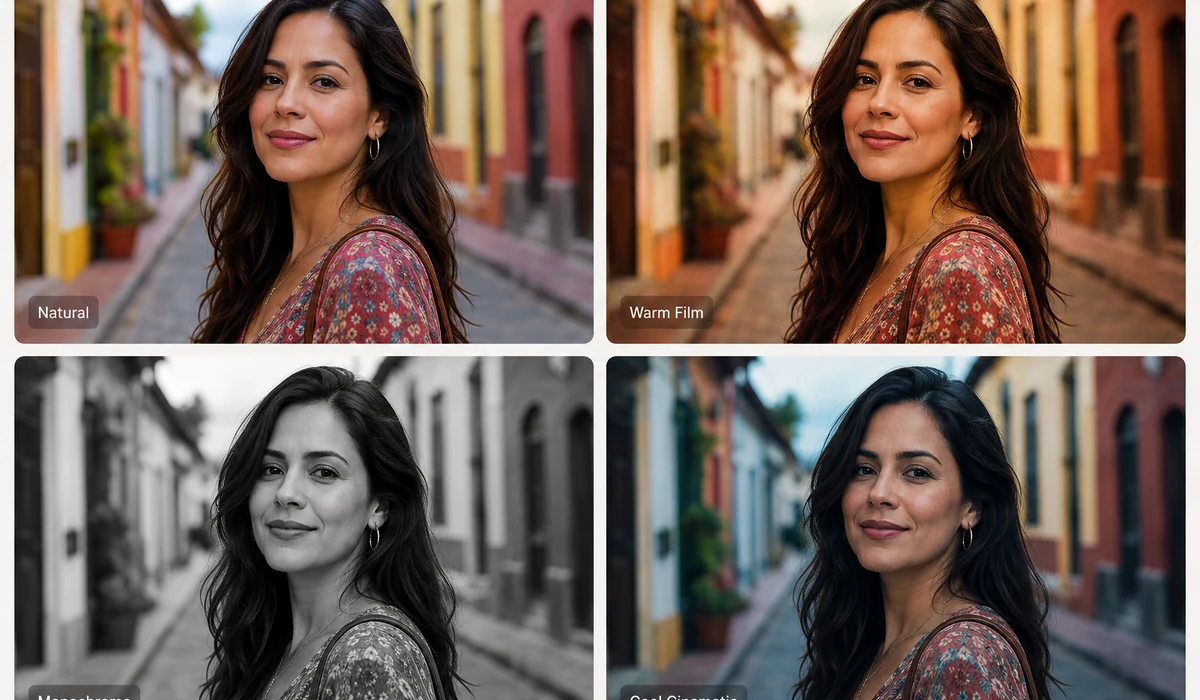
Fotofilter visual example
Integritet först: inget laddas upp.

From input to result

Choose a file, make the change, and download the result. Processing stays in your browser.

Fotofilter: 1 · Choose input
1 · Choose input
Fotofilter: 2 · Adjust and process
2 · Adjust and process
Fotofilter: 3 · Download result
3 · Download result

Ibland behöver ett foto bara en snabb look snarare än en fullständig redigering. Välj bland tio enklicksfilter — Svartvitt, Sepia, Vintage, Varm, Kall, Blekt, Noir, Livfull med flera — och putsa sedan på ljusstyrka, kontrast, mättnad och nyans tills det sitter. En live-förhandsvisning uppdateras medan du jobbar.

Det renderas i full upplösning på din enhet och exporteras utan vattenstämpel. Ingen registrering, ingen uppladdning, och originalfilen lämnar aldrig din webbläsare.

Så här gör du

  1. Lägg till ett fotoSläpp in bilden du vill ge stil.
  2. Välj ett filterTryck på ett förval för en omedelbar look och finjustera sedan med reglagen.
  3. Ladda nerSpara resultatet i full kvalitet — JPG eller PNG.

Fotofilter ger dig tio förinställningar med ett klick — Original, Mono, Sepia, Vintage, Warm, Cool, Fade, Noir, Vivid och Clarity — där var och en är ett fast recept av canvas-filter som sätter en hel stämning med ett enda klick. Välj den som passar, se den appliceras i den levande förhandsvisningen, och du är nästan hela vägen till ett färdigt utseende utan att röra en enda siffra.

Under förinställningarna sitter fyra finreglage — ljusstyrka, kontrast, mättnad och nyans — som appliceras ovanpå vilken förinställning som än är aktiv, så att du kan knuffa ett utseende tills det passar det specifika fotot i stället för att nöja dig med ett standardfilter. När det sitter, exportera en JPG eller PNG i bildens verkliga upplösning: ingen vattenstämpel, ingen registrering, och inget laddas upp, eftersom varje filter körs lokalt i din webbläsare. Det är ett verktyg för globala justeringar — effekterna appliceras på hela bilden, utan lokala masker eller kurvor.

Vad folk använder det till

Värm upp ett platt inomhusporträtt med Warm-förinställningen och dra sedan upp ljusstyrkan en aning så ansiktet inte försvinner i skugga

Ge en produktbild en ren, krispig känsla med Cool och en liten kontrasthöjning innan du lägger upp den i en katalog

Gör om ett stökigt gatufoto till ett stämningsfullt svartvitt med Noir, utan appinstallation och utan att något laddas upp

Lägg på den urblekta, matta flödeslooken med Fade och exportera i full upplösning utan vattenstämpel

Få ett trist semesterfoto att poppa med Vivid och skruva sedan ner mättnaden lite när det blir för mycket

Filtrera en hel mapp foton på ett flyg utan uppkoppling — det fungerar offline när sidan väl laddats

Varför IMG.DIY

10 förval

Svartvitt, Sepia, Vintage, Noir, Livfull med flera.

Finjustera

Ljusstyrka, kontrast, mättnad, nyans.

Full kvalitet

Exporterar i originalupplösning, utan vattenstämpel.

Privat

Körs lokalt — inget laddas upp.

Vanliga frågor

Kan jag kombinera ett förval med reglagen?
Ja. Välj ett förval som grundlook, så läggs reglagen för ljusstyrka/kontrast/mättnad/nyans ovanpå det.
Får exporten en vattenstämpel?
Nej. Den nedladdade bilden är bara ditt filtrerade foto i full upplösning.
Vilket format får jag?
JPG för foton (håller filerna små) eller PNG om originalet var en PNG. Kvaliteten förblir hög.
Laddas mina foton upp?
Nej — filtren körs helt i din webbläsare med canvas, så inget skickas någonstans.
Kan jag använda en förinställning och reglagen samtidigt?
Ja — det är så det är tänkt att fungera. De fyra reglagen (ljusstyrka, kontrast, mättnad, nyans) appliceras ovanpå den aktiva förinställningen, så du kan välja Vintage och sedan lägga till lite ljusstyrka, eller välja Vivid och dra ner mättnaden igen. Förinställningen ger dig en stark startpunkt och reglagen låter dig finjustera den för det specifika fotot. Vill du hellre bygga ett utseende från grunden, låt den stå på Original och flytta bara reglagen.
Finns det en vattenstämpel på det nedladdade fotot?
Nej. Den exporterade filen är ren — ingen logga, ingen stämpel i hörnet och ingen krympt förhandsvisning tillbaka i handen. Du får den filtrerade bilden i dess verkliga, fulla upplösning, vilket är skillnaden mot många gratis filtersajter som antingen märker nedladdningen eller skalar ner den om du inte betalar eller registrerar dig.
Kan jag exportera som PNG i stället för JPG?
Ja, båda finns. Exportera en JPG när du vill ha en mindre fil för ett foto — det är det vanliga valet för sociala inlägg. Exportera en PNG när du behöver förlustfri kvalitet eller källan har skarpa kanter eller transparens. I båda fallen kommer filen ut i bildens fulla upplösning med filtret och reglagejusteringarna inbakade.
Laddas mitt foto upp till en server?
Nej. Varje förinställning och reglage körs lokalt på en canvas i din webbläsare, så bilden lämnar aldrig din enhet — det finns ingen server, inget konto och ingen backend som ser den. Det är därför porträtt och privata foton är säkra att filtrera här, och därför sidan fortsätter fungera offline efter att den laddats en gång.

Relaterade verktyg

Guider & tips