スマホのカメラをQRコードに向けると、リンクが開いたり、Wi-Fiネットワークに接続したり、メール作成が始まったりします。このジェネレーターは最もよく使う用途向けにQRコードを作ります。プレーンテキストやURL、Wi-Fi認証情報、メール、電話、SMSに対応し、サイズ・誤り訂正レベル・両方の色を選べます。
コードはブラウザ内で描画されるため、印刷向けの非常に鮮明なSVGでも、Web向けの高解像度PNGでも書き出せます。入力した内容がサーバーに送られることは一切ありません。
使い方
- 種類を選ぶURL/テキスト・Wi-Fi・メール・電話・SMSから選び、項目を入力します。
- スタイルを整えるサイズ・誤り訂正レベル・前景色/背景色を設定します。読み取りを確実にするため、十分なコントラストを保ちましょう。
- ダウンロードする画面用のPNGか印刷用のSVGで書き出します。どちらもきれいに拡大縮小できます。
この QR コードジェネレーターは、MIT ライセンスの qrcode-generator ライブラリを使って、エンコード全体をブラウザ内で実行します。ペイロードの種類を選び、いくつかのフィールドを入力すると、パターンがその場でお使いの端末上に描かれます。データが画像に直接エンコードされるので、サーバーは介在せず、何もアップロードされません。共有しようとしている URL も、カードに印刷しようとしている Wi-Fi パスワードもです。接続を切っても動作し続け、作ったコードは、いかなるリダイレクトサービスが生き続けることにも依存しないので、決して期限切れになりません。
素のテキストやリンクを超えて、スマホが対応方法を知っている構造化された文字列を作ります。ワンタップでネットワークに参加する標準の WIFI: 形式、事前入力メールの mailto:、通話の tel:、テキストメッセージの SMSTO: です。コードが確実にスキャンできるかを決める詳細を制御できます。誤り訂正レベル(L/M/Q/H)、256 から 2048 px までの出力サイズ、前景色と背景色、そしてクワイエットゾーンの余白です。画面や手早い印刷には高解像度の PNG を、ポスターやパッケージ、大きなサイズで鮮明であるべきものには鮮明な SVG ベクターを書き出してください。
こんな使い方をされています
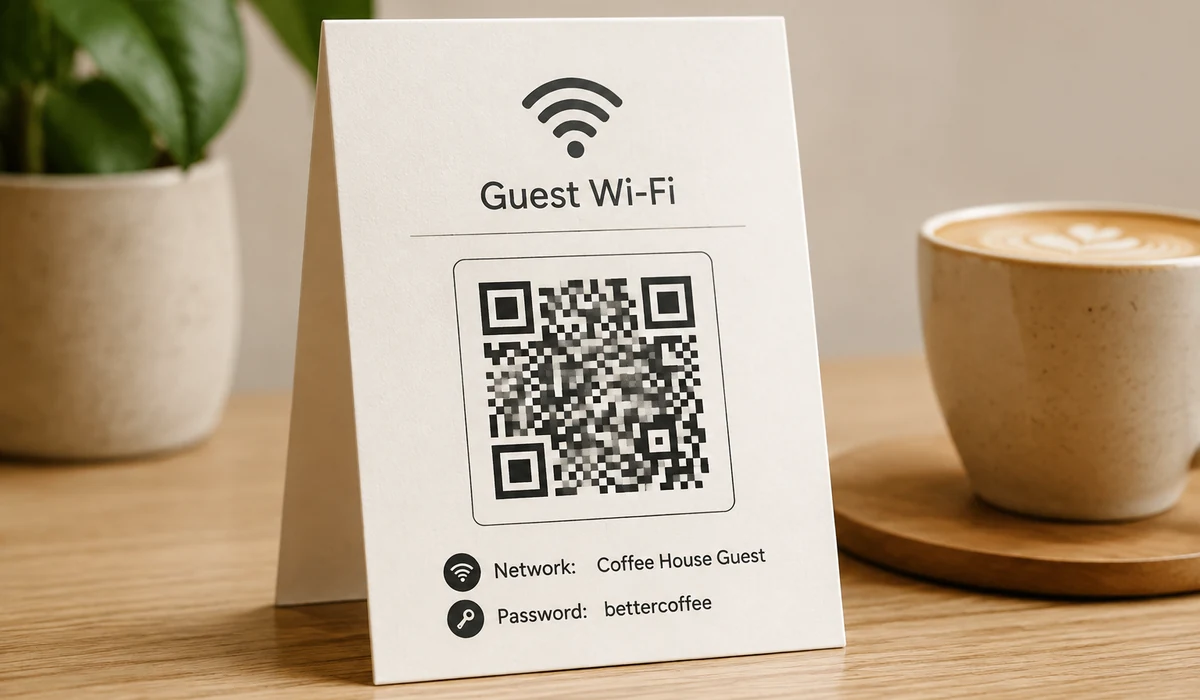
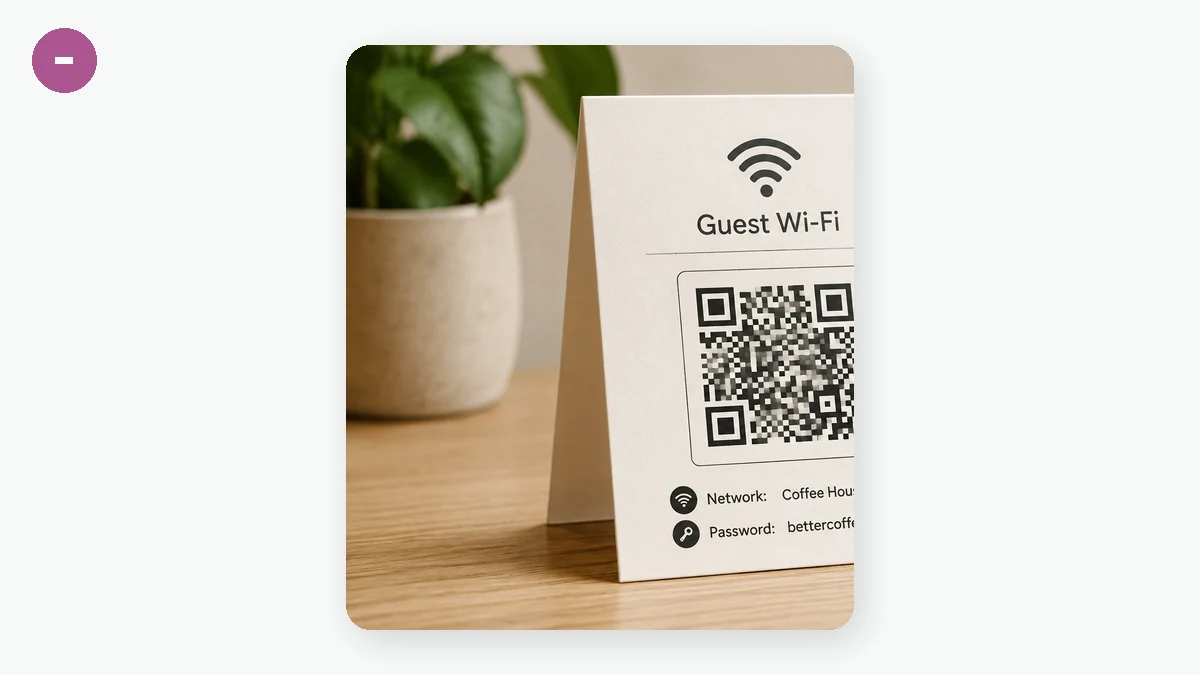
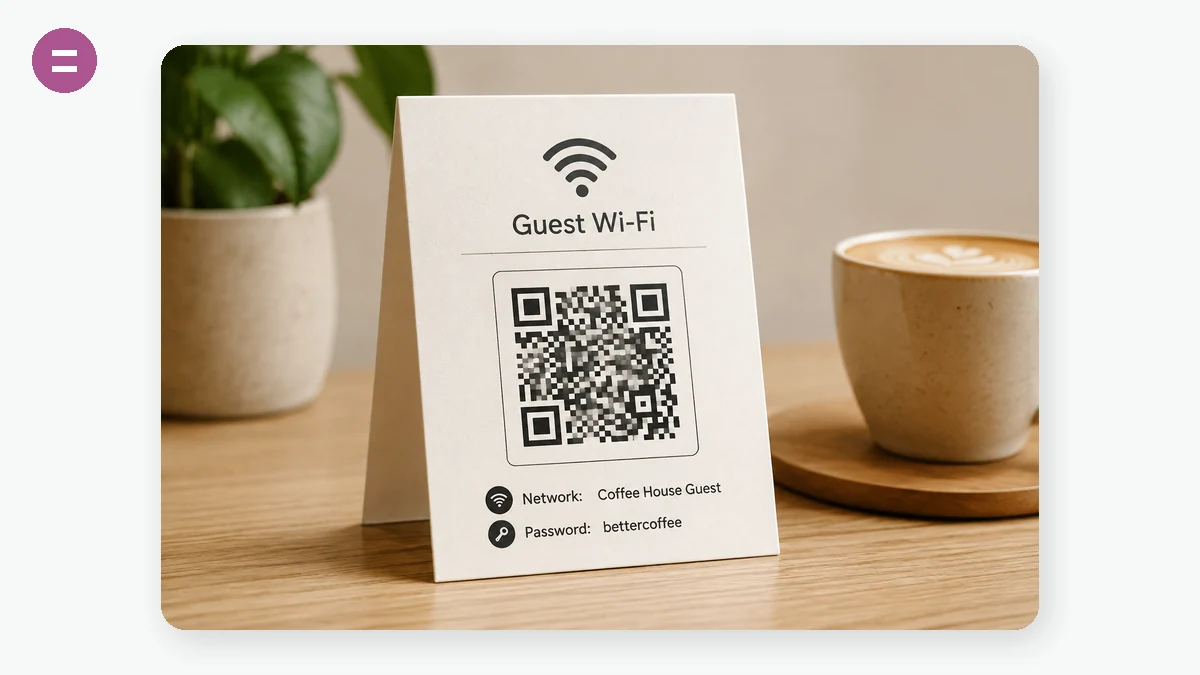
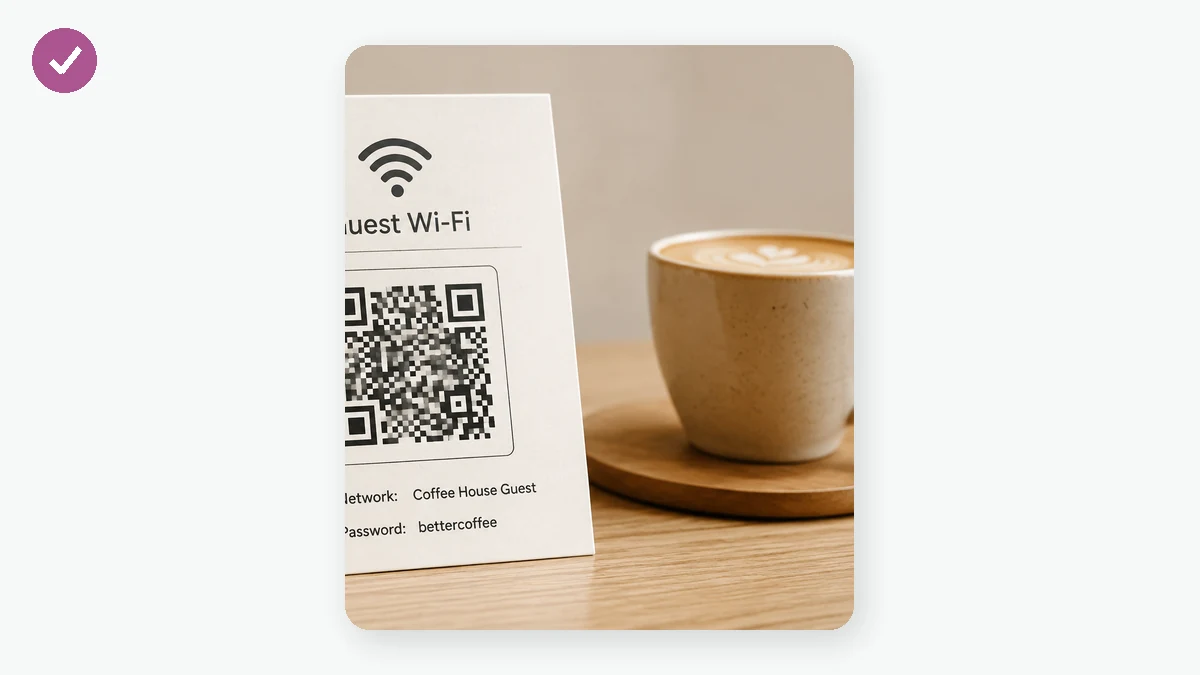
カフェのテーブルや冷蔵庫に Wi-Fi の QR を貼り、パスワードを読み上げなくても客が参加できるようにする。
サイトやメニュー、予約ページへのリンクを、チラシやカード、窓のステッカーに印刷する。
どんな印刷サイズでも鮮明なままの SVG コードを、ポスターやパッケージのレイアウトに入れる。
サービス車両や店頭に tel: コードを置き、通りがかりの人がワンタップで電話できるようにする。
連絡先カードに事前入力メールのコードを置き、アドレスを打ち間違えずに連絡してもらう。
看板や本に、追跡なしで何年経ってもスキャンできる、プライベートで恒久的な QR を作る。
QRコードとは、ただ何かのテキストを綴った絵にすぎない
もったいぶりを剥ぎ取れば、QRコードは短い文字列をエンコードした白黒のグリッドです。カメラを向けると、スマホがその文字列をデコードし、文字列の見た目に応じてリンクを開いたり、Wi-Fiネットワークに接続したり、メールの下書きを作ったりします。仕掛けはそれだけです。文字列はパターンの中に住んでいます——どこからか取得されるのではありません。つまり、エンコードしたいテキストが分かった瞬間、コードの生成はブラウザが自力でできる純粋な計算です。アカウントも、サーバーも、アップロードもなし。このツールは MITライセンスの qrcode-generator ライブラリを使い、完全にあなたの端末上で動きます——打ち込んだテキストは、Wi-Fiパスワードも含め、ページを一切離れません。
知っておく価値のあるペイロードの種類
プレーンテキストやURLは分かりやすいものですが、QRコードが真価を発揮するのは構造化された形式です。
- Wi-Fi は標準の
WIFI:文字列を組み立てます——SSID、パスワード、暗号化の種類(WPA/WEP/なし)、非公開ネットワークのフラグ。スキャンするとスマホが接続を提案し、パスワードを一文字ずつ打つ必要がありません。これはQRコードの最良の用途の一つで、下でも扱います。 - メール は任意の件名と本文を付けた
mailto:をエンコードするので、スキャンすると入力済みの下書きが開きます。 - 電話 は
tel:を使って発信を始めます。 - SMS は
SMSTO:を使って番号への新規メッセージを開きます。
種類を選んでフィールドを埋めると、ツールが正しい形式の文字列を組み立ててくれます——正確な構文を覚える必要はありません。
最良の用途——ゲスト用Wi-Fi
小さなWi-Fi QRコードを印刷して、冷蔵庫、カフェのカウンター、Airbnbのウェルカムカードに貼ります。ゲストはスキャンして接続し、あなたが「大文字のB、数字の4、小文字の……」と何度も読み上げずに済みます。すべてがブラウザ内で起こるので、パスワードはコードになる途中で誰かのサーバーに保存されることはなく——入力欄からパターンへ直行します。現代のルーターなら暗号化をWPAに設定し、ネットワークが実際にSSIDを隠している場合のみ「非公開」にチェックを入れれば、完了です。
誤り訂正を選ぶ
QRコードは冗長性を備えているので、一部が汚れたり、折れたり、覆われたりしてもなおスキャンできます。4段階——L は約7%の損傷を回復、M は約15%、Q は約25%、H は約30%。訂正が高いほど同じコードにより多くのバックアップデータを詰め込むので、パターンは密になります。画面に表示するきれいなコードなら M で十分です。印刷したり、手で扱ったり、ぶつかる表面に貼ったりするものなら Q か H に。H を選ぶもう一つの理由——後で中央に小さなロゴを落としてもスキャンを壊さないだけの冗長性を残します。このツールはロゴを埋め込みませんが、高いECこそが、後からロゴを重ねても安全にする要素です。
コントラストは任意ではない
スキャナーは、暗いモジュールと明るいモジュールの差でコードを見つけます。前景を本当に暗く、背景を本当に明るく保ってください——反転ではなく、明るい上に暗い(多くの読み取り機は反転コードを拒みます)。白の上の淡いグレーや、二つの中間色は、暗い場所で読み取りが遅くなるか失敗します。ブランドカラーが欲しいなら、深く彩度の高い前景を使い、背景との強い差を保ってください。そしてクワイエットゾーン——空白の余白——はそのままにしてください。ツールでその幅を設定できますが、数モジュール分の空白こそが、スキャナーにコードの終わりを教えるものです。
PNGかSVGか、そしてなぜ
画面上のものや手早い印刷には PNG(256〜2048px)を書き出してください。ポスター、名刺、パッケージなど原寸で印刷するものには SVG を書き出してください。SVGはベクターなので——ぼやけた四角に変わるのではなく、どんな拡大率でもきりっと鋭いままです。印刷にはSVGをレイアウトに渡し、拡縮させてください。
意図的に静的
一つ、はっきり見ておきましょう——これらは静的コードです。データは画像に焼き込まれているので、コードは決して失効せず、どこにも通信しません——トラッキングも、スキャン解析も、払い続けるものもありません。裏を返せば、印刷後に編集できません——URLを変えれば新しいコードを印刷することになります。多くのオンラインQRサイトは中間にリダイレクトを隠しており、そうすればスキャンを数え、後でリンク先を変えられます——便利ですが、それはスキャンのたびに彼らのサーバーに通信するということで、彼らが閉鎖したり課金を始めたりすれば、印刷したコードは死にます。静的コードには、あなたに対するそうしたてこがありません。Wi-Fiカードや自分が管理するリンクには、静的が正直な選択です。
tools.faxianai.comの特長
多彩な種類
URL・テキスト・Wi-Fi・メール・電話・SMSに対応します。
自分の色
前景色と背景色をカスタマイズし、余白(クワイエットゾーン)も調整できます。
PNG+SVG
高解像度のラスターか、無限に拡大できるベクターを選べます。
プライバシー保護
ローカルで生成され、何もアップロードされません。