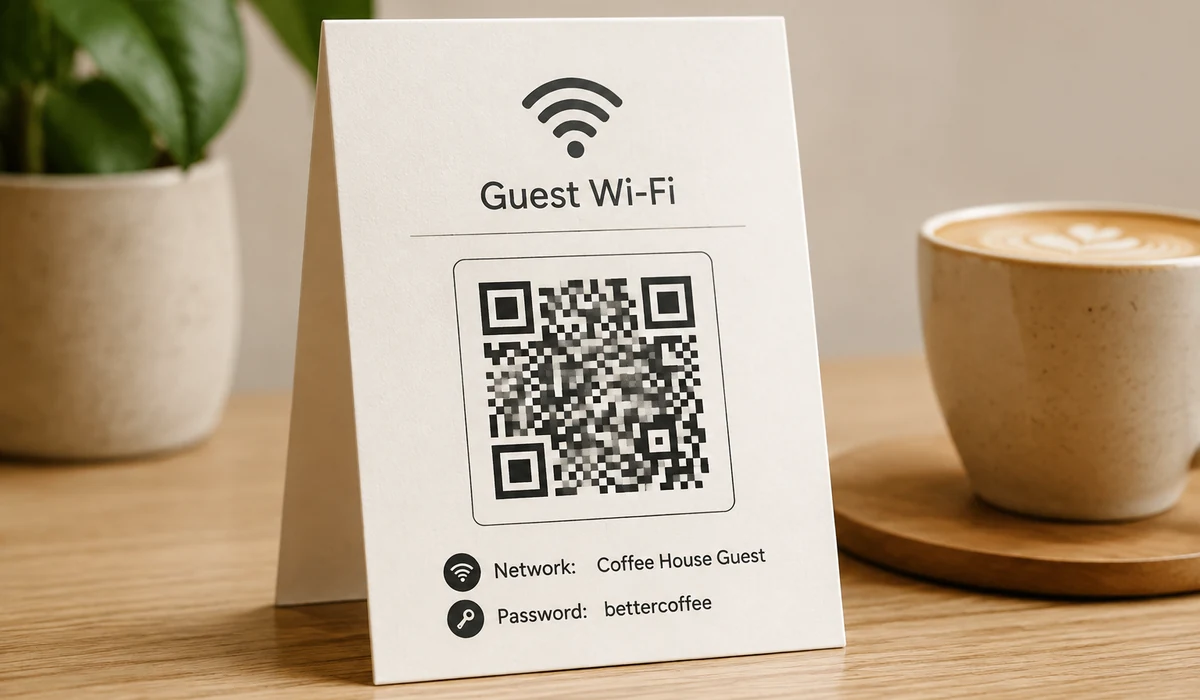
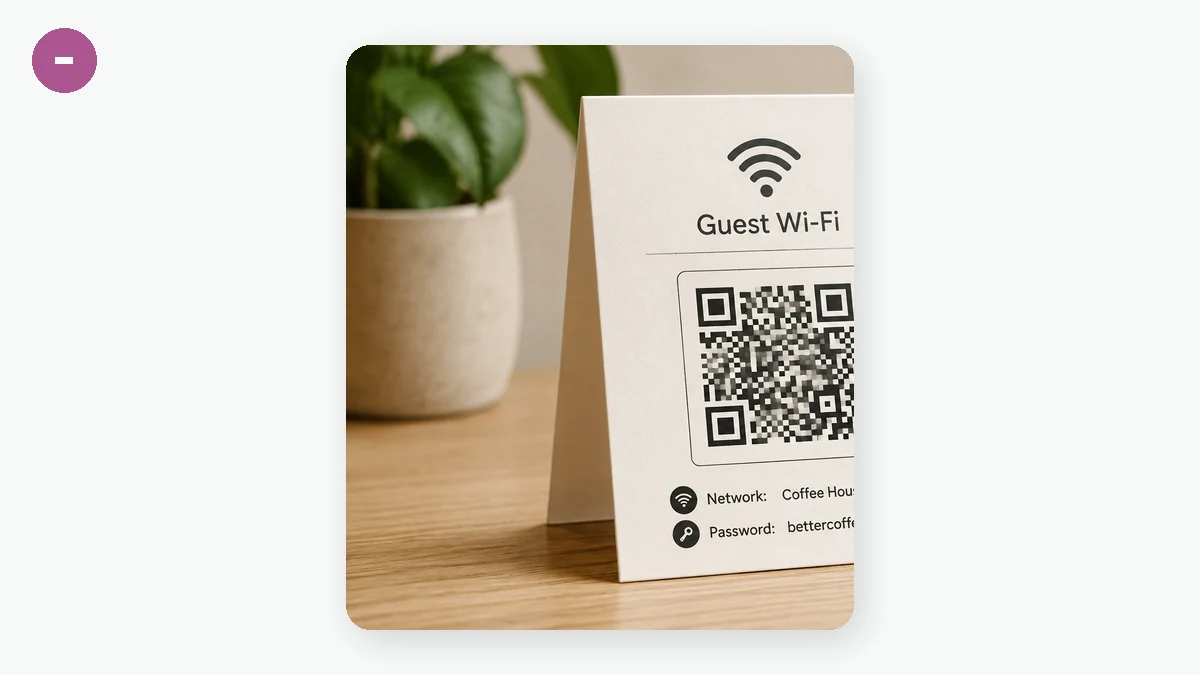
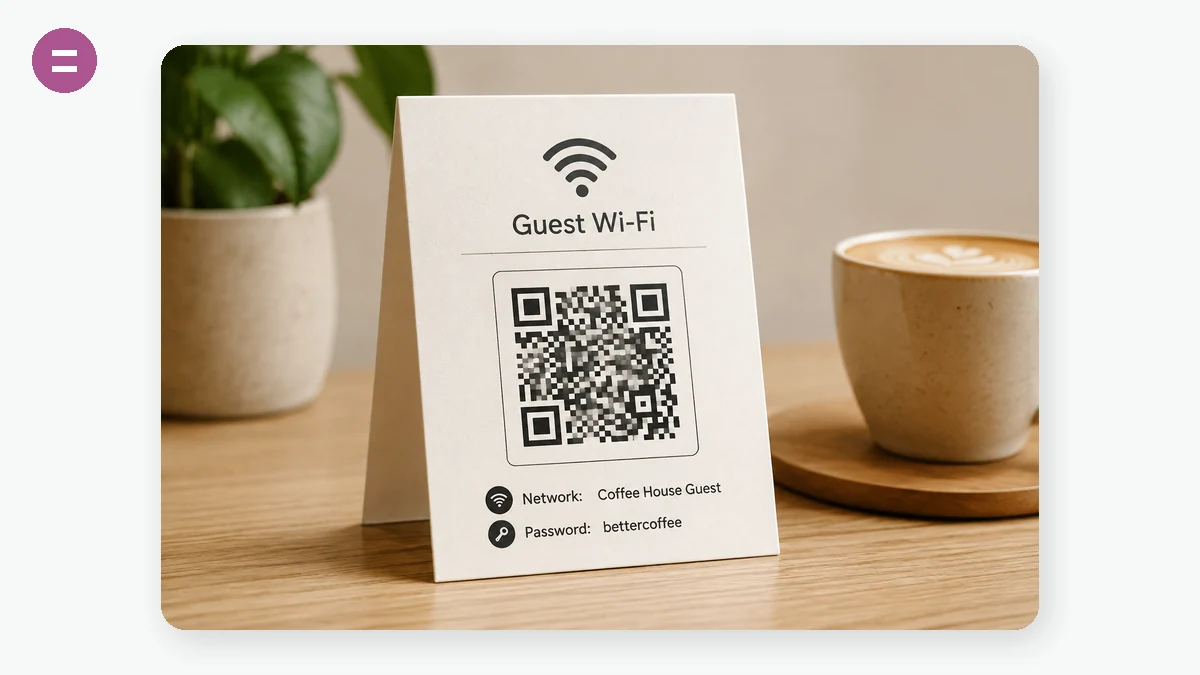
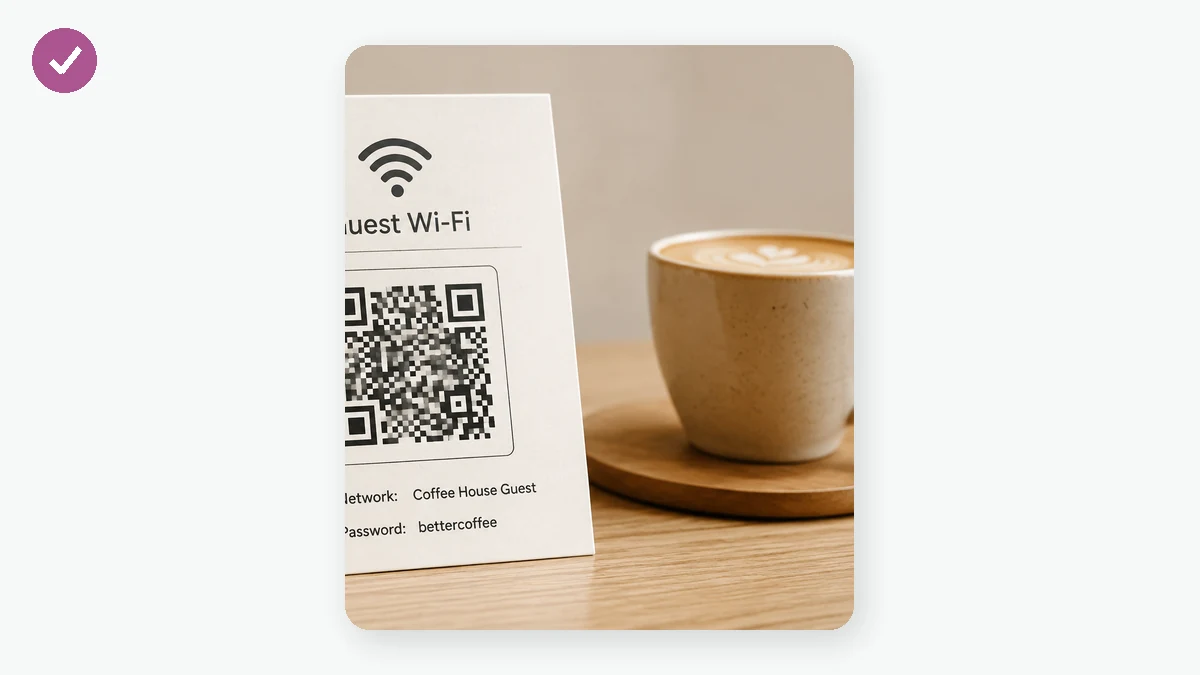
手機相機對準 QR Code,就能開啟連結、連上 Wi-Fi 或發起郵件。這個產生器覆蓋最實用的幾種場景——純文字或網址、Wi-Fi 憑據、信箱、電話和簡訊——尺寸、糾錯等級和前後景顏色都可以自己定。
因為 QR Code 在你的瀏覽器裡繪製,可以匯出適合印刷的超清 SVG,或適合網頁的高解析度 PNG,而你輸入的內容絕不會發往伺服器。
使用方法
- 選擇型別選網址/文字、Wi-Fi、信箱、電話或簡訊,填好對應欄位。
- 設定樣式設定尺寸、糾錯等級和前景/背景色。保持足夠對比,掃碼才穩。
- 下載匯出用於螢幕的 PNG,或用於印刷的 SVG——都能無損縮放。
這個 QR Code 產生器用 MIT 協議的 qrcode-generator 庫,把整個編碼過程放在你瀏覽器裡完成。你選一種內容型別、填幾個欄位,圖案就當場在你自己裝置上畫好。因為資料是直接編進圖片裡的,鏈路裡沒有伺服器,什麼都不上傳——你要分享的網址不傳,你馬上要印在卡片上的 Wi-Fi 密碼也不傳。斷網照樣能用,而且你做的碼永不過期,因為它不依賴任何跳轉服務活著。
除了純文字和連結,它還能拼出手機認得、會主動執行的結構化字串:標準的 WIFI: 格式用於一點入網、mailto: 用於預填好的郵件、tel: 用於撥號、SMSTO: 用於發簡訊。決定一個碼能不能穩定掃出的細節都在你手裡——糾錯等級(L/M/Q/H)、256 到 2048 畫素的輸出尺寸、前景與背景顏色、以及靜默區留白。螢幕上看和隨手列印就匯出高解析度 PNG,海報、包裝、以及任何需要放大也銳利的場合就匯出向量 SVG。
大家都用它來做什麼
咖啡館桌上或冰箱上一張 Wi-Fi 碼,客人自己掃著連,不用你念密碼。
把指向你網站、選單或預約頁的連結印在傳單、卡片或櫥窗貼紙上。
把 SVG 碼放進海報或包裝排版,不管印多大都銳利不糊。
服務車或店面上放一個 tel: 碼,路人一點就能給你打電話。
名片上一個預填好的郵件碼,別人不會把你信箱地址輸錯。
招牌或書裡一個私密、永久的碼,多年後還能掃、而且不跟蹤。
QR Code 說白了,就是一張"把文字畫出來"的圖
去掉神秘感,一個 QR Code 就是一張黑白網格,裡面編碼了一小段字串。手機攝像頭對準它、解出字串,再根據字串長什麼樣,去開啟連結、連 Wi-Fi、或者起草一封郵件。就這麼點事。那段字串是嵌在圖案裡面的——不是從哪兒現取的。也就是說,只要你知道想編碼的文字,生成這張碼純粹是瀏覽器自己就能算的數學題:不用註冊、不用伺服器、不用上傳。這個工具用的是 MIT 協議的 qrcode-generator 庫,全程在你本機執行;你輸入的文字——包括 Wi-Fi 密碼——一個字都不會離開這個頁面。
值得知道的幾種內容型別
純文字或網址是最常見的,但真正讓 QR Code 好用的,是那幾種結構化格式:
- Wi-Fi 會拼出標準的
WIFI:字串——網路名(SSID)、密碼、加密方式(WPA/WEP/無)、以及"隱藏網路"標記。一掃,手機就提示你加入,不用一個字元一個字元地敲密碼。這是 QR Code 最實在的用途之一,下面細說。 - 郵件 編碼成
mailto:,可帶主題和正文,掃一下就開啟一封填好的草稿。 - 電話 用
tel:直接發起撥號。 - 簡訊 用
SMSTO:開啟一條發給某號碼的新簡訊。
選型別、填欄位,工具就替你拼好格式正確的字串——不用去記那些語法細節。
最佳用途:訪客 Wi-Fi
印一張小小的 Wi-Fi QR Code,貼在冰箱上、咖啡館吧檯上、或者民宿的歡迎卡上。客人一掃就連上,你不用一遍遍念"大寫 B、數字 4、小寫……"。因為一切都在你瀏覽器裡完成,密碼在變成碼的路上不會存到任何人的伺服器上——它從輸入框直接進圖案。用現代路由器就把加密選 WPA,只有你的網路真的隱藏了 SSID 才勾"隱藏",然後就好了。
怎麼選糾錯等級
QR Code 帶有冗餘,所以即便一部分被蹭花、折了、遮住,還能掃得出來。四個等級:L 能恢復約 7% 的破損,M 約 15%,Q 約 25%,H 約 30%。糾錯越高,同樣一張碼裡塞的備份資料越多,圖案也就越密。給螢幕上看的乾淨碼,M 足夠。要印出來、要拿在手上、要貼在會被磕碰的地方,選 Q 或 H。選 H 還有一個理由:它留出的冗餘足夠多,你之後可以自己在中間放一個小 logo 而不影響掃描——這個工具不替你嵌 logo,但正是高糾錯讓事後疊一個 logo 變得安全。
對比度不是可選項
掃碼器靠深淺模組之間的差異來找到碼。前景要真的深、背景要真的淺——深色在淺底上,別反過來(很多讀碼器會拒絕反色的碼)。白底上一層淺灰、或者兩個中間調,在暗光下會讀得很慢甚至讀不出。想用品牌色,就用一個深而飽和的前景色,並和背景拉開明顯反差。還有,別動"靜默區"——也就是四周那圈空白;工具允許你設它的寬度,而正是幾個模組寬的空白,告訴掃碼器碼到哪兒為止。
PNG 還是 SVG,為什麼
螢幕上看、或者隨手列印,匯出 PNG(256 到 2048 畫素)。要按尺寸印刷——海報、名片、包裝——就匯出 SVG,因為 SVG 是向量的:放到多大都銳利,不會糊成一格格模糊的方塊。做印刷,把 SVG 交給排版軟體讓它自由縮放就行。
它是"靜態"的,而且是故意的
有一件事要看清楚:這些是靜態碼。資料是烤進圖片裡的,所以碼永不過期,也不向任何人"報到"——沒有跟蹤、沒有掃描統計、沒有要一直續費的東西。代價是印出來之後你改不了它;換個網址就得重印一張。很多線上 QR Code 站會在中間藏一個跳轉,好讓它們能統計掃描、事後改目標——方便,但這意味著每次掃描都在給它們的伺服器發訊號,而一旦它們關站或開始收費,你印出來的碼就廢了。靜態碼沒有這層拿捏你的把柄。給一張 Wi-Fi 卡、或一個你自己掌控的連結,靜態才是誠實的選擇。
為什麼選 tools.faxianai.com
多種型別
網址、文字、Wi-Fi、信箱、電話、簡訊。
自訂顏色
前景、背景可調,留白邊可設。
PNG + SVG
高畫質點陣圖或可無限放大的向量。
隱私安全
本地生成,不上傳。