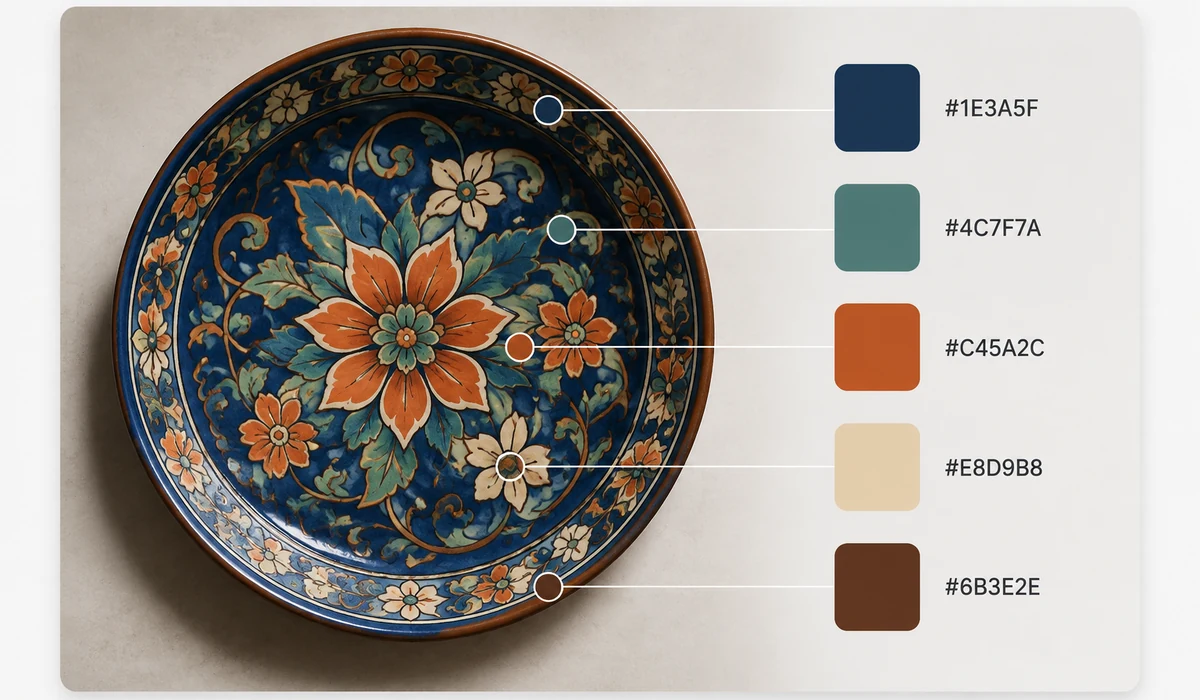
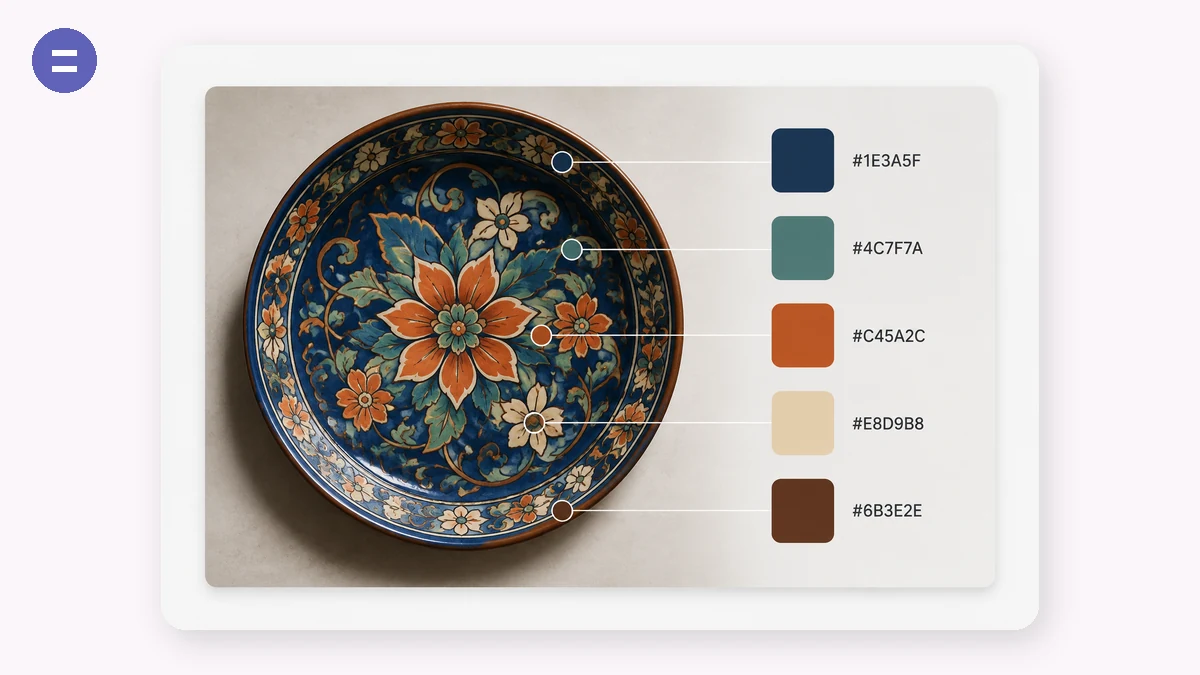
การสร้างงานออกแบบรอบภาพสินค้า ภาพแบรนด์ หรือภาพสร้างอารมณ์เริ่มจากสีของมัน ลากภาพเข้ามาแล้วรับพาเลตสีเด่น เรียงจากสว่างไปเข้ม แต่ละแถบสีอยู่ห่างเพียงคลิกเดียวจากโค้ด hex ที่คัดลอกแล้ว
การดึงใช้การควอนไทซ์แบบ median-cut บนพิกเซลจริง — อัลกอริทึมตระกูลเดียวกับที่โปรแกรมแก้ไขภาพใช้ — พาเลตจึงสะท้อนการกระจายสีจริง ไม่ใช่แค่ค่าเฉลี่ยที่เบลอ
วิธีใช้งาน
- เพิ่มรูปภาพภาพถ่าย โลโก้ หรืองานศิลปะใด ๆ
- ปรับขนาดพาเลตจาก 3 ถึง 12 สี — ดูแถบสีอัปเดตแบบเรียลไทม์
- คัดลอกโค้ดคลิกแถบสีใด ๆ เพื่อได้ค่า hex หรือคัดลอกทั้งพาเลตพร้อมกัน
ดึงพาเลตต์จริงจากรูปไหนก็ได้
ตัวสกัดนี้อ่านพิกเซลจริงของรูปคุณและหาสีเด่นด้วย median-cut quantization ซึ่งเป็นแนวทางเดียวกับการลดสีคุณภาพดี พาเลตต์ที่ได้จึงสะท้อนสิ่งที่อยู่ในรูปจริง ๆ ไม่ใช่การเดาหรือค่าเฉลี่ยผ่านฟิลเตอร์ โหลดรูปแล้วคุณได้ชุดสวอตช์ HEX ที่ดึงตรงจากต้นฉบับ
คุณเลือกจำนวนสีที่ดึงได้ตั้งแต่ 3 ถึง 12 สวอตช์น้อยให้พาเลตต์กระชับสไตล์แบรนด์ สวอตช์มากให้สคีมสีเต็มรูปแบบสำหรับงานออกแบบ สวอตช์ที่ซ้ำกันถูกกรองออก คุณจึงไม่มีทางได้ hex เดียวกันสองครั้ง
ก๊อป hex code ในคลิกเดียว
ทุกสวอตช์แสดงค่า hex ของมัน และคลิกที่สวอตช์เพื่อก๊อปโค้ดนั้นเข้าคลิปบอร์ด เมื่อต้องการทั้งชุด ปุ่มเดียวก๊อปพาเลตต์ทั้งหมดพร้อมวางลง CSS เครื่องมือออกแบบ หรือ style guide พาเลตต์เรียงจากอ่อนไปเข้ม อ่านเป็นสเกลมีระเบียบไม่ใช่กองสีมั่ว ๆ
เพราะทั้งหมดทำงานในเบราว์เซอร์กับรูปของคุณเอง คุณสกัดพาเลตต์สีจากภาพถ่าย ภาพหน้าจอ หรือโลโก้ได้โดยไม่ต้องอัปโหลดอะไรเลย
ผู้คนใช้ทำอะไรบ้าง
สร้างพาเลตต์แบรนด์ — ดึงสีเด่นจากโลโก้หรือภาพ hero มาเป็นแกนของระบบสีที่สม่ำเสมอ
จับคู่งานออกแบบกับภาพถ่าย — สกัดสคีมสีจากรูปสินค้า ให้เลย์เอาต์รู้สึกเป็นส่วนหนึ่งของภาพเดียวกัน
ธีมเว็บและ UI — หยิบ hex code จากภาพอารมณ์มาตั้งตัวแปร CSS สำหรับสี accent และพื้นหลังของเว็บ
เลือกสีจากงานศิลปะ — สุ่มสีจริงในภาพประกอบหรือภาพวาดมาใช้ซ้ำในงานของคุณเอง
ธีมงานนำเสนอและสไลด์ — สกัดสีเด่นไม่กี่สีจากภาพปกมาตั้งธีมทั้งชุดสไลด์
mood board แฟชั่นและตกแต่งภายใน — รับพาเลตต์จากรูปแรงบันดาลใจไปจับคู่ผ้า สีทาบ้าน หรือของตกแต่ง
ชุดสีสำหรับ data viz — ดึงชุดสีแยกชัดจากภาพอ้างอิงมาสร้างพาเลตต์กราฟ
เช็ก hex ด่วน ๆ — วางภาพหน้าจอแล้วคลิกสวอตช์ที่ต้องการเพื่อก๊อป hex code เป๊ะ ๆ
ดึงสีออกมาจากภาพโดยตรง
คุณมีภาพถ่าย ภาพหน้าจอ แพ็กเกจสินค้า เฟรมหนึ่งจากภาพยนตร์ และคุณอยากได้สีในนั้นเป็นรหัส hex อาจเพื่อจับคู่เว็บไซต์ให้เข้ากับภาพแบรนด์ สร้างธีมสไลด์รอบภาพสินค้า หรือหาว่าไล่เฉดสีในโปสเตอร์นั้นแท้จริงคืออะไร การอ่านสีด้วยตาไม่แน่นอน สีที่ดูเป็นกรมท่าบนจอของคุณอาจเป็น #1B2A4A หรือ #14233F และการเดาก็เสียเวลาและได้ผลลัพธ์ที่เพี้ยนไปนิด
สัญชาตญาณคือเปิดเว็บสร้างพาเลตต์และสร้างสีขึ้นใหม่ตั้งแต่ต้น แต่นั่นกลับด้านงาน เครื่องมืออย่าง Coolors และ Adobe Color ยอดเยี่ยมในการ สร้าง พาเลตต์ คุณล็อกช่องสี กดสเปซบาร์ แล้วสำรวจความกลมกลืน แต่เมื่อสีที่คุณต้องการมีอยู่แล้วในภาพ การสร้างจากศูนย์คือทางอ้อม คุณลงเอยด้วยการใช้หลอดดูดสีในแอปหนึ่งและวางรหัส hex ในอีกแอปหนึ่ง
Palette ทำสิ่งที่ตรงประเด็น โยนภาพเข้ามาแล้วมันสกัดชุดสีเด่นออกมาด้วยการลดสีแบบ median-cut ซึ่งเป็นอัลกอริทึมตระกูลเดียวกับที่ใช้ลดภาพให้เหลือสีที่เป็นตัวแทนมากที่สุด แล้วแสดงเป็นช่องสีเรียงจากอ่อนไปเข้ม คลิกช่องสีไหนก็ได้เพื่อคัดลอกรหัส hex หรือคัดลอกทั้งชุดพร้อมกัน แถบเลื่อนพาคุณจากสามสีไปถึงสิบสองสี คุณจึงดึงคู่สีเน้นแบบกระชับหรือธีมเต็มได้ มันทำงานในเบราว์เซอร์ของคุณทั้งหมด ภาพถูกอ่านในเครื่องและไม่เคยถูกอัปโหลด ซึ่งสำคัญเมื่อต้นทางเป็นดีไซน์ที่ยังไม่เปิดตัว ภาพของลูกค้า หรืออะไรก็ตามที่คุณไม่อยากส่งไปยังเซิร์ฟเวอร์แค่เพื่อสุ่มดูสี
สิ่งที่ทำให้แตกต่าง
- สกัด ไม่ใช่สร้าง มันอ่านสีที่มีอยู่แล้วในภาพของคุณ แทนที่จะขอให้คุณสร้างพาเลตต์จากศูนย์
- การลดสีแบบ median-cut อัลกอริทึมจริงเลือกสีเด่นที่เป็นตัวแทน แทนที่จะสุ่มพิกเซลไม่กี่จุด
- ปรับจำนวนได้ เลื่อนจาก 3 ถึง 12 สี คู่สีเน้นหรือธีมเต็ม แล้วมันสกัดใหม่แบบสด
- คลิกเพื่อคัดลอก แตะช่องสีไหนก็ได้เพื่อเอา hex หรือคัดลอกรหัสทั้งหมดในคลิกเดียว พร้อมวางลง CSS เครื่องมือออกแบบ หรือธีมสไลด์
- เรียงมาเพื่อใช้งาน ช่องสีถูกเรียงตามความสว่าง พาเลตต์จึงอ่านได้อย่างเป็นธรรมชาติ
- เป็นส่วนตัวและออฟไลน์ ภาพไม่เคยออกจากอุปกรณ์ของคุณ และยังทำงานต่อได้หลังเข้าครั้งแรกโดยไม่มีการเชื่อมต่อ
- ฟรี ไม่ต้องมีบัญชี ไม่มีลายน้ำ
tools.faxianai.com เทียบกับเครื่องมือสีอื่น ๆ
Coolors และ Adobe Color เป็นเครื่องมือที่แข็งแรงแต่มีจุดศูนย์ถ่วงต่างกัน การแบ่งตามจริงคือสร้างพาเลตต์ กับ ดึงสีออกจากภาพ
| แง่มุม | Coolors | Adobe Color | tools.faxianai.com |
|---|---|---|---|
| จุดแข็งหลัก | สร้างและสำรวจพาเลตต์ | ความกลมกลืนของสี บูรณาการกับ Adobe | สกัดสีจากภาพ |
| สกัดจากภาพ | ได้ (อัปโหลด / จำกัดฟีเจอร์ในระดับฟรี) | ได้ | ได้ ฟังก์ชันหลัก |
| อัปโหลดภาพไปเซิร์ฟเวอร์ | ปกติใช่ | ใช่ | ไม่ อยู่ในเบราว์เซอร์ |
| ต้องมีบัญชี | สำหรับบันทึก / บางฟีเจอร์ | บัญชี Adobe สำหรับใช้เต็ม | ไม่ต้อง |
| ปรับจำนวนสีได้ | ได้ | ชุดตายตัว | 3–12 แบบสด |
| คัดลอก hex | ได้ | ได้ | คลิกช่องสี หรือคัดลอกทั้งหมด |
| ออฟไลน์ | ไม่ได้ | ไม่ได้ | ได้ หลังเข้าครั้งแรก |
| ค่าใช้จ่าย | ฟรีจำกัด + จ่ายเงิน | ฟรีพร้อมบัญชี Adobe | ฟรี ไม่มีลิมิต |
หากงานของคุณคือ ออกแบบ พาเลตต์จากศูนย์ สำรวจความกลมกลืน ล็อกและสับเปลี่ยน บันทึกคอลเลกชัน Coolors และ Adobe Color เป็นบ้านที่ดีกว่า และ Adobe Color หาที่เอาชนะได้ยากหากคุณอยู่ใน Creative Cloud จุดที่มันกลายเป็นของหนักคือกรณีเป๊ะ ๆ ที่เครื่องมือนี้สร้างมาเพื่อ คือคุณมีภาพอยู่แล้วและแค่อยากได้สีของมัน แบบส่วนตัว โดยไม่ต้องอัปโหลดหรือล็อกอิน Palette ดึงรหัส hex ออกมาในการโยนครั้งเดียว ให้คุณปรับจำนวน และคัดลอกให้ แล้วก็หลบไป
ทำไมต้อง tools.faxianai.com
สีเด่นจริง
median-cut บนพิกเซลจริง ไม่ใช่ค่าเฉลี่ยที่เบลอ
คัดลอกคลิกเดียว
แต่ละแถบสีคัดลอกค่า hex ทันที
3–12 สี
กำหนดได้ว่าพาเลตจะละเอียดแค่ไหน
เป็นส่วนตัว
ภาพไม่ออกจากอุปกรณ์ของคุณ