มีโลโก้หรือไอคอนที่มีเป็นเพียง PNG เล็ก ๆ และคุณต้องการให้มันคมทุกขนาด? เครื่องมือนี้แปลงภาพเป็น SVG — เวกเตอร์ที่ประกอบด้วยรูปทรงและเส้นที่ปรับขนาดได้ทุกขนาดโดยไม่เบลอ เลือกสไตล์จากแบนไปจนถึงละเอียด แล้วดาวน์โหลด SVG
การแปลงทำงานในเบราว์เซอร์ของคุณด้วยเอนจิน imagetracer จึงไม่มีการอัปโหลด พูดตรง ๆ เรื่องข้อจำกัด: มันเก่งกับโลโก้แบน ไอคอนและภาพลายเส้น ภาพถ่ายก็แปลงได้แต่จะได้ไฟล์ใหญ่มหึมาและเป็นก้อน ๆ — สำหรับภาพถ่ายคุณต้องการฟอร์แมตราสเตอร์ ไม่ใช่ SVG
วิธีใช้งาน
- เพิ่มรูปภาพลากโลโก้ ไอคอนหรือภาพร่าง PNG หรือ JPG เข้ามา
- เลือกสไตล์แบน/โลโก้ ละเอียด โพสเตอร์ไรซ์ หรือขาวดำ — ตัวอย่างอัปเดตแบบเรียลไทม์
- ดาวน์โหลด SVGบันทึกเวกเตอร์ พร้อมปรับขนาดได้ทุกขนาด
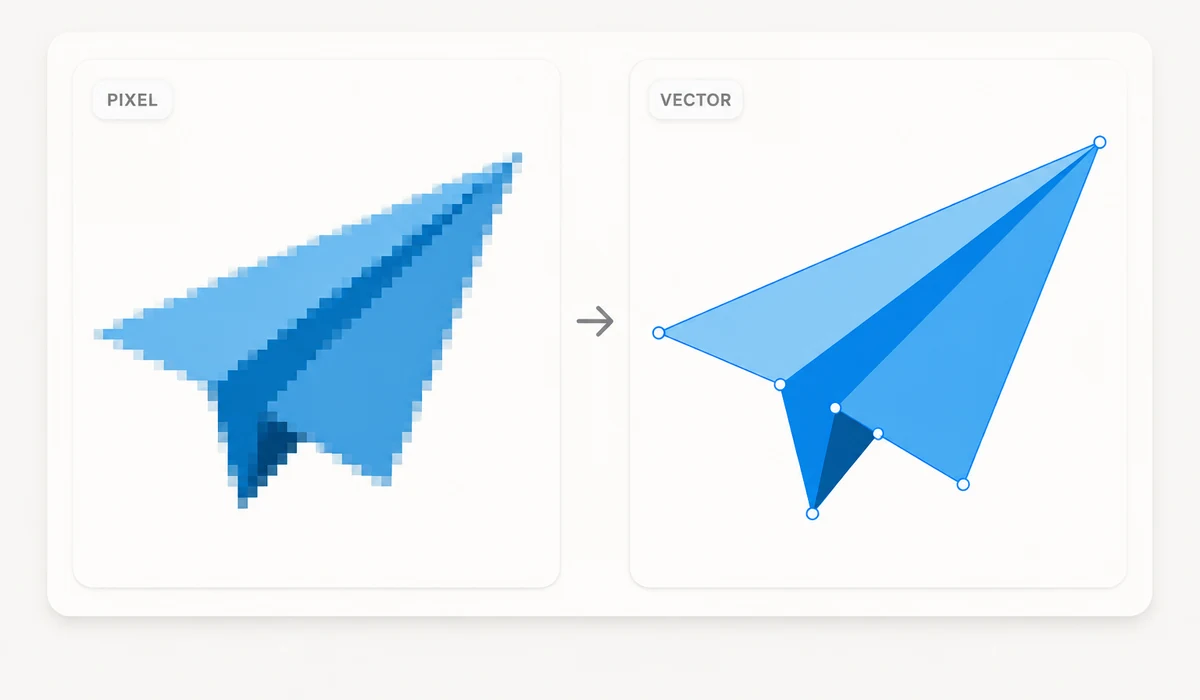
เครื่องมือนี้เทรซภาพแรสเตอร์ — PNG หรือ JPG — ให้กลายเป็นเวกเตอร์ SVG ในเบราว์เซอร์ของคุณเลย มันอ่านภาพจาก canvas บนเครื่องของคุณเอง และใช้เอนจิน imagetracer ค้นหารูปทรงภายในภาพ แล้ววาดเส้นทางเวกเตอร์รอบพื้นที่แต่ละสี เหตุผลที่ควรทำก็คือ SVG ประกอบขึ้นจากเรขาคณิต ไม่ใช่พิกเซล จึงคมชัดสมบูรณ์แบบไม่ว่าจะเป็น favicon หรือป้ายบิลบอร์ด ขณะที่ PNG จะเบลอทันทีที่ขยาย คุณลากภาพลงมา เลือกพรีเซ็ตสไตล์ เปรียบเทียบตัวอย่างก่อน/หลัง แล้วดาวน์โหลด SVG
มันเก่งจริงกับอินพุตแบบสีเรียบขอบคม: โลโก้ ไอคอน ภาพประกอบง่าย ๆ ลายเส้น ตัวอักษรเขียนมือ งานพวกนี้มีจานสีน้อยและขอบชัดเจน ซึ่งคือสิ่งที่ตัวเทรซอ่านได้ดีที่สุด คุณจึงได้ SVG เรียบร้อยแก้ไขได้ประกอบจากรูปทรงไม่กี่ชิ้น พรีเซ็ตช่วยกำหนดทิศทางผลลัพธ์ — Flat/logo คุมจำนวนสีให้ต่ำ Detailed ปล่อยให้มากขึ้น Posterized แบ่งภาพเป็นสีเรียบจัดจ้าน Black & white ลดเหลือสองโทน ทุกอย่างทำงานในเครื่อง: ไม่มีอะไรถูกอัปโหลด ไม่ต้องมีบัญชี และใช้งานออฟไลน์ต่อได้หลังโหลดแล้ว นี่คือการเทรซจริง ไม่ใช่ AI วาดใหม่ — มันเดินตามพิกเซลของคุณ ไม่ได้แต่งภาพที่สะอาดกว่าขึ้นมาเอง
ผู้คนใช้ทำอะไรบ้าง
เปลี่ยนโลโก้ PNG สีเรียบให้เป็น SVG ที่คมชัดตั้งแต่ favicon จนถึงบิลบอร์ด
แปลงไอคอนหรือภาพลายเส้นง่าย ๆ เป็นเวกเตอร์ เพื่อเปลี่ยนสีทีหลังได้
แปลงตัวอักษรเขียนมือหรือเส้นลายเซ็นให้เป็นรูปทรงเวกเตอร์ที่แก้ไขได้
เทรซเครื่องหมายสองหรือสามสีสำหรับงานพิมพ์ ที่ขอบคมชัดสำคัญในทุกขนาด
แปลงภาพประกอบเป็น SVG เพื่อให้ขยายได้เนียนบนหน้าจอความละเอียดสูง
สร้างโลโก้เล็ก ๆ ที่เบลอขึ้นใหม่เป็นเส้นทางเวกเตอร์ที่นำไปเก็บงานต่อในโปรแกรมแก้ไขได้
ความต่างระหว่างภาพของรูปทรงกับตัวรูปทรงเอง
PNG หรือ JPG คือตารางพิกเซล ขยายมันเกินขนาดเนทีฟ ตารางก็โผล่ ขอบกลายเป็นขั้นบันได โลโก้ที่คมกลายเป็นนุ่ม และเบราว์เซอร์ทำอะไรไม่ได้เพราะรายละเอียดนั้นไม่เคยมีอยู่ SVG เก็บอะไรที่ต่างออกไปสิ้นเชิง คือเรขาคณิตจริง วงกลมถูกอธิบายเป็นวงกลม เส้นโค้งเป็นเส้นทาง การเติมเป็นสี เพราะรูปทรงเป็นคณิตศาสตร์ ไม่ใช่พิกเซล มันจึงวาดใหม่ได้คมที่ทุกขนาด นั่นคือเหตุผลที่โลโก้ซึ่งคุณวางแผนจะเอาไปใส่บนนามบัตร บิลบอร์ด และ favicon ต้องการเป็น SVG จริง ๆ ไฟล์เดียว ไม่มีความเบลอ ที่ทุกสเกล
เครื่องมือนี้แปลงภาพแรสเตอร์ให้เป็นไฟล์เวกเตอร์แบบนั้น และมันทำทั้งหมดในเบราว์เซอร์ของคุณ คุณเลือก PNG หรือ JPG มันเทรซรูปทรงด้วยเอนจิน imagetracer แล้วคุณได้ SVG กลับมา ภาพถูกอ่านจากแคนวาสบนเครื่องของคุณเอง ไม่มีการอัปโหลด ไม่มีบัญชี และเมื่อหน้าเว็บโหลดแล้ว มันทำงานต่อได้ตอนปิดเครือข่าย ภาพที่คุณโยนเข้ามาไม่เคยออกจากอุปกรณ์ของคุณ
สิ่งที่มันเก่งจริง ๆ
การเทรซโดดเด่นเมื่ออินพุตแบนและขอบสะอาด โลโก้ ไอคอน ภาพประกอบเรียบ ๆ ลายเส้น งานเลตเตอริงด้วยมือ สิ่งเหล่านี้มีสีทึบจำนวนน้อยและขอบเขตชัดเจน ซึ่งเป็นสิ่งที่ตัวเทรซอ่านได้ดีพอดี มันหาแต่ละบริเวณของสี วาดเส้นทางรอบมัน และผลลัพธ์คือ SVG ที่เป็นระเบียบด้วยรูปทรงไม่กี่อัน ไฟล์เล็ก ขอบคม แก้ไขภายหลังได้ง่าย
พรีเซตกำหนดทิศทางว่าตัวเทรซอ่านภาพของคุณอย่างไร Flat / logo คงจำนวนสีต่ำและรูปทรงเรียบ เหมาะที่สุดสำหรับเครื่องหมายสองหรือสามสี Detailed ยอมให้มีสีมากขึ้นและเส้นทางละเอียดขึ้นสำหรับภาพประกอบที่มีความละเอียดอ่อนกว่า Posterized ยุบภาพให้เป็นแถบแบนหนา ลุคโปสเตอร์กราฟิก Black & white ลดทุกอย่างเหลือสองโทน เหมาะสำหรับลายเส้น ตราประทับ และเงาดำ สีน้อยกว่าหมายถึงไฟล์เล็กและสะอาดกว่า สีมากกว่าจับความละเอียดอ่อนได้แต่เพิ่มเส้นทางและน้ำหนัก คุ้มค่าที่จะลองสองพรีเซตบนภาพเดียวกันและเทียบ พรีวิวก่อน/หลังแสดงต้นฉบับและการเทรซเคียงกันเพื่อให้คุณตัดสินก่อนดาวน์โหลด
ข้อควรระวังตรงไปตรงมาเรื่องภาพถ่าย
ภาพถ่ายเทรซได้ แต่คุณแทบจะแน่นอนว่าไม่อยากให้มันเป็น ภาพถ่ายมีสีที่ต่างกันเล็กน้อยเป็นพัน ๆ สีและไม่มีขอบคม ตัวเทรซต้องประมาณทั้งหมดนั้นด้วยหยดสีแบนที่ซ้อนทับกัน SVG ที่ออกมามหึมา (มักใหญ่กว่า JPG ต้นฉบับมาก) มันดูเลอะและเป็นโปสเตอร์แทนที่จะเหมือนภาพถ่าย และแก้ไขได้อย่างทรมาน สำหรับอะไรที่โทนต่อเนื่อง คน ทิวทัศน์ ภาพถ่ายสินค้า ฟอร์แมตแรสเตอร์คือคำตอบที่ถูกต้อง และมีตัวบีบอัดและตัวแปลงสำหรับสิ่งนั้น SVG มีไว้สำหรับรูปทรง ไม่ใช่สำหรับภาพถ่าย เครื่องมือนี้ไม่ห้ามคุณเทรซภาพถ่าย แต่พรีวิวจะทำให้ปัญหาเห็นชัด
อีกสิ่งหนึ่งที่ควรพูดให้ชัด นี่คือการเทรซจริง มันอ่านพิกเซลที่คุณให้มาและวาดเส้นทางเวกเตอร์ที่ตามมัน มันไม่ใช่ AI ที่วาดใหม่หรือ "จัดเก็บให้เรียบ" โลโก้ของคุณเป็นอะไรใหม่ หากต้นทางฟุ้ง ความละเอียดต่ำ หรือมีสัญญาณรบกวน การเทรซก็สืบทอดสิ่งนั้น อินพุตที่สะอาด คม สีน้อย ให้ผลลัพธ์สะอาด อินพุตที่ยุ่งเหยิงให้เส้นทางที่ยุ่งเหยิง
เปลี่ยนสีและแก้ไขหลังจากเทรซ
เพราะผลลัพธ์เป็น SVG ธรรมดาที่ประกอบด้วยเส้นทางและการเติมที่มีชื่อ คุณจึงไม่ติดอยู่กับสีที่การเทรซผลิตออกมา เปิดไฟล์ในตัวแก้ไขเวกเตอร์ Illustrator, Inkscape, Figma หรือแม้แต่ตัวแก้ไขข้อความ แล้วคุณเปลี่ยนสีทั้งบริเวณได้ด้วยการเปลี่ยนการเติมค่าเดียว ขยับเส้นทาง ลบรูปทรงหลงที่ตัวเทรซเก็บมา หรือตั้งสีเป็น hex แบรนด์เป๊ะของคุณ นั่นคือข้อได้เปรียบที่แท้จริงของการทำให้โลโก้เข้าสู่รูปแบบเวกเตอร์ มันเลิกเป็นภาพตายตัวและกลายเป็นวัตถุที่แก้ไขได้ที่คุณเป็นเจ้าของ ที่ทุกขนาด ปราศจากความเบลอ
ทำไมต้อง tools.faxianai.com
ราสเตอร์ → เวกเตอร์
เปลี่ยน PNG/JPG เป็นเส้น SVG ที่ปรับขนาดได้
พรีเซ็ตสไตล์
แบน ละเอียด โพสเตอร์ไรซ์หรือขาวดำ
ปรับขนาดสะอาด
คมทุกขนาด ต่างจากราสเตอร์ที่ถูกยืด
เป็นส่วนตัว
แปลงในเครื่อง — ไม่มีการอัปโหลด