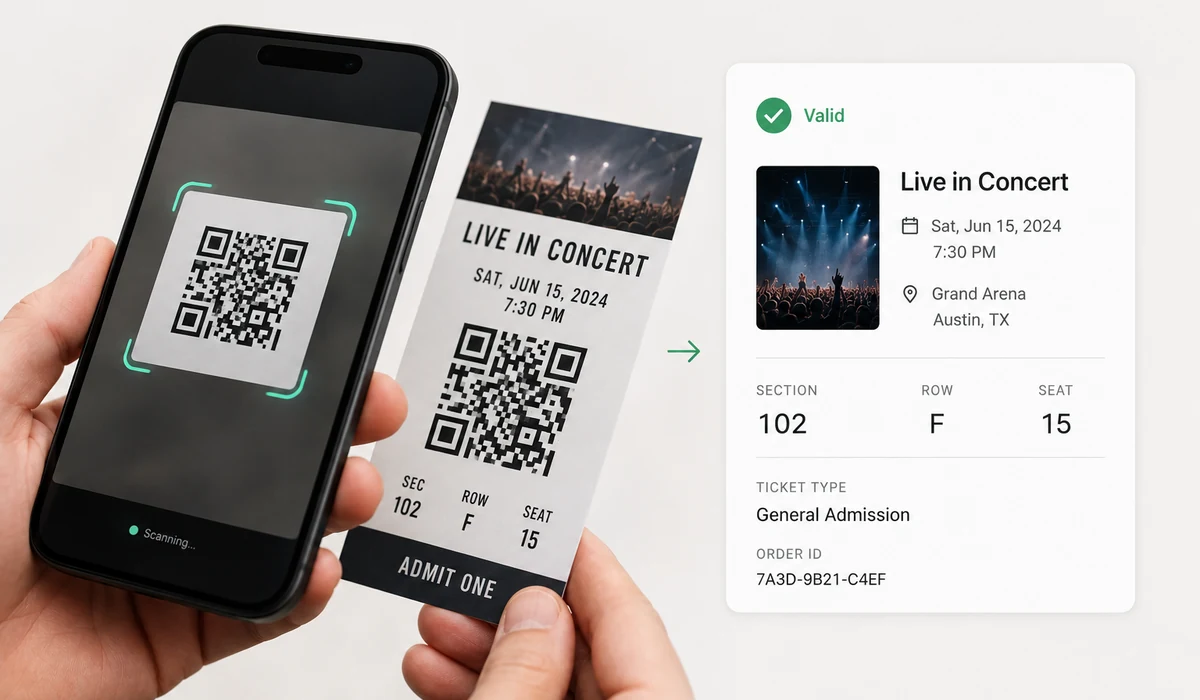
มี QR code อยู่ในภาพหน้าจอ PDF หรือภาพถ่าย แต่ไม่มีทางสแกนด้วยโทรศัพท์เครื่องที่สอง? วางภาพที่นี่แล้วเครื่องมือนี้จะถอดรหัสให้ทันที แสดงข้อความหรือลิงก์ที่มันบรรจุอย่างแม่นยำ
ภาพถูกประมวลผลในเบราว์เซอร์ของคุณทั้งหมด — ไม่มีการอัปโหลด ไม่ต้องขออนุญาตกล้อง ไม่ต้องใช้แอป หากโค้ดเป็นลิงก์ คุณจะเห็นเป็นผลลัพธ์ที่คลิกได้ แต่ไม่มีอะไรเปิดหรือเชื่อมต่อจนกว่าคุณจะเลือก
วิธีใช้งาน
- เพิ่มรูปภาพลากเข้ามา แปะ หรือเลือกภาพหน้าจอหรือภาพถ่ายที่มี QR code
- อ่านผลลัพธ์ข้อความที่ถอดรหัสปรากฏทันที หากเป็น URL จะมีลิงก์ให้
- คัดลอกหรือเปิดคัดลอกข้อความด้วยคลิกเดียว หรือตามลิงก์ไปหากคุณเชื่อถือ
QR โค้ดก็คือภาพภาพหนึ่ง และบ่อยครั้งภาพนั้นก็อยู่บนอุปกรณ์เครื่องเดียวกับที่คุณจะใช้สแกนอยู่แล้ว — ภาพแคปหน้าจอในแชต โค้ดบนตั๋ว PDF แผง Wi-Fi 'สแกนเพื่อเชื่อมต่อ' บนแล็ปท็อปของคุณเอง เครื่องมืออ่านนี้รับภาพนั้นแล้วถอดรหัสโค้ดข้างใน คุณจึงไม่ต้องหยิบโทรศัพท์เครื่องที่สองหรือยกจอหนึ่งไปจ่ออีกจอ ลากไฟล์ลงมา วางจากคลิปบอร์ด หรือเลือกจากรูปถ่าย แล้วข้อความในโค้ดจะปรากฏทันที
ทุกอย่างเกิดขึ้นในเบราว์เซอร์ ภาพถูกวาดลง canvas และถอดรหัสตรงนั้นด้วยไลบรารี jsQR — ไม่มีอะไรถูกอัปโหลด ไม่ต้องมีบัญชี และเมื่อหน้าเว็บโหลดแล้วก็ทำงานต่อได้แม้ปิดเครือข่าย เรื่องนี้สำคัญเพราะ QR เก็บได้มากกว่าลิงก์: รหัส Wi-Fi URL ส่วนตัว โทเคนล็อกอิน การ์ดข้อมูลติดต่อ ถ้าข้อความที่ถอดได้เป็น URL คุณจะได้ลิงก์คลิกได้ นอกนั้นได้ข้อความดิบพร้อมปุ่มคัดลอก มันอ่านหนึ่งโค้ดต่อภาพและทำงานจากไฟล์แทนที่จะใช้เว็บแคมสด — เป็นการแลกเปลี่ยนที่ตั้งใจ เพื่อให้ทุกอย่างอยู่บนอุปกรณ์ของคุณ
ผู้คนใช้ทำอะไรบ้าง
อ่าน QR Wi-Fi ในภาพแคปหน้าจอโรงแรมหรือเราเตอร์ โดยไม่ต้องใช้โทรศัพท์เครื่องที่สอง
เปิดลิงก์ใน QR บนตั๋ว PDF ที่คุณกำลังดูอยู่บนแล็ปท็อปเครื่องเดียวกัน
ถอดรหัสโค้ด 'สแกนเพื่อเชื่อมต่อ' ที่แสดงบนหน้าจอของคุณเองระหว่างตั้งค่าแอป
ดึงข้อมูลติดต่อออกจาก QR แบบ vCard ที่มีคนส่งมาให้
ตรวจว่า QR ชี้ไปที่ไหนก่อนเข้าเว็บ ด้วยการอ่าน URL ก่อน
กู้ข้อความจาก QR ในรูปเก่าที่บันทึกไว้ เมื่อฉบับพิมพ์ต้นฉบับหายไปแล้ว
QR โค้ดถูกขังอยู่บนหน้าจอเดียวกับที่คุณกำลังอ่านมัน
นี่คือสถานการณ์ที่ทุกคนเจอ เพื่อนส่ง QR โค้ด Wi-Fi มาให้เป็นภาพหน้าจอ ตั๋ว PDF มี QR ที่คุณต้องเปิด แอปแสดงโค้ด "สแกนเพื่อจับคู่" บนแล็ปท็อปของคุณ ปัญหาคือโค้ดอยู่ บนอุปกรณ์ที่คุณจะใช้สแกนตามปกติ มือถือที่แสดงภาพหน้าจอไม่สามารถเล็งกล้องของตัวเองไปที่ตัวเองได้ และการยกมือถือเครื่องที่สองขึ้นมาส่องจอเพื่ออ่านโค้ดที่นั่งอยู่ในไฟล์อยู่แล้วก็รู้สึกไร้สาระ คุณมีภาพ คุณแค่ต้องการข้อความข้างใน
นั่นคือช่องว่างที่เครื่องมือนี้เติมพอดี คุณลาก วาง หรือเลือกไฟล์ภาพที่มี QR โค้ด ภาพหน้าจอ กราฟิกที่ export มา ภาพถ่าย แล้วมันถอดรหัสโค้ดตรงนั้น แสดงข้อความที่มันบรรจุให้คุณดู หากข้อความนั้นเป็น URL คุณจะได้ลิงก์ที่คลิกได้ (ทำเครื่องหมาย rel=nofollow) ไม่งั้นคุณจะได้เนื้อหาดิบและปุ่มคัดลอก ไม่ต้องมีอุปกรณ์ที่สอง ไม่ต้องกายกรรม
ทำไมการถอดรหัสจากภาพเอาชนะเว็บแคมในกรณีนี้
หน้า "ตัวสแกน QR" ส่วนใหญ่สมมติว่ามีกล้องสดและโค้ดจริงอยู่ตรงหน้า นั่นเป็นแบบจำลองที่ผิดเมื่อโค้ดเป็นไฟล์อยู่แล้ว การเอื้อมไปหาเว็บแคมหมายถึงการขอสิทธิ์กล้อง เล็งไปที่หน้าจอ (ซึ่งทำให้เกิดแสงสะท้อนและลายมัวเร่ที่ทำให้การสแกนจอต่อจอไม่แน่นอน) และต้องมีหน้าจอ แยกต่างหาก เพื่อแสดงโค้ดตั้งแต่แรก เมื่อ QR เป็นภาพหน้าจอหรือหน้า PDF ก็ไม่มีโค้ดจริงให้เล็งกล้องไปหา
เครื่องมือนี้จงใจอ่านจากภาพที่คุณให้มาแทนกล้องสด นั่นเป็นสิ่งที่ต้องแลกจริง พูดตรง ๆ คือมันจะไม่เปิดเว็บแคมของคุณและสแกนโค้ดที่ถืออยู่ในมือ หากคุณมีโค้ดจริงบนโปสเตอร์หรือแพ็กเกจ แอปกล้องในตัวของมือถือคือทางที่เร็วกว่า แต่สำหรับกรณีทั่วไป คือโค้ดที่เป็นภาพบนอุปกรณ์ของคุณอยู่แล้ว การอ่านจากไฟล์ทั้งง่ายกว่าและอยู่ในเครื่องทั้งหมด
มุมความเป็นส่วนตัวที่เว็บส่วนใหญ่มองข้าม
QR โค้ดไม่ได้เป็นลิงก์ไม่มีพิษภัยเสมอไป มันเข้ารหัสชื่อและรหัสผ่านเครือข่าย Wi-Fi, URL การประชุมส่วนตัว, โทเคนล็อกอินครั้งเดียว, สตริงการชำระเงิน, vCard ที่มีเบอร์และที่อยู่ของใครบางคนได้ เมื่อคุณถอดรหัสหนึ่งในนั้นบน "ตัวอ่าน QR" ออนไลน์ทั่วไป คุณอัปโหลดภาพไปยังเซิร์ฟเวอร์ที่คุณควบคุมไม่ได้ และไปพร้อมกับความลับใด ๆ ที่โค้ดพกมา สำหรับรหัสผ่าน Wi-Fi หรือลิงก์ล็อกอิน นั่นเป็นที่ที่ผิดจริง ๆ ในการส่งมันไป
เครื่องมือนี้วาดภาพของคุณลงแคนวาสและถอดรหัสด้วยไลบรารี jsQR ภายในเบราว์เซอร์ของคุณทั้งหมด ไม่มีการอัปโหลด ไม่มีบัญชีและไม่มีแบ็กเอนด์ และเมื่อหน้าเว็บโหลดแล้ว มันทำงานต่อได้ออฟไลน์ คุณปิด Wi-Fi ได้จริง ๆ และมันยังถอดรหัสได้ ข้อความในโค้ดไม่เคยออกจากเครื่องของคุณ ซึ่งเป็นค่าเริ่มต้นเดียวที่สมเหตุสมผลสำหรับสิ่งที่อาจเป็นรหัสผ่าน
การถอดรหัสให้สะอาด
เครื่องมือย่อภาพใหญ่ให้เหลือราว 1600px เพื่อความเร็ว และลองทั้งโค้ดปกติและกลับสีอัตโนมัติ (inversionAttempts: 'attemptBoth') โค้ดอ่อนบนเข้มจึงใช้ได้ด้วย นิสัยเชิงปฏิบัติไม่กี่อย่างช่วยได้เมื่อโค้ดดื้อ
- ครอปให้ชิด หาก QR เป็นสี่เหลี่ยมเล็ก ๆ ในภาพหน้าจอใหญ่ ให้ครอปลงเพื่อให้โค้ดเต็มเฟรมเกือบหมด โค้ดจิ๋วที่หลงในภาพใหญ่คือความล้มเหลวที่พบบ่อยที่สุด
- เน้นความต่างของสี โค้ดเข้มบนพื้นหลังอ่อนอ่านได้ดีที่สุด โค้ดที่ต่างสีน้อยมากหรือซีดจางจะยากกว่า
- กำจัดแสงสะท้อน สำหรับภาพถ่ายโค้ด เลี่ยงการสะท้อน และแสงสม่ำเสมอเอาชนะจุดสว่างจ้าพาดผ่านลวดลาย
- หนึ่งโค้ดต่อหนึ่งภาพ เครื่องมือถอดรหัส QR เดียวต่อภาพ หากภาพมีหลายโค้ด ให้ครอปเหลืออันที่คุณต้องการ
ข้อจำกัดตรงไปตรงมา มันอิงภาพ ไม่ใช่กล้องสด และอ่านทีละโค้ด โค้ดที่เล็กมาก เบลอ หรือจัดสไตล์หนักอาจล้มเหลวเป็นครั้งคราวแม้ครอปดีแล้ว เทียบกับตัวถอดรหัสออนไลน์ที่อัปโหลดภาพของคุณเพื่ออ่าน สิ่งที่คุณกำลังแลกก็ชัดเจน ตัวนี้เก็บภาพและอะไรก็ตามที่มันเข้ารหัสไว้บนอุปกรณ์ของคุณเอง
ทำไมต้อง tools.faxianai.com
จากภาพใด ๆ
ภาพหน้าจอ ภาพถ่าย กราฟิกที่ส่งออก
ทันที
ถอดรหัสบนอุปกรณ์ของคุณ ไม่ต้องใช้กล้อง
รับรู้ลิงก์
URL กลายเป็นผลลัพธ์ที่คลิกได้
เป็นส่วนตัว
ภาพไม่มีการอัปโหลด