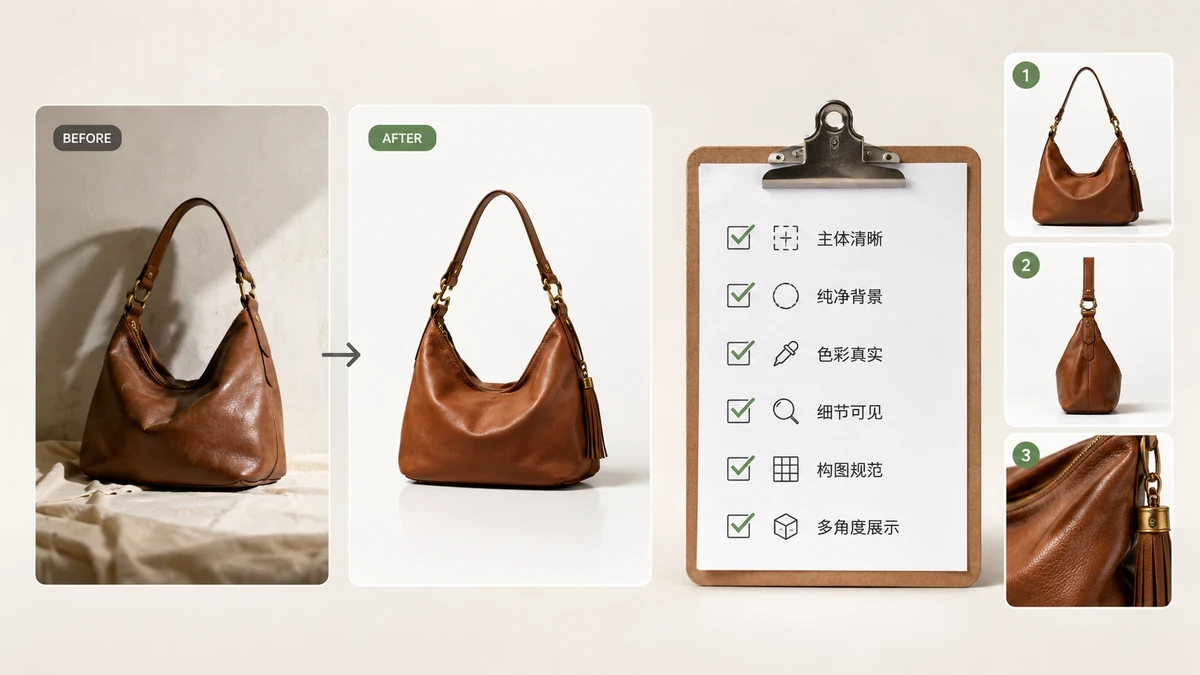
Hầu hết vấn đề listing không phải về sáng tạo — chúng mang tính máy móc. Sai kích thước, nền không trắng, file quá nặng, một thư viện thiếu đúng tấm ảnh trả lời câu hỏi của người mua. Danh sách kiểm tra này đi qua phần máy móc để không gì lọt lưới trước khi bạn nhấn xuất bản. Làm từ trên xuống dưới và ảnh của bạn sẽ đạt chuẩn, nhanh, và thuyết phục.
Thông số của sàn thay đổi, nên hãy xác nhận con số chính xác với chính sách hiện hành của mỗi nền tảng; các giá trị ở đây là mức cơ sở phổ biến, được trích dẫn rộng rãi.
1. Kích thước và dàn khung
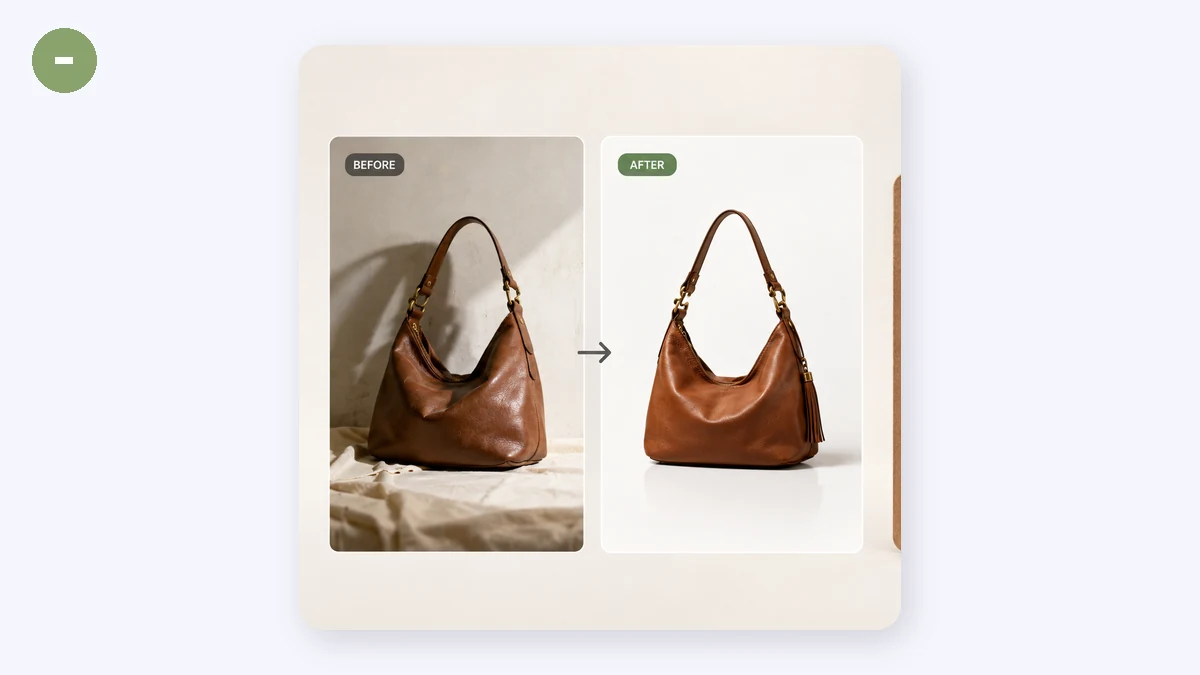
- [ ] Ảnh chính là vuông (1:1) trừ khi nền tảng nói khác
- [ ] Cạnh dài đạt mục tiêu nền tảng (Amazon 2000 px, Shopify 2048 px, eBay 1600 px, Taobao/JD 800 px)
- [ ] Sản phẩm căn giữa với một khoảng lề nhỏ, nhất quán
- [ ] Cùng kích thước và dàn khung trên cả danh mục
Tính nhất quán ở đây là thứ phân biệt một cửa hàng trông được thiết kế với một cửa hàng trông chắp vá. Công cụ Đổi kích thước ảnh Thương mại điện tử có preset theo từng sàn xuất ra đúng kích thước với sản phẩm tự động căn giữa trên nền trắng và một khoảng lề điều chỉnh được — xử lý hàng loạt một thư mục, nhận một ZIP.
2. Nền
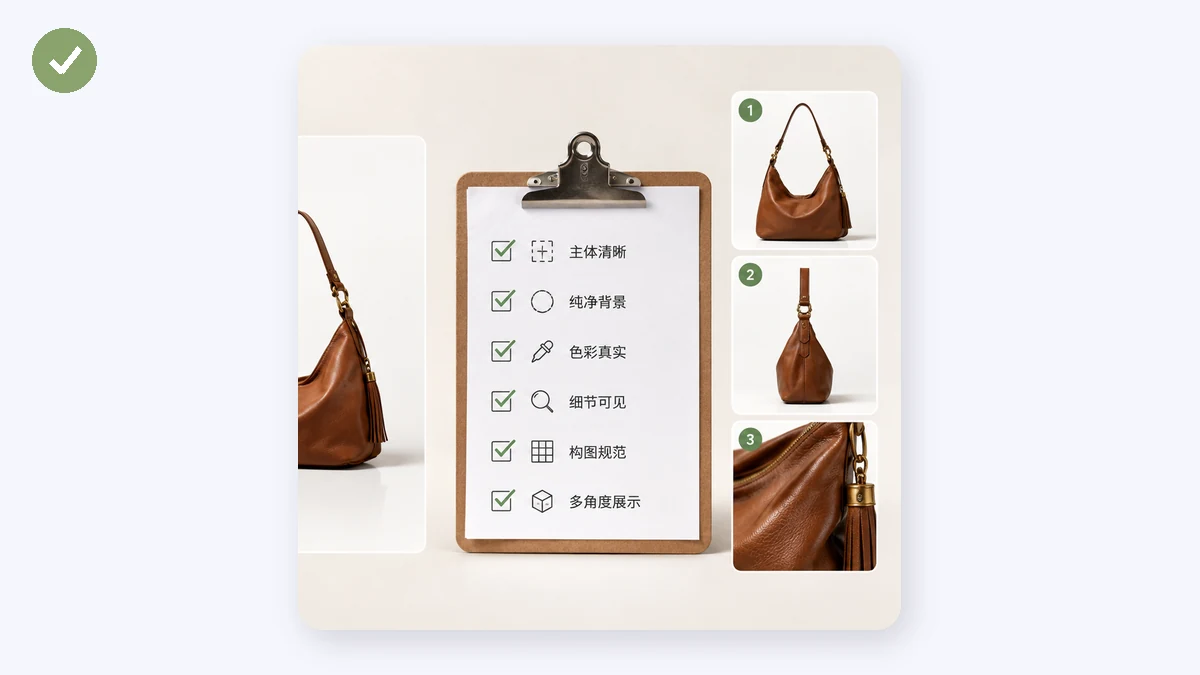
- [ ] Ảnh chính trên nền trắng thuần (RGB 255, 255, 255) ở nơi yêu cầu
- [ ] Không bóng lạc, đạo cụ, chữ, logo, hay watermark trên ảnh chính
- [ ] Các góc của khung vẽ đọc lên như trắng sạch, không phải xám gần-trắng
3. Dung lượng file và định dạng
- [ ] Ảnh chụp lưu dưới dạng JPEG, đồ họa/độ trong suốt dưới dạng PNG
- [ ] Mỗi ảnh được nén (chất lượng 75–85 cho ảnh chụp)
- [ ] Không ảnh đơn nào nặng hơn mức cần thiết
- [ ] Hồ sơ màu là sRGB
Ảnh nặng là kẻ giết chuyển đổi thầm lặng — thư viện chậm mất khách mua sắm di động và kéo tụt thứ hạng tìm kiếm của bạn. Đưa mọi thứ qua Công cụ Nén ảnh; nó lượng tử hóa PNG, tinh chỉnh chất lượng JPG/WebP, và không bao giờ trả về một file lớn hơn bản gốc, nên bạn có thể xử lý hàng loạt cả danh mục một cách an toàn.
4. Độ phủ của thư viện
Một ảnh chính đơn lẻ không bán được hàng. Hãy điền các ô phụ để mọi câu hỏi phổ biến được trả lời trước khi người mua phải hỏi:
- [ ] Chính: sản phẩm sạch trên nền trắng
- [ ] Tỷ lệ: sản phẩm bên cạnh một bàn tay hay vật thể quen thuộc
- [ ] Chi tiết: ảnh cắt cận cảnh kết cấu, đường may, hay vật liệu
- [ ] Đang dùng / phong cách sống: sản phẩm trong bối cảnh thật của nó
- [ ] Đồ họa thông tin: thông số hay kích thước chính
- [ ] Có gì trong hộp: mọi thứ người mua nhận được
5. Kiểm định trang trực tiếp
Một khi listing (hay trang sản phẩm) đã hoạt động, hãy xác minh kết quả thay vì cho là như vậy. Công cụ Page QA kiểm định một URL trang sản phẩm qua Google PageSpeed Insights (Lighthouse), cân các ảnh trên trang, và chạy một danh sách kiểm tra thương mại điện tử để bạn thấy điều gì thực sự đang làm bạn chậm.
Một điều cần biết: Page QA cần một kết nối internet vì nó gọi API PageSpeed của Google — không như các công cụ khác ở đây, nó không phải một tính năng offline.
Những thứ mà lần kiểm định giúp bạn bắt được:
- [ ] Ảnh không quá khổ so với vùng hiển thị của chúng
- [ ] Tổng dung lượng ảnh trên trang là hợp lý
- [ ] Largest Contentful Paint không bị một ảnh chủ khổng lồ chi phối
- [ ] Không gì được phục vụ lớn hơn nhiều so với kích thước nó kết xuất
Con đường nhanh
Với một lô sản phẩm mới, thứ tự hiệu quả là: đổi kích thước bằng preset của sàn → nén → tải lên → chạy Page QA trên trang trực tiếp và sửa những gì nó báo. Ba công cụ, và chỉ cái cuối cần một kết nối.
Công cụ đổi kích thước và nén chạy hoàn toàn trong trình duyệt của bạn bằng Canvas và WebAssembly — không tải lên, không tài khoản, không watermark — và vẫn hoạt động offline sau lần truy cập đầu tiên. Page QA là ngoại lệ duy nhất, vì kiểm định một URL trực tiếp đòi hỏi phải chạm tới API của Google.
Tích mọi ô ở trên và listing của bạn xuất ra đạt chuẩn, tải nhanh, và đủ đầy đủ để chốt đơn.