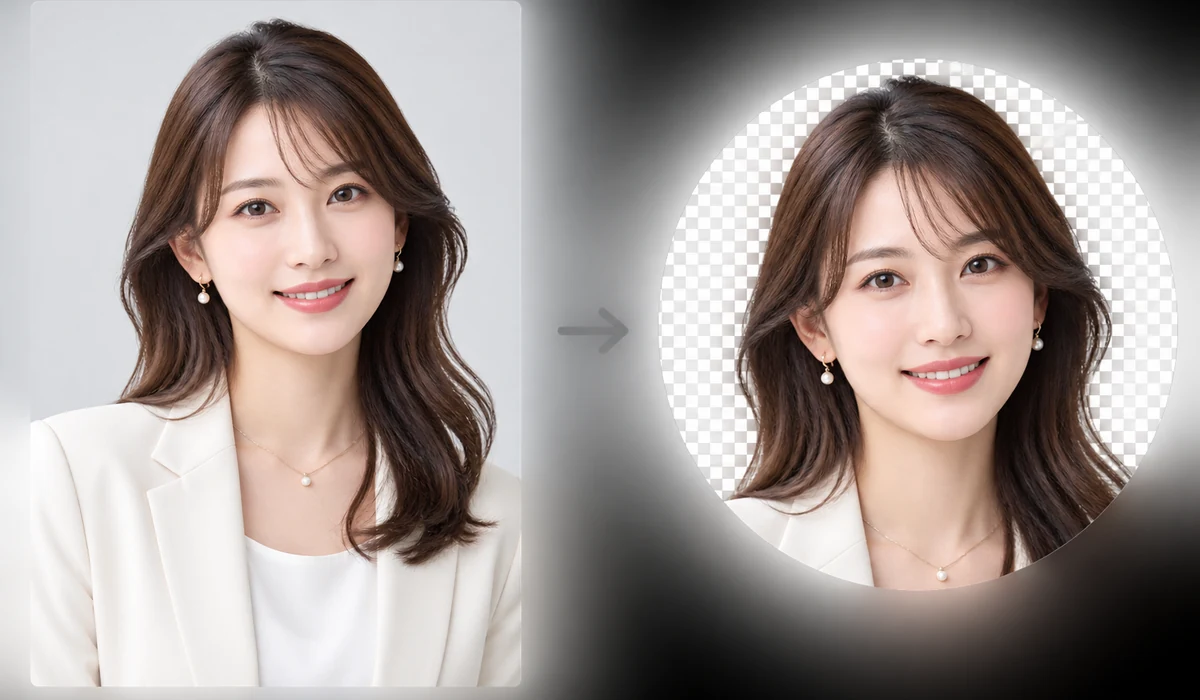
Hầu hết ảnh đại diện hiển thị dưới dạng hình tròn, nhưng tệp bạn tải lên vẫn là hình vuông — nên các góc bị cắt theo cách bạn không lường trước được. Công cụ này cắt ảnh của bạn thành một hình tròn thật (hoặc một hình vuông bo góc) và xuất một tệp PNG nền trong suốt, để nó lọt gọn vào bất kỳ ô avatar, chữ ký, hay slide nào.
Nó cắt giữa thành hình vuông trước, rồi che hình dạng ở độ phân giải đầy đủ. Mọi thứ chạy trong trình duyệt của bạn — ảnh không bao giờ tải lên.
Cách sử dụng
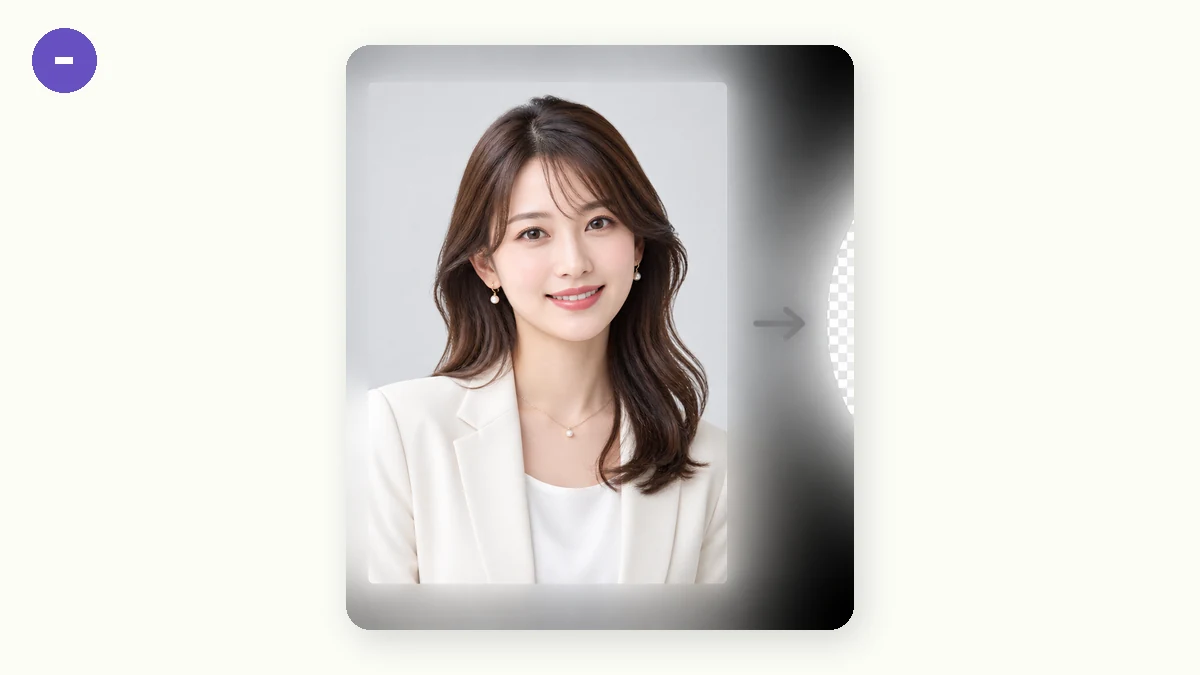
- Thêm một ảnhKéo vào tấm ảnh bạn muốn làm avatar.
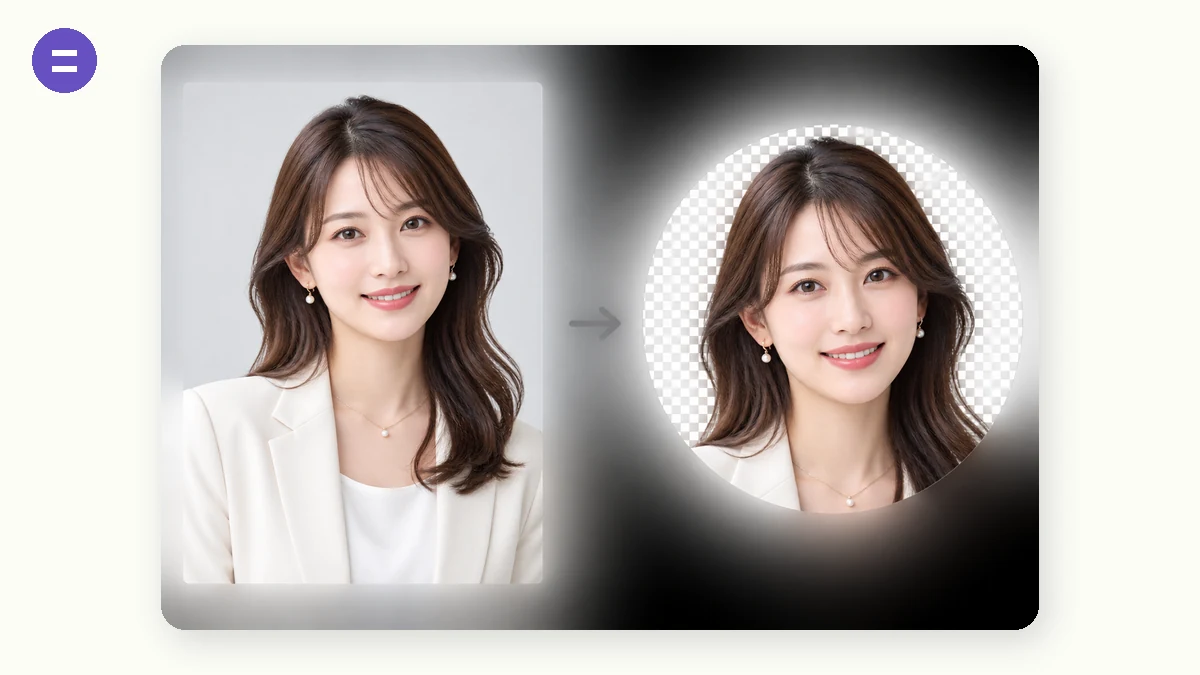
- Chọn hình dạngTròn, vuông bo góc, hoặc vuông thường — với nền trong suốt hoặc trắng.
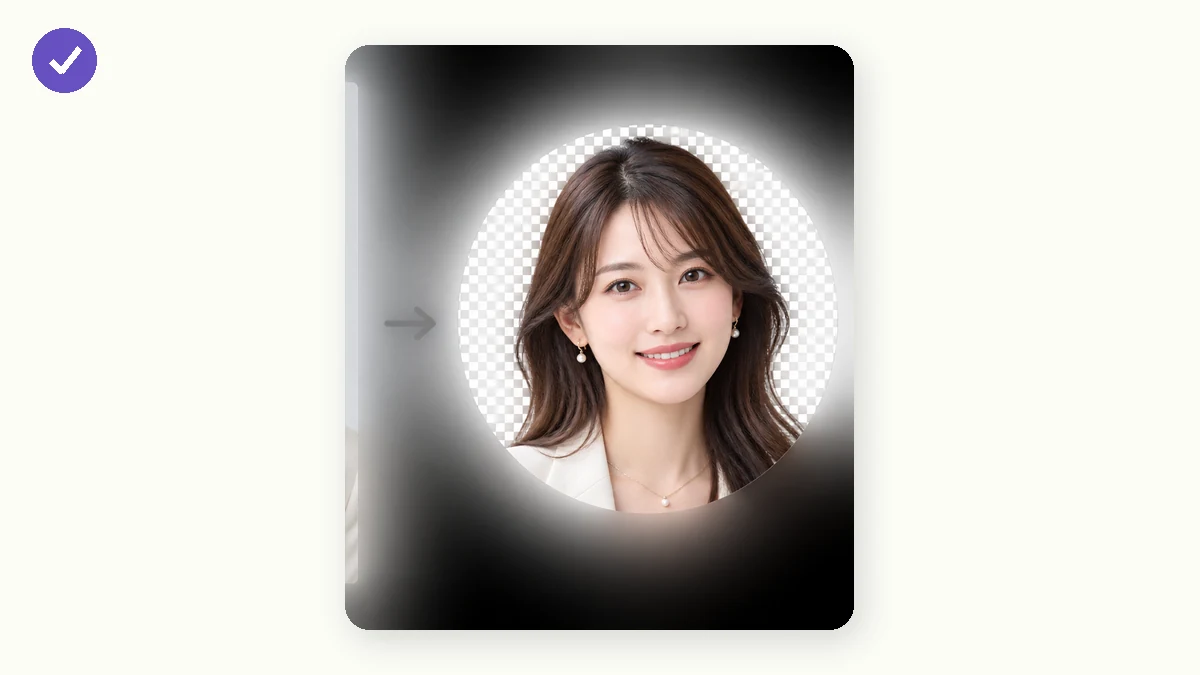
- Tải PNG vềLưu một tệp PNG nền trong suốt, kích thước vuông và sẵn sàng để dùng.
Cắt Tròn biến bất kỳ ảnh nào thành một ảnh đại diện tròn, một hình vuông bo góc, hay một hình vuông trơn, và xuất ra dưới dạng PNG. Nó lấy phần vuông lớn nhất có thể lấy từ giữa bức ảnh làm tâm, rồi che hình dạng lên phần vuông đó ở độ phân giải đầy đủ, nên mép của hình tròn vẫn sắc nét thay vì bị phóng từ một bản xem trước nhỏ. Xuất với nền trong suốt và các góc bên ngoài hình dạng ra trống thay vì trắng.
Mọi thứ chạy trong trình duyệt của bạn. Ảnh được giải mã, cắt, che và mã hóa thành PNG ngay trên thiết bị của bạn, nên không có gì được tải lên, không có tài khoản, và không máy chủ nào thấy bức ảnh. Nạp trang một lần và nó vẫn hoạt động khi tắt kết nối. Nó xử lý mỗi lần một ảnh và cắt từ giữa, nên nếu chủ thể của bạn nằm lệch sang một bên, hãy cắt bức ảnh về đúng nó trước bằng một công cụ cắt cơ bản, rồi mang ảnh đã siết chặt đó vào đây để làm tròn.
Mọi người dùng để làm gì
Tạo một ảnh hồ sơ tròn cho Slack, một diễn đàn hay một ứng dụng trò chuyện với các góc trong suốt sạch sẽ.
Biến một logo đặt giữa thành một huy hiệu tròn nằm được trên bất kỳ màu nền nào.
Xuất một biểu tượng ứng dụng hình vuông bo góc với bán kính góc đặt khớp nền tảng của bạn.
Cắt một ảnh chân dung nửa người thành hình tròn cho một trang đội ngũ hay tiểu sử tác giả.
Cắt một ảnh sản phẩm thành một hình vuông trơn đặt giữa cho một ảnh thu nhỏ danh mục.
Chuẩn bị một PNG tròn trong suốt để phủ lên một trang đích tối mà không có ô trắng.
Vì sao ảnh đại diện tròn rốt cuộc trông bị cắt cụt
Bạn tải lên một tấm ảnh mình thích, và trang web hiển thị nó bên trong một hình tròn. Đột nhiên đỉnh đầu bạn bị cắt, hoặc cái khung xén ngang vai bạn ở một góc kỳ quặc. Tấm ảnh của bạn chẳng có gì sai — vấn đề là gần như mọi ô ảnh hồ sơ là một hình tròn vẽ đè lên trên một tấm ảnh vuông. Ứng dụng lấy tệp hình chữ nhật của bạn, canh giữa nó trong một cửa sổ vuông, rồi ẩn mọi thứ nằm ngoài một mặt nạ tròn. Nếu phần tấm ảnh bạn quan tâm không nằm ngay chính giữa, hình tròn cắt cụt nó. Bạn không bao giờ thấy việc cắt tỉa diễn ra; bạn chỉ nhận được kết quả và tự hỏi vì sao nó trông kỳ.
Cách sửa là tự làm việc cắt, trước khi bạn tải lên, để hình tròn bạn giao đi vốn đã là hình dạng cuối cùng. Đó là điều công cụ này làm. Nó lấy bất kỳ tấm ảnh nào và cắt nó thành một hình tròn thật, một hình vuông bo góc với bán kính góc điều chỉnh được, hay một hình vuông thường, và xuất một tệp PNG. Bạn được thấy chính xác thứ sẽ nằm bên trong khung thay vì tin tưởng một nền tảng đoán mò.
Tệp PNG trong suốt mới là điểm mấu chốt
Xuất với một hậu cảnh trong suốt và các góc nằm ngoài hình tròn trở nên rỗng, không phải trắng. Điều này quan trọng hơn nghe có vẻ. Thả một tệp PNG tròn trong suốt lên một trang hồ sơ tối, một tấm thẻ màu, hay một bong bóng chat, và nó ngồi sạch sẽ lên trên — không có ô vuông trắng nào ló ra sau cái mép tròn. Nếu bạn thích một phông nền đặc hơn, bạn có thể xuất trên nền trắng thay vào đó, nhưng sự trong suốt là thứ khiến một ảnh đại diện cắt sẵn trông như thuộc về bất cứ đâu bạn dán. Một tệp JPEG vuông với một hậu cảnh đã nướng vào không làm được điều đó; các góc sẽ luôn lộ ra.
Tùy chọn hình vuông bo góc bao trọn trường hợp thường gặp còn lại: icon ứng dụng, thẻ, và ảnh thu nhỏ giao diện muốn góc mềm thay vì một hình tròn đầy đủ. Trượt bán kính từ bo-một-chút tới gần-như-tròn và dừng ở chỗ nào trông vừa ý. Hình vuông thường ở đó cho lúc bạn chỉ cần một bản cắt sạch, canh giữa mà không có mặt nạ nào cả.
Việc canh giữa hoạt động thế nào — và ở đâu nó sẽ không giúp được
Công cụ cắt canh giữa. Trước tiên nó lấy hình vuông lớn nhất có thể từ chính giữa tấm ảnh của bạn, rồi phủ hình dạng lên hình vuông đó ở đầy đủ độ phân giải — không thu nhỏ về một bản xem trước rồi trở lại, nên cái mép được xuất vẫn sắc nét. Vì hình vuông được cắt từ chính giữa, việc này hoạt động tuyệt vời khi chủ thể của bạn vốn đã đại khái ở giữa, điều đúng với hầu hết các tấm ảnh đầu-và-vai và hầu hết các logo.
Hãy thành thật với bản thân về các trường hợp nó sẽ không giúp được. Không có tay cầm để kéo khung cắt, không có cách nào nhích khung sang trái hay phải. Nếu khuôn mặt bạn ở tít một góc của một tấm ảnh nhóm rộng, việc cắt canh giữa sẽ lấy phần giữa của khung, không phải bạn. Câu trả lời sạch sẽ là cắt tấm ảnh xuống còn chủ thể của bạn trước — bằng bất kỳ công cụ cắt cơ bản nào — rồi mang tấm ảnh sát hơn đó tới đây để làm nó tròn. Cũng chỉ một ảnh tại một thời điểm: đây không phải trình xử lý lô. Với một ảnh đại diện đơn lẻ thì đó chính xác là tốc độ vừa phải; với năm mươi cái, đó là cả một mớ nhấp chuột.
Nó không bao giờ rời khỏi máy của bạn
Mọi thứ chạy trong trình duyệt của bạn. Ảnh được giải mã, vuông hóa, phủ mặt nạ, và mã hóa thành PNG ngay trên thiết bị của bạn — không có gì được tải lên, không có tài khoản, và không máy chủ nào từng nhìn thấy tấm ảnh. Tải trang một lần và bạn có thể tiếp tục tạo ảnh đại diện ngoại tuyến. Với một ảnh hồ sơ, vốn thường là một tấm ảnh cá nhân về khuôn mặt bạn, đó là ranh giới giữa việc giao nó cho máy chủ của người lạ và giữ nó hoàn toàn cho riêng mình.
Vì sao chọn tools.faxianai.com
Hình tròn thật
Mặt nạ tròn gọn gàng, không phải hình vuông bo góc bằng CSS.
Tùy chọn bo góc
Bán kính góc điều chỉnh được cho hình vuông bo góc.
PNG trong suốt
Các góc trong suốt, nên nó nằm trên bất kỳ nền nào.
Riêng tư
Cắt cục bộ — không bao giờ tải lên.