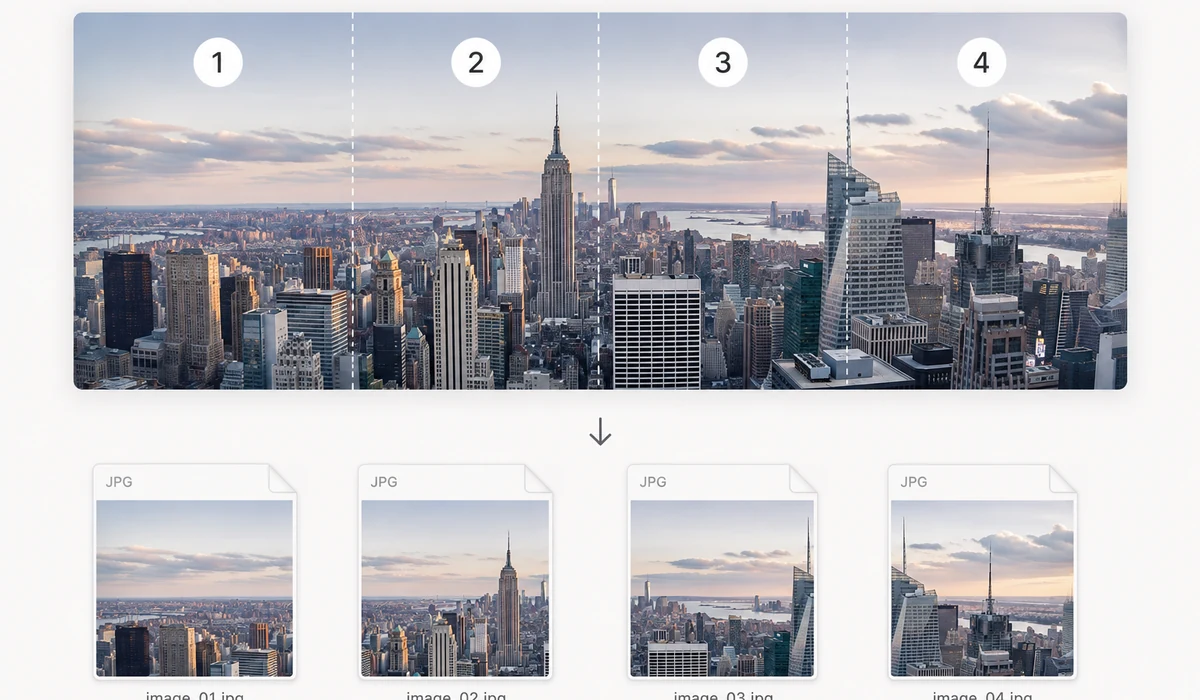
Ảnh chi tiết sản phẩm dài và ảnh chụp màn hình cao thường cần cắt thành từng đoạn — sàn bán hàng giới hạn chiều cao của một ảnh, và ứng dụng chat nén ảnh khổng lồ rất tệ. Chọn số phần bằng nhau hoặc chiều cao lát cố định, xem các đường cắt nét đứt trên bản xem trước, rồi tải tất cả các lát về trong một tệp ZIP.
Các lát được đánh số theo thứ tự (…-01, -02, -03) để ghép lại đúng ở bất cứ nơi nào bạn dán. Ảnh rộng cũng cắt dọc được theo cách tương tự.
Cách sử dụng
- Thêm ảnh dàiKéo vào ảnh chụp màn hình cao hoặc ảnh chi tiết.
- Đặt cách cắtCác phần bằng nhau (chọn bao nhiêu phần) hoặc chiều cao cố định theo pixel. Đường cắt được xem trước trực tiếp.
- Tải tệp ZIP vềTất cả các lát, đánh số theo thứ tự, trong một tệp nén.
Cắt một ảnh dài thành các mảnh đều, gọn gàng
Ảnh chụp màn hình dài, bản xuất trò chuyện và các trang chi tiết sản phẩm cao thì bất tiện để chia sẻ trong một lần. Công cụ cắt này lấy một ảnh cao và cắt thành các phần bằng nhau, hoặc thành các lát có chiều cao cố định, tùy cách bạn định đăng. Bạn đặt số mảnh hoặc chiều cao lát và nó lo phần tính toán.
Mọi thứ chạy trong trình duyệt, nên ảnh không bị tải lên bất cứ đâu. Bạn thấy các đường cắt trực tiếp trước khi quyết định, và mỗi lát giữ nguyên độ phân giải gốc, không co giãn lại và không mất chất lượng.
Các lát đánh số, một tệp ZIP, và cả ảnh rộng
Các lát ra với số thứ tự, nên việc ráp lại hay đăng theo trình tự rất đơn giản. Khi xong, mọi thứ tải về dưới dạng một tệp ZIP duy nhất thay vì từng tệp một. Bạn có thể cắt tối đa 50 mảnh từ một ảnh.
Không chỉ dành cho ảnh cao. Ảnh toàn cảnh rộng hay biểu ngữ ngang dài có thể cắt theo cùng một cách, nên một đồ họa đơn trở thành một bộ các phần gọn gàng, chia đều, sẵn sàng cho một băng chuyền hay một lượt in.
Mọi người dùng để làm gì
Trang chi tiết thương mại điện tử dài — Cắt một ảnh chi tiết sản phẩm cao thành các đoạn để mỗi đoạn tải lên gọn gàng vào một tin niêm yết giới hạn chiều cao ảnh.
Cắt một ảnh chụp màn hình dài — Chia một ảnh chụp màn hình toàn trang thành các khúc dễ đọc cho một cuộc trò chuyện, phiếu công việc hay tài liệu.
Băng chuyền Instagram hay mạng xã hội — Chia một đồ họa cao thành các khung bằng nhau vuốt cùng nhau như một ảnh liền mạch.
Bản xuất trò chuyện và chủ đề — Cắt một đoạn chụp hội thoại rất dài thành các mảnh dễ gửi hay lưu trữ.
In theo chiều cao cố định — Dùng các lát chiều cao cố định để đưa một thiết kế dài lên nhiều trang hay tấm với kích thước chính xác.
Cắt ảnh toàn cảnh rộng — Chia một ảnh toàn cảnh ngang thành các phần đều nhau cho một bài đăng dạng lưới hay một thư viện.
Truyện tranh và dải webtoon — Cắt một dải cao thành các khung đánh số mà vẫn giữ mọi khung ở độ phân giải đầy đủ.
Giao hàng sẵn theo lô — Lấy mọi lát trong một tệp ZIP để bạn bàn giao cả bộ mà không phải tải từng tệp một.
Một ảnh chi tiết cao, nhiều lát nhỏ — đó là cách các sàn thực sự phân phối nó
Người bán xuyên biên giới dựng nên những trang chi tiết dài tuyệt đẹp: một tấm ảnh cao duy nhất, đôi khi rộng 800 px và cao hơn 10.000 px, kể trọn câu chuyện sản phẩm trong một lần cuộn. Nhưng ít nền tảng và mẫu giao diện nào muốn phục vụ nó dưới dạng một tệp khổng lồ. Các mô-đun chi tiết của Taobao và JD, nội dung A+ của Amazon, các phần của Shopify, và các trình dựng email đều hiển thị tốt hơn khi một ảnh dài được cắt thành một chồng các lát ngắn hơn — nó tải dần dần, tránh giới hạn chiều cao theo từng ảnh, và thả gọn vào các khối nội dung cố định chiều cao. Vậy nên nhiệm vụ thực sự không phải là thiết kế tấm ảnh dài; mà là cắt nó thật chính xác và nhất quán mỗi lần bạn hoàn thành một tấm.
Làm việc đó bằng tay thì tẻ nhạt và dễ sai. Trong Photoshop, công cụ slice có tác dụng, nhưng bạn phải dựng đường dẫn, đặt tên bản xuất, rồi xuất — cả một cực hình khi làm khắp danh mục, và là quá thừa nếu cắt lát là thứ duy nhất bạn cần. Có những công cụ cắt ảnh dài trực tuyến, nhưng chúng yêu cầu bạn tải tác phẩm của mình lên máy chủ của người lạ, và một trang chi tiết thường chứa giá cả, các combo chưa ra mắt, hay thiết kế bạn không muốn giao đi. Và một lát cắt sai — một lát rơi vào giữa một tiêu đề hay chia một tấm ảnh sản phẩm một cách vụng về — nghĩa là phải làm lại toàn bộ bản xuất.
Công cụ cắt này chia một ảnh dài thành các phần bằng nhau hoặc thành các mảnh cố định chiều cao, ngay trong trình duyệt của bạn. Chọn bạn muốn bao nhiêu lát bằng nhau, hoặc đặt một chiều cao điểm ảnh chính xác và để nó cắt từ trên xuống dưới, rồi nó đóng gói mọi thứ vào một ZIP sẵn sàng để tải lên theo thứ tự. Vì nó chạy trên Canvas tại chỗ, tác phẩm không bao giờ rời khỏi máy, không có trần kích thước do một biểu mẫu tải lên áp đặt, và sau lần truy cập đầu tiên nó hoạt động ngoại tuyến. Không tài khoản, không hình mờ, miễn phí.
Điều làm nên khác biệt
- Hai chế độ cho hai nhu cầu thật. Chia thành N phần bằng nhau khi bạn chỉ muốn một chồng đều đặn, hoặc thành các lát cố định chiều cao khi một mẫu hay mô-đun đòi một chiều cao điểm ảnh chính xác cho mỗi khối.
- Không tải gì lên. Trang chi tiết của bạn — giá cả, combo, thiết kế chưa ra mắt — được cắt tại chỗ trên Canvas và không bao giờ gửi đi đâu.
- Kết quả ZIP sạch, theo thứ tự. Mỗi lát trở về đã được đặt tên và đóng gói để bạn tải lên từ trên xuống dưới mà không phải xáo trộn.
- Không trần kích thước tải lên. Một tấm ảnh cao 12.000 px vẫn ổn; bạn bị giới hạn bởi chính máy của mình, không phải bởi trần của một dịch vụ.
- Ngoại tuyến sau lần truy cập đầu. Cắt lát trên chuyến bay hay trong một kho hàng không có sóng.
- Miễn phí, không cần đăng ký, không hình mờ.
tools.faxianai.com so với các công cụ cắt khác
| tools.faxianai.com Split Image | Công cụ cắt ảnh dài trực tuyến | Công cụ slice của Photoshop | |
|---|---|---|---|
| Giá | Miễn phí | Thường miễn phí, kèm quảng cáo | Thuê bao |
| Tải ảnh của bạn lên | Không — chạy trong trình duyệt | Có | Tại chỗ |
| Chế độ phần bằng nhau | Có | Thường có | Đường dẫn thủ công |
| Chế độ cố định chiều cao | Có | Đôi khi | Đường dẫn thủ công |
| Kết quả | ZIP, có thứ tự | Không đều | Xuất thủ công |
| Ảnh cao cỡ lớn | Không có trần dịch vụ | Có thể chặn kích thước | Xử lý được |
| Ngoại tuyến | Có, sau lần truy cập đầu | Không | Có |
| Thiết lập | Không | Không | Đường dẫn + cài đặt xuất |
Công cụ slice của Photoshop là lựa chọn đúng khi cắt lát là một bước trong một việc thiết kế lớn hơn mà bạn vốn đang làm trong ứng dụng, và nó cho bạn toàn quyền đặt tay từng đường cắt. Các công cụ cắt trực tuyến miễn phí thì ổn cho một việc lẻ nếu bạn không ngại tải lên. Công cụ này thắng ở trường hợp lặp lại, nhạy cảm về quyền riêng tư: cắt một trang chi tiết dài thành các mảnh đều nhau hoặc cố định chiều cao, đóng gói theo thứ tự, mà không tải tác phẩm của bạn lên và không phải mở một trình biên tập nặng nề — miễn phí, và ngoại tuyến một khi đã tải.
Vì sao chọn tools.faxianai.com
Hai chế độ
Các phần bằng nhau hoặc chiều cao cố định.
Xem trước trực tiếp
Thấy chính xác nơi các nhát cắt rơi vào.
Cả hai hướng
Cắt ảnh cao hoặc ảnh rộng.
Riêng tư
Chạy hoàn toàn cục bộ.