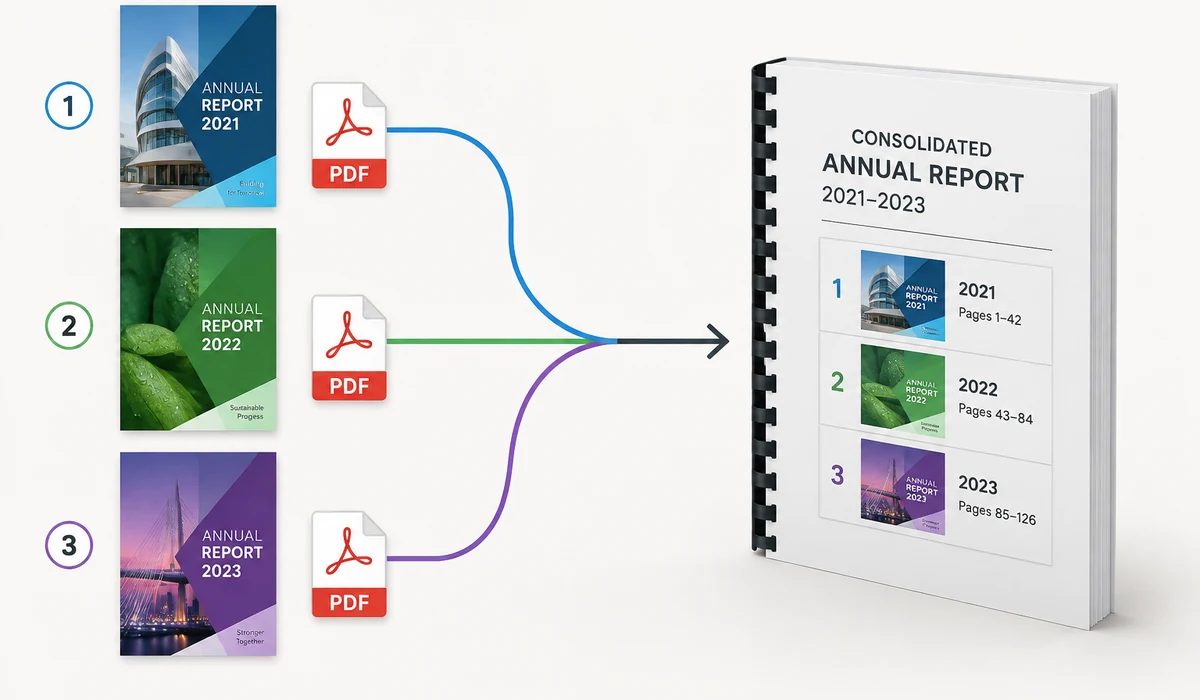
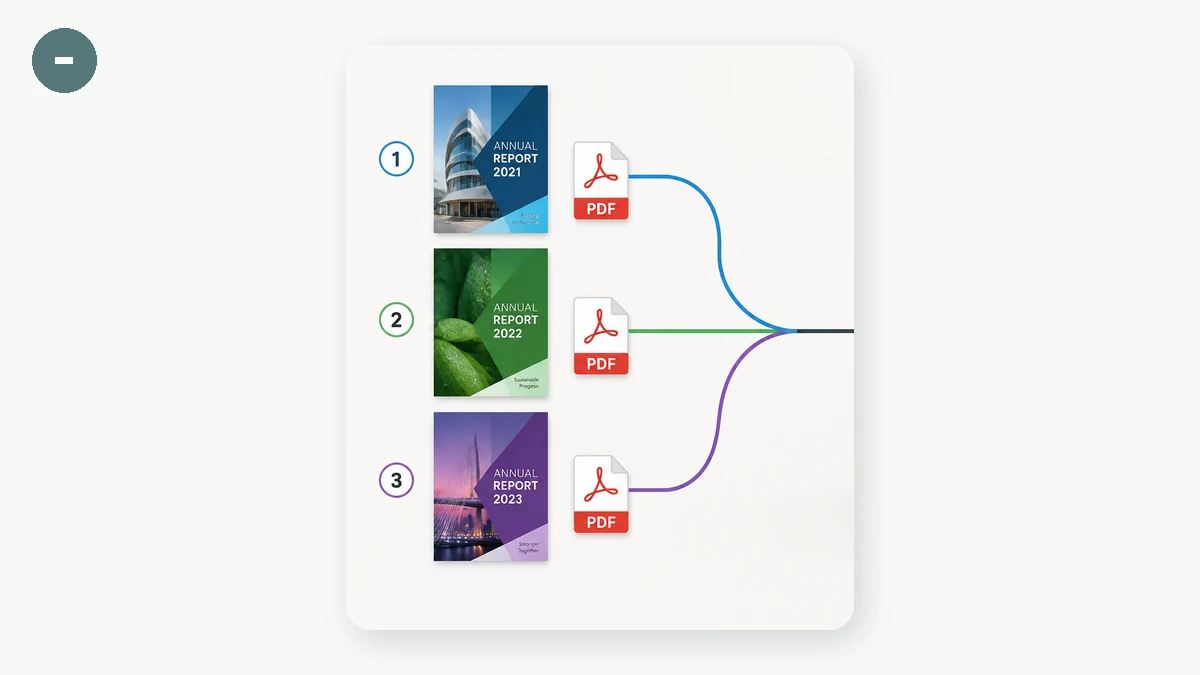
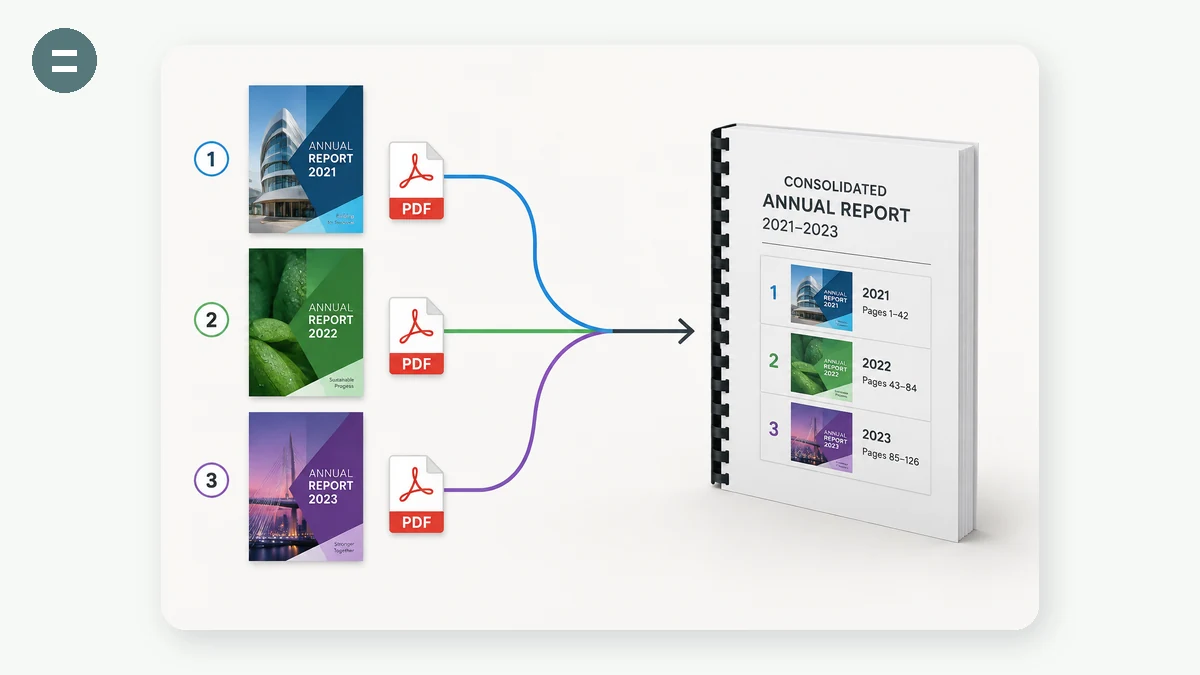
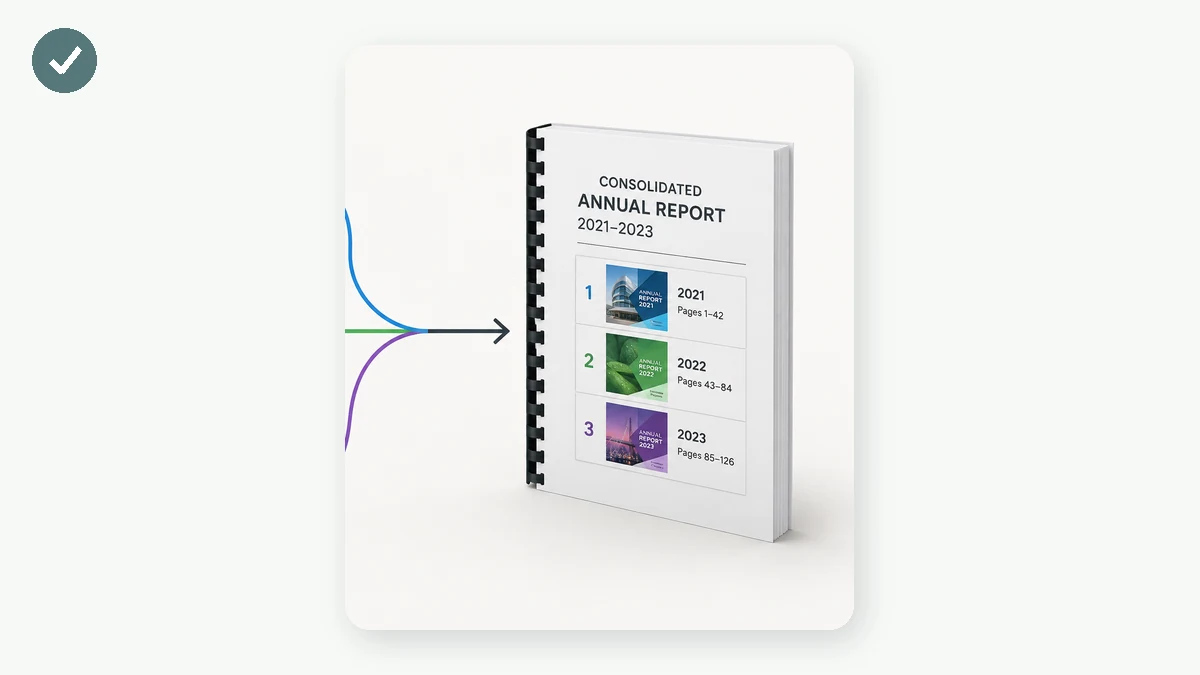
Nối một chồng PDF — hóa đơn, bản quét, chương sách, hợp đồng — thành một tài liệu gọn gàng. Thêm tệp, kéo chúng vào đúng thứ tự, và tải về tệp PDF đã gộp. Số trang và kích thước được hiển thị để bạn biết chính xác mình đang kết hợp những gì.
Hầu hết trình gộp PDF trực tuyến tải tài liệu của bạn lên máy chủ. Cái này thì không: việc gộp diễn ra trong trình duyệt của bạn bằng một thư viện cục bộ, nên ngay cả hợp đồng và bản quét nhạy cảm cũng ở lại hoàn toàn trên thiết bị của bạn.
Cách sử dụng
- Thêm PDFKéo vào hoặc chọn hai tệp PDF trở lên.
- Sắp thứ tựDùng mũi tên lên xuống để sắp các tệp; loại bỏ những tệp bạn không cần.
- Gộp và lưuBấm Gộp và tải về một tệp PDF hợp nhất duy nhất.
Cách tiện lợi để gộp PDF trực tuyến có một điều mà gần như không site nào nhắc đến: tệp của bạn bị tải lên. Smallpdf, iLovePDF, bản gộp trực tuyến của Adobe và vô số bản nhái đều gộp tài liệu của bạn trên máy chủ của họ, rồi gửi lại một PDF. Với một báo cáo công khai thì vô hại, nhưng người ta phần lớn gộp hợp đồng, tờ khai thuế, hồ sơ y tế và ảnh quét giấy tờ — đúng những tệp bạn ít muốn bị sao chép lên đĩa của người khác nhất, dù chỉ trong chốc lát. Công cụ này bỏ hẳn điều đó: nó gộp các PDF của bạn bên trong trình duyệt, nên các tài liệu không bao giờ rời khỏi thiết bị.
Nó chạy trên pdf-lib, một thư viện mã nguồn mở mà một trình duyệt hiện đại thời WebAssembly có thể vận hành trên chính CPU của bạn — không máy chủ, không tài khoản, không giới hạn mỗi ngày. Bạn thả vào nhiều PDF, xem số trang và dung lượng của từng tệp, sắp lại thứ tự bằng các mũi tên lên xuống, gỡ bất kỳ tệp nào bạn thêm nhầm, rồi gộp và tải về một tệp duy nhất. Nó nối cả tệp theo thứ tự bạn đặt; nó chưa tách, xóa hay sắp lại các trang bên trong một tệp. Một khi trang đã lưu bộ nhớ đệm, nó chạy hoàn toàn ngoại tuyến, hữu ích khi bạn đang hoàn tất giấy tờ trên một chuyến bay.
Mọi người dùng để làm gì
Gộp các trang riêng của một hợp đồng đã ký trước khi gửi email, mà tệp không bao giờ chạm tới một máy chủ.
Gộp các ảnh quét bằng camera điện thoại của một biểu mẫu nhiều trang thành một tài liệu để tải lên một cổng.
Gói hóa đơn, thẻ lên máy bay và phiếu khách sạn của một chuyến đi thành một PDF duy nhất cho một yêu cầu hoàn chi phí.
Nối các ảnh quét mặt trước và sau của một giấy tờ hay sao kê ngân hàng thành một tệp cho một hồ sơ.
Ráp các chương hay tài liệu bài giảng thành một PDF để đọc hoặc in theo thứ tự.
Ghép các trang kết quả riêng của một hồ sơ y tế thành một tệp, hoàn toàn ngoại tuyến.
Gộp nhiều tệp PDF thành một — mà không giao chúng cho một máy chủ
Nhu cầu này tẻ nhạt và triền miên. Một hợp đồng gửi về đã ký thành ba trang riêng lẻ. Một khoản hoàn tiền đòi hóa đơn, thẻ lên máy bay, và phiếu khách sạn thành một tệp đính kèm duy nhất. Một ứng dụng quét nhả ra mỗi trang thành một tệp riêng. Một cổng thị thực chỉ nhận một PDF và đúng một PDF. Thế là bạn đi tìm một công cụ "gộp PDF", tìm thấy một trong những cái tên lớn, và kéo tệp của mình vào — và ngay khoảnh khắc đó, các tài liệu rời khỏi thiết bị của bạn.
Phần cuối đó là điều gần như không ai dừng lại để ý. Những công cụ PDF trực tuyến cực kỳ phổ biến — Smallpdf, iLovePDF, công cụ gộp trực tuyến của Adobe, và hàng chục bản sao chép — hoạt động bằng cách tải các tệp PDF của bạn lên máy chủ của họ, gộp chúng ở đó, và gửi trả lại một tệp. Đó là một thiết kế dễ hiểu, và với một tờ rơi hay một báo cáo công khai thì nó vô hại. Nhưng hãy nhìn xem người ta thực sự gộp cái gì: hợp đồng lao động, hồ sơ y tế, tờ khai thuế, sao kê ngân hàng, một bản quét hộ chiếu. Đây, gần như theo định nghĩa, chính là những tài liệu bạn ít muốn nằm trên ổ đĩa của một công ty nhất, dù chỉ thoáng qua, dù chính sách bảo mật của họ đọc hay đến đâu.
Công cụ này làm đúng việc đó theo cách ngược lại. Bạn thả vào các tệp PDF muốn gộp; nó đọc chúng trong trình duyệt của bạn và ghi ra một tệp gộp duy nhất mà trình duyệt trả lại cho bạn dưới dạng tải về. Không có gì được tải lên — các tài liệu không bao giờ rời khỏi máy của bạn. Không có tài khoản, không giới hạn theo ngày, và một khi trang đã được lưu bộ nhớ đệm thì nó chạy được khi tắt hẳn mạng.
Quy trình diễn ra thế nào
- Thả vào các tệp của bạn. Chọn hoặc kéo nhiều tệp PDF. Công cụ liệt kê từng cái với số trang và dung lượng của nó, để bạn xác nhận đã lấy đúng tài liệu trước khi gộp.
- Đặt thứ tự. Di chuyển tệp lên hoặc xuống bằng các mũi tên, và bỏ bất kỳ tệp nào bạn thêm nhầm. PDF gộp theo thứ tự tệp từ trên xuống dưới.
- Gộp và tải về. Một cú nhấp lắp ráp PDF hợp nhất tại chỗ và lưu nó. Đó là toàn bộ vòng lặp.
Vì sao gộp trong trình duyệt giờ đã khả thi
Suốt nhiều năm, "xử lý một PDF" nghĩa là một vòng đi-về tới máy chủ, vì trình duyệt đơn giản là không làm được. Điều đó đã thay đổi. Công cụ này được dựng trên pdf-lib (một thư viện mã nguồn mở giấy phép MIT) chạy trong một trình duyệt hiện đại thuộc kỷ nguyên WebAssembly — đủ năng lực để phân tích cấu trúc PDF thực, sao chép các trang giữa các tài liệu, và mã hóa lại một tệp mới, tất cả trên chính CPU của bạn. Không có bước tải lên vì không có máy chủ nào làm việc. Thiết bị của bạn chính là cỗ máy.
Thành thật về phạm vi
Đây là một công cụ gộp, và hiện tại đó chính xác là việc nó làm — nó nối các tệp trọn vẹn, theo thứ tự bạn đặt. Cái nó chưa làm là chỉnh sửa ở cấp độ trang: nó sẽ không tách một PDF, xóa hay xoay các trang riêng lẻ, hay sắp xếp lại các trang bên trong một tệp đơn. Việc sắp xếp lại diễn ra ở cấp tệp, nên nếu bạn cần trang 3 trước trang 2 bên trong một tài liệu, hãy sửa tài liệu đó trước, rồi gộp. Nói rõ điều này tốt hơn là giả vờ là một bộ công cụ PDF đầy đủ mà rồi bạn phải vật lộn với nó sau.
Một điểm lưu ý đáng nói thẳng. Một PDF khóa bằng một mật khẩu mở (loại hỏi bạn trước cả khi tài liệu chịu hiển thị) không thể đọc được trong trình duyệt — hãy gỡ mật khẩu bằng bất kỳ ứng dụng nào bạn thường mở nó, rồi gộp bản sao đã mở khóa. Loại còn lại, hạn chế của chủ sở hữu/quyền hạn (cho phép bạn xem nhưng giới hạn in hay chỉnh sửa), thường vẫn gộp được không rắc rối. Và các tài liệu rất lớn dựa vào bộ nhớ của thiết bị bạn, nên một chồng ảnh quét khổng lồ có thể chậm hơn trên một chiếc điện thoại cũ so với trên một laptop — một cái đánh đổi công bằng để giữ mọi thứ tại chỗ.
Với "tôi chỉ cần mấy tệp PDF này nối thành một, và chúng riêng tư", đó thường là toàn bộ yêu cầu — được đáp ứng mà không một byte nào rời khỏi thiết bị của bạn.
Vì sao chọn tools.faxianai.com
Nhiều thành một
Kết hợp bất kỳ số PDF nào theo thứ tự bạn chọn.
Sắp lại & loại bỏ
Sắp xếp các tệp trước khi gộp.
Số trang
Xem số trang và kích thước của từng tệp.
Riêng tư
Tài liệu được gộp cục bộ, không bao giờ tải lên.